Julien Pons
Graphiste et retoucheur Photoshop, formateur Empara
Il écrit sur Photoshop depuis 2004 et dirige la communication visuelle de l’école ArtFX. C’est lui qui couvre Photoshop, Affinity et Capture One au catalogue.
Rubrique retouche
Tu passes une heure sur un curseur, tu reviens le lendemain et tout te paraît trop. La retouche n’est pas un rattrapage : c’est un flux de travail, un écran juste et deux ou trois décisions assumées.
13 537 élèves formés · 948 avis · 86 h de cours
Ce qui t’attend
En bref
Commence par Maîtriser Lightroom Classic de Xavier Navarro : catalogue, tri, développement, export — c’est la colonne vertébrale. Si tu cherches la méthode plutôt que le logiciel, prends Apprendre la post-production de Julien Apruzzese. Pour tout ce que Lightroom ne sait pas faire, enchaîne avec Photoshop. Et le jour où tu fais tirer tes images, De belles couleurs t’évitera la mauvaise surprise du papier. Le reste de la page t’explique pourquoi cet ordre-là.
Le parcours
86 h
de formation
13 537
élèves inscrits
948
avis
4,9/5
de moyenne
Xavier Navarro
Le catalogue, le tri, le module développement, l’export. Le logiciel par lequel passent la quasi-totalité des photographes, repris depuis zéro.
Commencer par Lightroom ClassicJulien Apruzzese
La méthode avant le logiciel : la vision humaine, la théorie de l’image, le dodge and burn, la séparation de fréquence, puis une retouche complète.
Comprendre la post-productionJulien Pons
Les calques de réglage, Camera Raw, les outils de trucage, l’automatisation. Ce que Lightroom ne sait pas faire commence ici.
Débuter avec PhotoshopSamuel Bouget
Sublimer une peau, des couleurs, une lumière — sans plastifier personne. Le cas le plus demandé, et le plus facile à pousser trop loin.
La retouche de portraitAntonio Gaudencio
Calibrer son écran, utiliser une charte, choisir un profil d’impression. Le cours à suivre le jour où tu fais tirer tes photos.
Des couleurs justes jusqu’au tirageJulien Apruzzese
JPEG, TIFF, taille, compression, profil : ce qu’il faut savoir pour ne plus jamais livrer un fichier inadapté à l’usage qu’on en fera.
Choisir ses formats d’exportConcrètement
Tout est en vidéo, à ton rythme, sur tous tes écrans. Tu ouvres le logiciel à côté, tu mets sur pause, tu refais le réglage sur ton propre fichier. Selon ton offre, tu rejoins le Club, où les Emparasiens postent leurs avant/après et se disent franchement quand c’est trop poussé.
Ce qui te bloque vraiment
Tu retouches une image, elle te plaît, tu l’envoies — et sur le téléphone d’en face elle est verdâtre et trop sombre. Ce n’est ni ton goût ni le logiciel : c’est ton écran, sorti d’usine avec une luminosité beaucoup trop forte et une dominante. Tant qu’il n’est pas calibré, tu corriges à l’aveugle et tu compenses des défauts qui n’existent que chez toi. Premier geste, gratuit : baisse la luminosité autour de cent vingt candelas, soit bien moins que le réglage par défaut. Deuxième geste, une sonde de calibration, éventuellement empruntée : une demi-heure une fois par mois suffit.
Clarté, texture, structure, vibrance : quatre curseurs qui donnent immédiatement l’impression que l’image a du punch. Poussés à fond, ils créent des halos gris autour des contours, durcissent la peau et transforment un ciel en aplat métallique. Le piège est mécanique : à force de regarder l’image pendant vingt minutes, ton œil s’habitue et tu en redemandes. La parade est simple et ne coûte rien : compare régulièrement avec l’avant/après, puis ferme le fichier et reviens le lendemain. Neuf fois sur dix, tu ramèneras tous ces curseurs vers la moitié.
Pris isolément, chacun de tes développements tient la route. Mis côte à côte, l’ensemble part dans tous les sens : une image chaude, la suivante froide, des contrastes qui sautent d’une photo à l’autre. C’est le défaut le plus visible sur un reportage, un mariage ou une publication en série. La méthode tient en trois gestes : retouche d’abord une image de référence, synchronise ses réglages sur toutes les autres, puis n’ajuste plus qu’au cas par cas. Et juge toujours ta série en mode planche-contact, jamais image par image en plein écran.
Ton boîtier applique déjà une accentuation, ton logiciel en remet par défaut à l’import, tu en rajoutes au développement, puis l’export en ajoute encore. Le résultat : des contours cerclés d’un liseré clair, du bruit amplifié dans les zones sombres et des aplats qui grésillent. La netteté ne se rattrape pas non plus : une photo floue au déclenchement le restera. Règle le curseur en affichant l’image à cent pour cent, utilise le masquage pour épargner les zones uniformes, et accentue en dernier, en fonction de la destination — écran ou tirage.
L’image était parfaite dans le logiciel et elle ressort terne sur Instagram, pixellisée sur le site du client, ou beaucoup trop sombre au tirage. Trois causes, presque toujours : un espace couleur exporté en Adobe RVB alors que le web attend du sRVB, une compression JPEG trop agressive, une taille de sortie sans rapport avec l’usage. Prends l’habitude d’avoir deux ou trois préréglages d’export nommés clairement — web, client, impression — et de les réutiliser. C’est cinq minutes à configurer une fois, et ça supprime la totalité du problème.
Qui t’enseigne
Graphiste et retoucheur Photoshop, formateur Empara
Photographe, fondateur et formateur chez Empara

Photographe et directeur artistique, formateur Empara
Photographe portraitiste et retoucheur, formateur Empara
Photographe et retoucheur, formateur Empara
Consultant couleur et calibration, formateur Empara
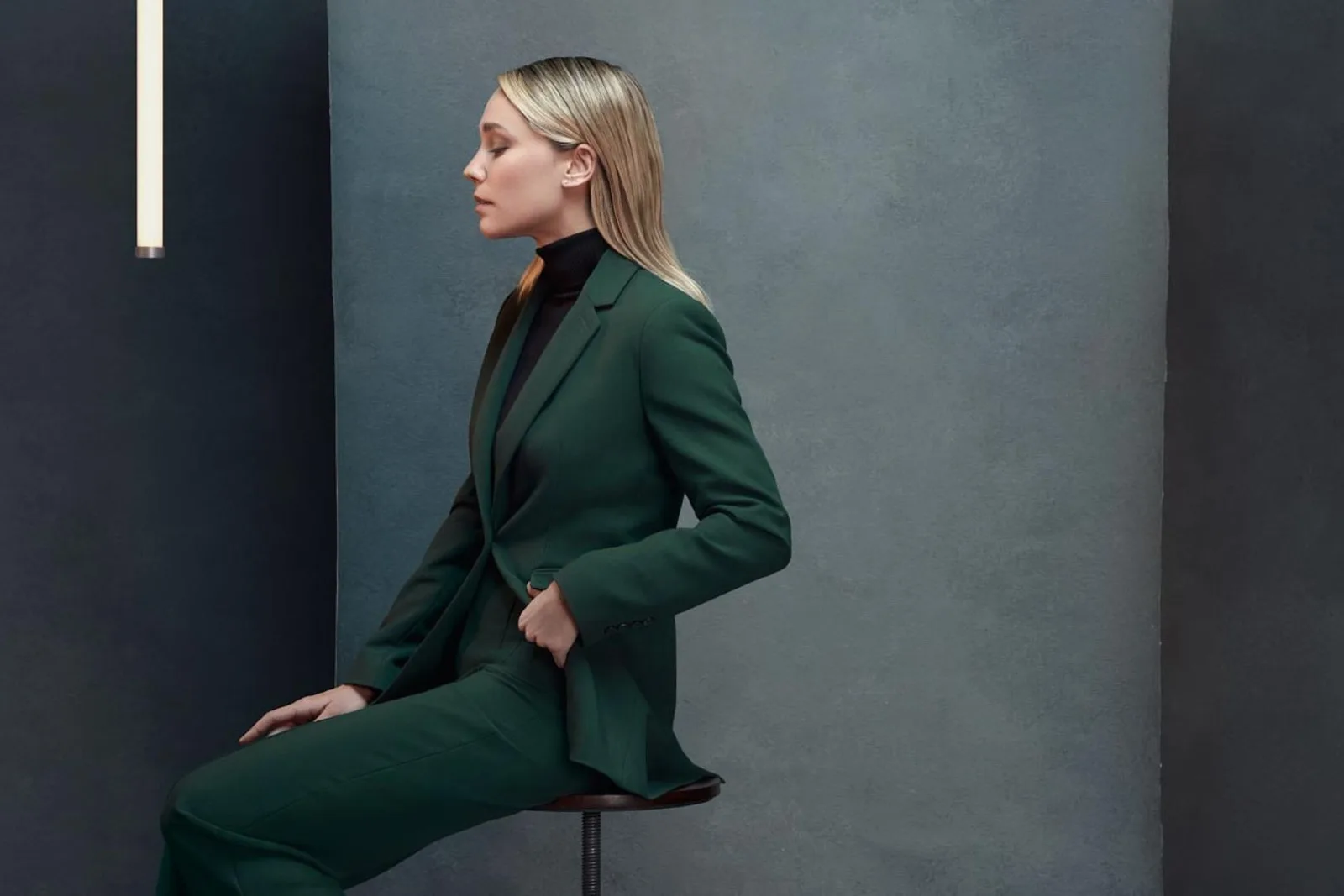
Choisir le bon espace colorimétrique : sRGB, Adobe RGB et ProPhoto RGB. Il en existe d’autres. Chacun a ses forces et ses faiblesses.
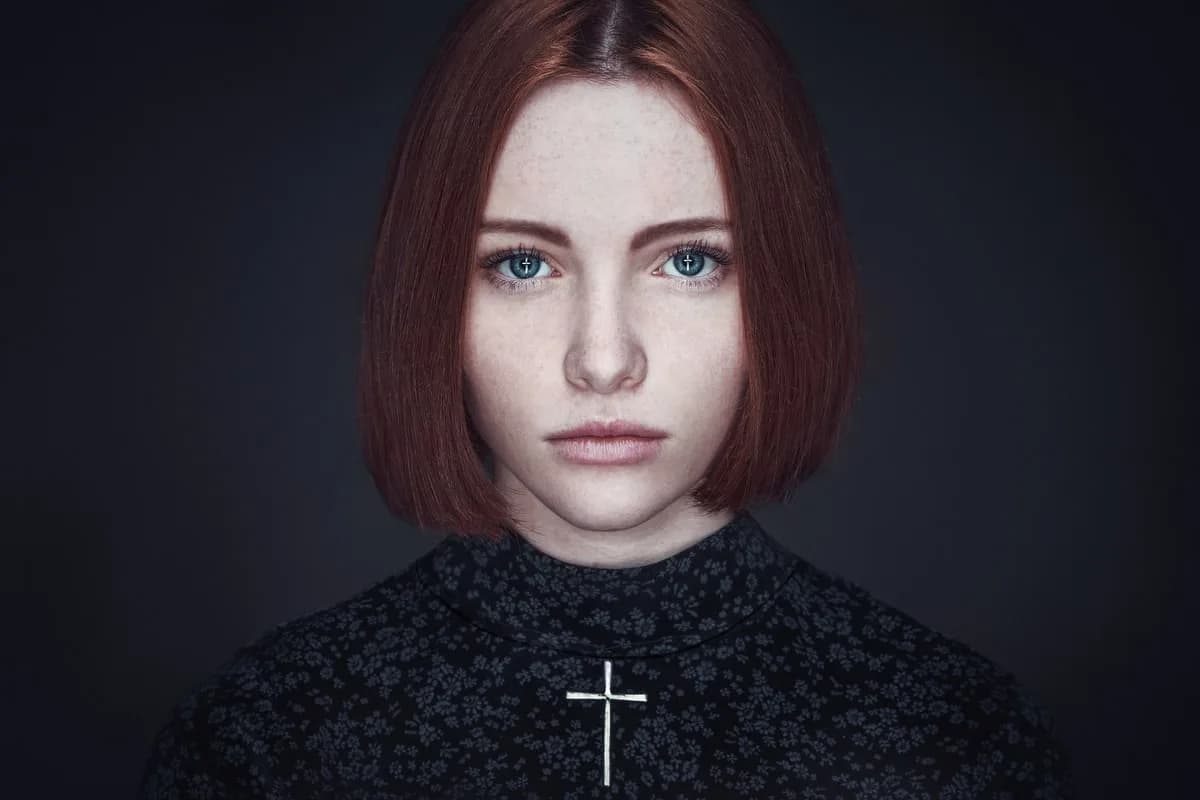
Tuto retouche photo : améliorez les couleurs de vos portraits sur Photoshop avec la technique des couleurs complémentaires.
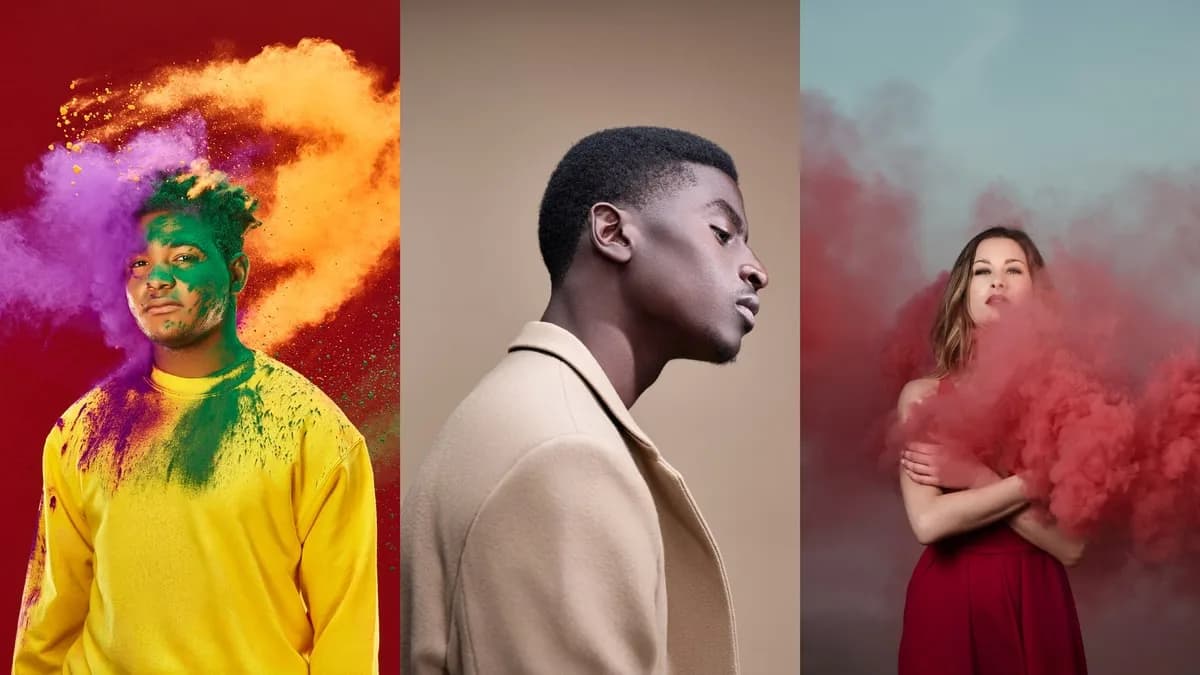
Explorez comment Capture One permet de travailler la couleur avec précision : harmonies, outils avancés et astuces pour des rendus pros.
Retoucher vos photos n'importe où dans le monde, c'est possible ! Vous pouvez vraiment travailler en mobilité avec Lightroom avec juste un disque dur.
Découvrez comment utiliser la charte ColorChecker Passport sur Lightroom pour créer des profils personnalisés et obtenir des couleurs fidèles
Dans ce tuto lightroom, découvrez 4 interprétations de retouche (naturelle, créative, N&B...) à partir d'une seule et même photo
Découvrez des astuces simples pour enrichir et améliorer les couleurs de vos photos lors de la prise de vue et du post-traitement d'images.
Maîtrisez le HDR pour fusionner plusieurs expositions et obtenir des détails à la fois pour les zones claires et sombres d’une image.
Vos photos ne sont pas assez nettes ? Apprenez à améliorer la netteté de vos images sur Lightroom et Photoshop grâce à ce cours photo !
Vos tirages photos ne ressemblent pas à ce que vous avez sur votre écran ? Réglez ce problème en calibrant votre écran
Dans ce tuto photo je vous montre une méthode simple et efficace pour créer en 3 étapes une photo vintage à la retouche.
Corrigez les couleurs de vos photos en ajustant la balance des blancs, la saturation, les tons et les teintes pour des résultats percutants.
Pour devenir photographe, établir un workflow est absolument primordial et indispensable. Je vais vous expliquer ma méthode.
Un travail impressionnant de créativité et de technique fait pour un jeune photographe.... qui a à peine 14 ans.
FAQ
Par Lightroom, sans hésiter. Il gère le catalogue, le tri, le développement et l’export, c’est-à-dire quatre-vingt-dix pour cent de ce dont tu as besoin, et il ne touche jamais au fichier d’origine. Photoshop répond à un autre besoin : enlever un élément, travailler par calques, retoucher finement une peau, assembler plusieurs images. C’est l’étape d’après, pas un prérequis.
Oui, et c’est probablement le meilleur investissement du domaine. Un écran non calibré est presque toujours trop lumineux et légèrement teinté : tu corriges alors des défauts qui n’existent que chez toi. Commence par baisser la luminosité, l’effet est déjà considérable et ne coûte rien. Une sonde de calibration, achetée ou empruntée, règle le reste — et elle sert autant pour le web que pour le tirage.
Travaille dans un large espace, exporte dans le bon. Pour tout ce qui part sur le web, l’export se fait en sRGB, sinon les couleurs se délavent chez le visiteur. Adobe RGB a du sens pour un tirage sur une chaîne maîtrisée, ProPhoto uniquement comme espace de travail interne, jamais comme fichier livré. Retiens la règle simple : large en interne, sRGB en sortie web.
En enlevant ce qui est temporaire et en gardant ce qui est la personne : un bouton part, un grain de beauté reste. Travaille localement, avec le correcteur, plutôt qu’avec un filtre de lissage global. La séparation de fréquence permet d’égaliser les teintes sans effacer la texture, à condition de rester léger. Et compare toujours avec l’original avant de valider : c’est là que tu vois que tu es allé trop loin.
Ce n’est pas obligatoire, mais ça change tout. Un RAW conserve bien plus d’information dans les hautes lumières et les ombres, et te laisse choisir la balance des blancs après coup sans dégrader l’image. Un JPEG a déjà subi les décisions du boîtier et supporte mal les fortes corrections. Si le stockage t’inquiète, commence par le mode RAW + JPEG le temps de prendre tes marques.
Par Maîtriser Lightroom Classic de Xavier Navarro, qui couvre le flux complet, de l’import à l’export. Si tu veux comprendre la logique de la post-production indépendamment du logiciel, prends Apprendre la post-production de Julien Apruzzese. Pour les retouches que Lightroom ne sait pas faire, enchaîne sur Bien débuter avec Photoshop de Julien Pons. Et si ton sujet, c’est le visage, va directement à La retouche photo de portrait de Samuel Bouget.
Beaucoup moins que tu ne le crois. Sur une série, la grande majorité des images se développe en moins d’une minute une fois les réglages synchronisés depuis une image de référence. Passer une heure sur un fichier est un signal : soit l’image ne fonctionnait pas à la prise de vue, soit tu es en train de compenser un écran qui ment. Retouche vite, ferme, et reviens le lendemain pour juger.
Ils font gagner du temps, ils ne décident pas à ta place. Un préréglage a été conçu pour une autre photo, avec une autre lumière : il donne un point de départ, rarement un résultat fini. Les outils de débruitage et de masquage automatique sont en revanche excellents et font gagner de vraies heures. Ce qu’aucun outil ne fera pour toi, c’est choisir l’intention de l’image — et c’est là que se joue le résultat.
Dernière étape
Pas les quatre cents du dossier : une seule, choisie parce qu’elle mérite d’être finie. Commence par l’essai gratuit, baisse la luminosité de ton écran avant même la première vidéo, et refais le développement de cette image-là de bout en bout.
Tous les cours photo