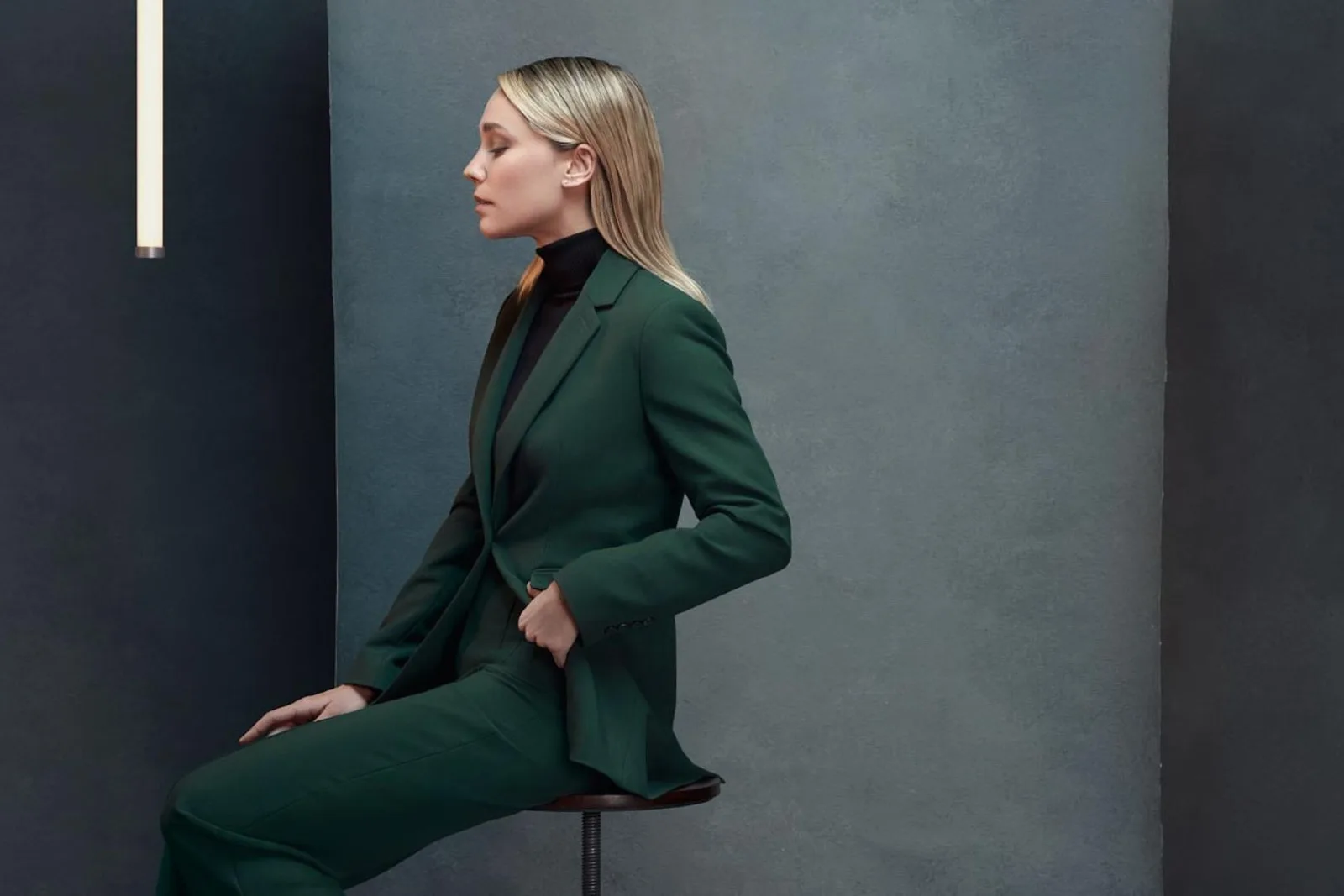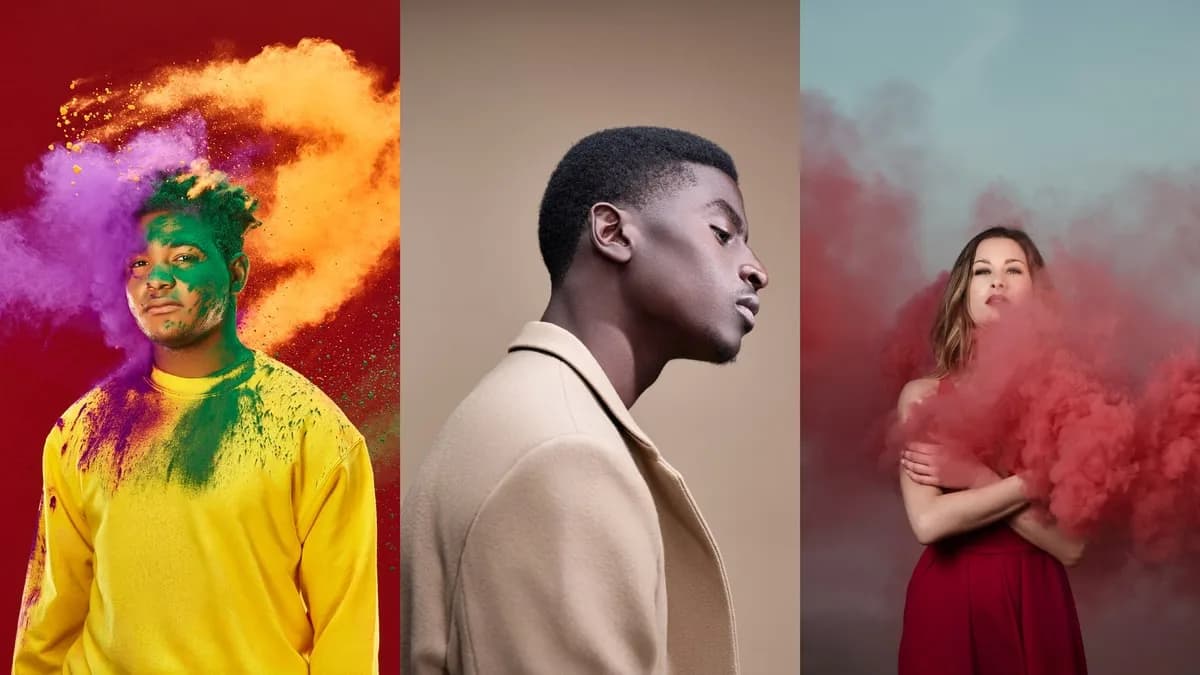
Vous cherchez à donner une nouvelle dimension à vos portraits ?
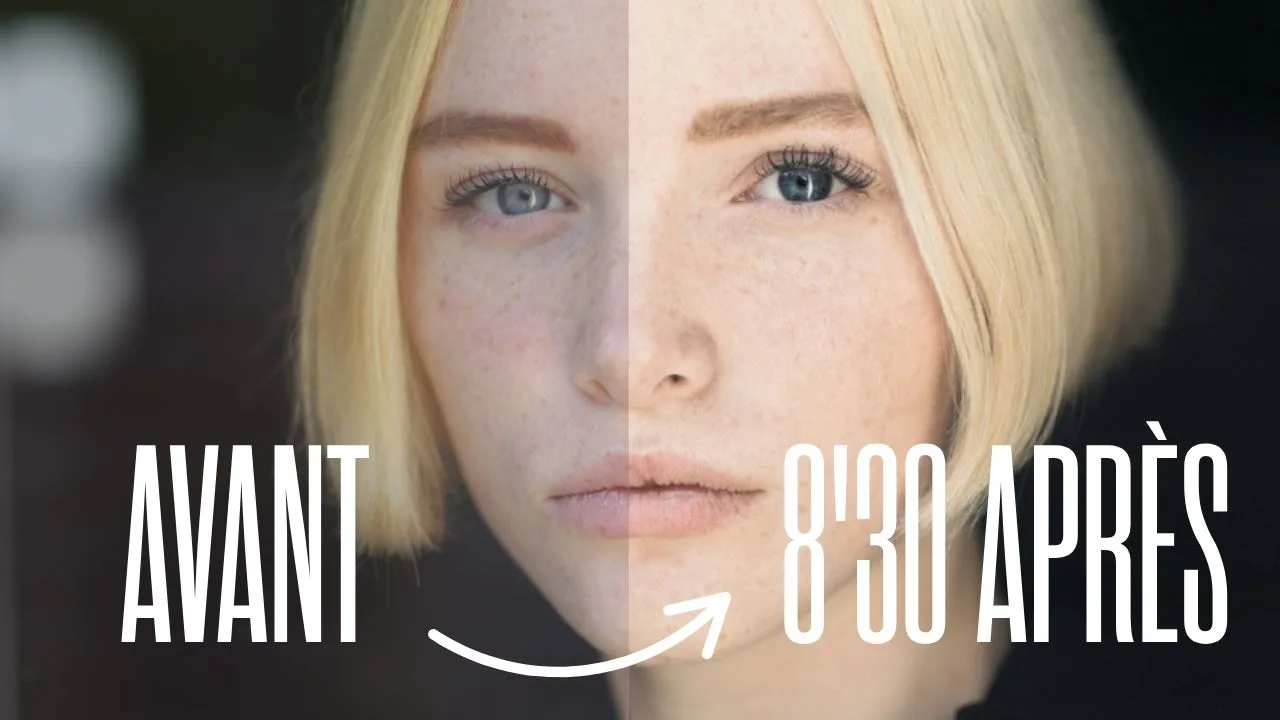
La retouche des couleurs est une étape cruciale pour transformer une bonne photo en une image captivante. Une technique simple mais incroyablement efficace consiste à jouer avec les couleurs complémentaires pour créer une harmonie visuelle qui attire l’œil sans paraître artificielle.
Dans cet article, nous allons vous guider pas à pas à travers une méthode professionnelle sur Photoshop pour injecter subtilement une teinte chaude dans les hautes lumières et une teinte froide dans les ombres.
Le résultat ?
Un portrait aux couleurs plus riches, plus douces et plus cohérentes.
Pourquoi utiliser les couleurs complémentaires en retouche photo ?
L’idée de cette technique est simple : utiliser des couleurs qui s’opposent sur le cercle chromatique, comme l’orange et le bleu, pour créer un équilibre visuel. L’œil humain est naturellement attiré par cette harmonie.
L’avantage principal est la subtilité :
- Le spectateur ne détecte pas consciemment les couleurs ajoutées.
- Les noirs paraissent plus profonds avec une légère teinte bleue.
- Les tons de peau sont réchauffés et unifiés par une touche orangée.
- Le résultat global est simplement plus agréable et harmonieux à regarder.
Tuto : Améliorer les couleurs d’un portrait en 5 étapes sur Photoshop
Ce tutoriel, présenté par le photographe Samuel Bouget, vous montre comment maîtriser cette technique de colorimétrie.
Étape 1 : Créer la couleur des hautes lumières
La première étape consiste à définir la couleur chaude que nous allons appliquer aux zones claires de l’image, notamment sur la peau.
- Créez un nouveau calque dans Photoshop.
- Avec l’outil pipette (Alt + clic), sélectionnez une couleur de peau intermédiaire sur votre portrait, ni trop claire, ni trop foncée. Une teinte orangée est idéale.
- Remplissez l’intégralité du calque avec cette couleur (raccourci Alt + Retour arrière).
- Passez le mode de fusion de ce calque en « Lumière tamisée ». Vous verrez un voile orangé recouvrir votre image.
Étape 2 : Isoler les hautes lumières avec un masque de fusion
Maintenant, nous allons faire en sorte que cette couleur orange ne s’applique que sur les zones les plus lumineuses de la photo.
- Ajoutez un masque de fusion à votre calque orangé.
- Allez dans le menu Image > Appliquer une image. Photoshop va automatiquement créer une version en niveaux de gris de votre photo sur le masque.
- Le principe du masque est simple : la couleur s’applique sur les zones blanches (claires) et non sur les zones noires (foncées).
- Pour affiner ce masque, sélectionnez-le et ouvrez les Courbes (Image > Réglages > Courbes). Augmentez le contraste en noircissant les ombres et en éclaircissant les hautes lumières. L’objectif est d’avoir un masque très contrasté où seules les hautes lumières sont blanches.
Étape 3 : Créer la couleur complémentaire pour les ombres
Nous allons maintenant générer la couleur froide pour les basses lumières à partir de notre premier calque.
- Dupliquez votre calque orangé (raccourci Cmd/Ctrl + J).
- Sélectionnez ce nouveau calque (pas son masque) et inversez sa couleur avec le raccourci Cmd/Ctrl + i. Photoshop calcule automatiquement la couleur complémentaire, qui sera ici une teinte bleutée.
- À ce stade, l’effet des deux calques s’annule, car les couleurs complémentaires se neutralisent. C’est tout à fait normal.
Tu n'obtiens pas le rendu que tu veux à la retouche ?
Étape 4 : Appliquer la couleur bleue aux basses lumières
C’est ici que la magie opère. Nous allons inverser le masque du calque bleu pour qu’il ne s’applique que sur les zones sombres.
- Sélectionnez le masque de fusion de votre deuxième calque (le bleu).
- Inversez le masque avec le raccourci Cmd/Ctrl + i. Désormais, le masque est noir sur les zones claires et blanc sur les zones sombres. La couleur bleue s’appliquera donc uniquement aux ombres de votre portrait.
Étape 5 : Ajuster et finaliser
Votre retouche colorimétrique est presque terminée. Il ne reste plus qu’à peaufiner les détails pour un rendu parfait.
- Protéger certaines zones : Si vous ne voulez pas que la couleur affecte certaines parties de l’image (comme le bleu des yeux), sélectionnez le masque correspondant et peignez en noir avec un pinceau sur ces zones.
- Ajuster l’opacité : Les calques sont par défaut à 100 %, ce qui peut donner un effet trop marqué. N’hésitez pas à réduire l’opacité des deux calques de couleur pour obtenir un résultat plus subtil et naturel.
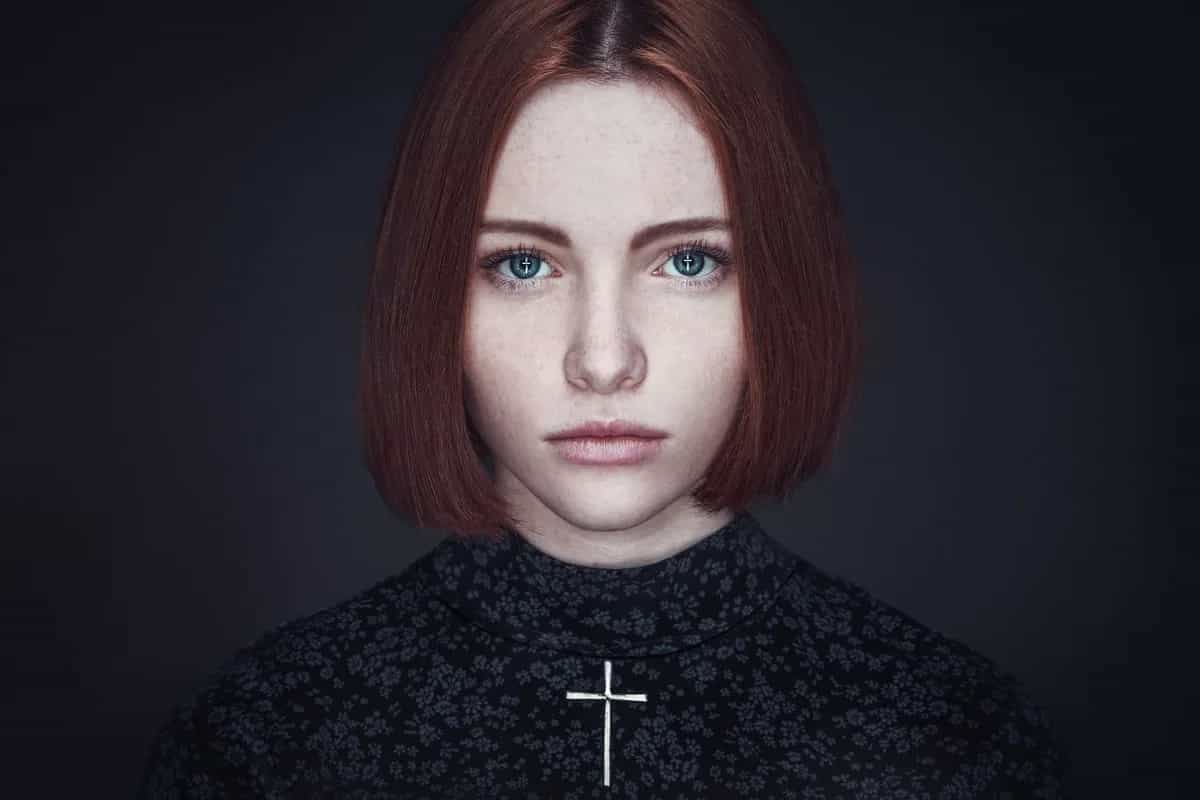
En quelques minutes, vous obtenez une image à la colorimétrie beaucoup plus douce et cohérente. Cette technique permet également d’atténuer subtilement les tons bleutés des cernes, unifiant ainsi la peau du visage.
Au-delà des couleurs complémentaires : l’approche « tableau » sur Lightroom
Il existe bien sûr d’autres approches créatives en retouche couleur.
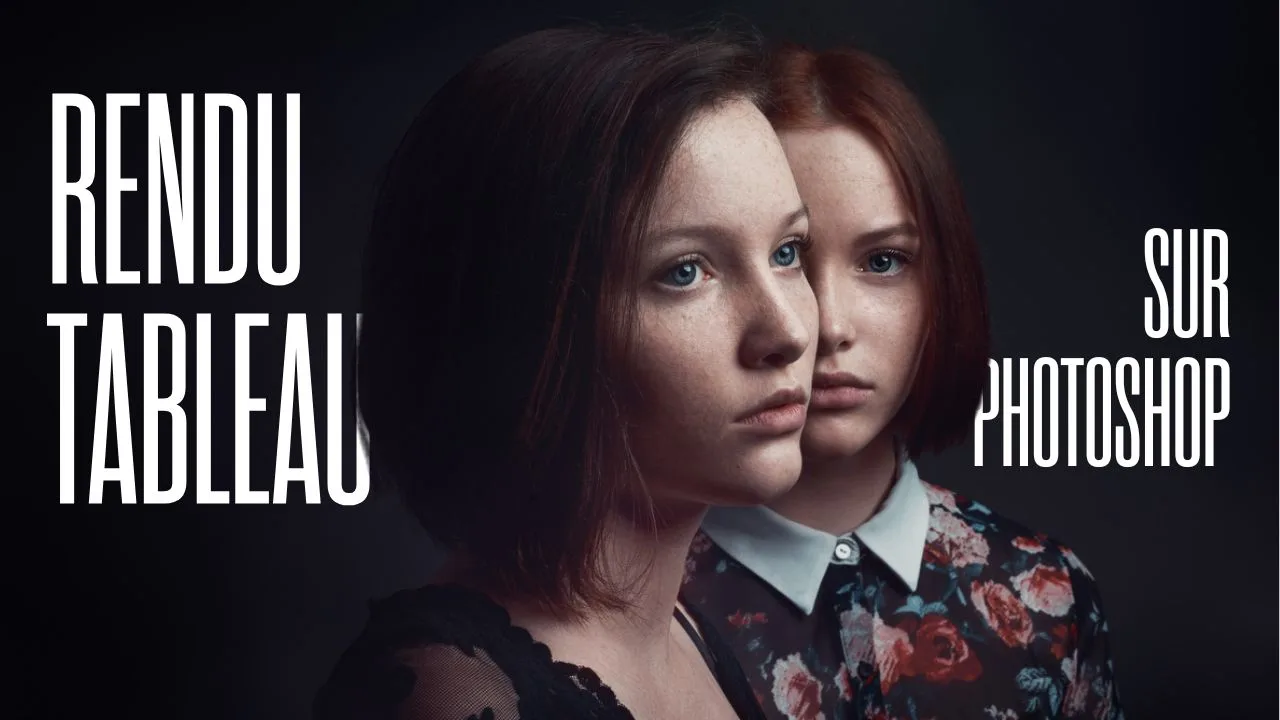
Une autre méthode consiste à créer un rendu « tableau » ou « peinture » directement dans Lightroom, en cherchant à obtenir une ambiance spécifique, par exemple avec une dominante jaune.
Cette technique implique une série de réglages fins :
- Choisir un profil colorimétrique de base doux et peu contrasté, comme le profil « Sensia ».
- Utiliser le module « Étalonnage » pour créer une ambiance colorée de départ.
- Ajuster l’exposition et baisser légèrement les hautes lumières pour conserver de la texture.
- Créer une courbe en S subtile pour gérer les contrastes.
- Utiliser la courbe des couleurs pour injecter la teinte dominante souhaitée (par exemple, du jaune).
- Affiner les teintes de la peau dans le module « TSL » (Teinte, Saturation, Luminance).
Ce type de retouche, plus stylisé, est souvent une première étape de développement avant de passer sur Photoshop pour des ajustements plus locaux comme le Dodge and Burn ou l’ajout de textures.
Conclusion
Que vous cherchiez à créer une harmonie subtile avec les couleurs complémentaires sur Photoshop ou à développer une ambiance picturale sur Lightroom, la maîtrise de la couleur est essentielle pour sublimer vos portraits.
La technique des couleurs complémentaires est un excellent point de départ : elle est rapide, efficace et peut même être transformée en action Photoshop pour accélérer votre flux de travail.
N’ayez pas peur d’expérimenter pour trouver le style qui correspond à votre vision artistique. C’est en pratiquant que vous développerez votre œil et que vous donnerez une véritable signature à vos images.
Pour aller plus loin et progresser durablement avec des professionnels, découvrez notre cours photo en ligne.