Créer un effet vintage sur une photo : méthode avec les courbes de tonalité

L'effet vintage ne se réduit pas à un filtre automatique. Apprenez à le construire manuellement avec les courbes de tonalité pour un résultat sur mesure et maîtrisé. Pour apprendre à votre rythme, vous pouvez suivre notre cours photo en ligne.
Pourquoi construire un effet vintage manuellement ?
Les applications et logiciels proposent des dizaines de filtres vintage en un clic. Ils sont pratiques, mais leur résultat est identique sur toutes les photos, sur toutes les lumières, sur tous les sujets. Le rendu manque de personnalité et se reconnaît immédiatement.
Comprendrecomment construire cet effet avec les courbes de tonalité vous donne un contrôle total sur l'intensité, les teintes et la subtilité du rendu. Vous pouvez adapter l'effet précisément à chaque image, accentuer ou atténuer selon le sujet et l'ambiance souhaitée.
Cette méthode fonctionne dans tout logiciel de retouche disposant d'un outil courbe de tonalité : Lightroom, Photoshop, Capture One, Darktable, ou tout autre équivalent.
Comprendre les courbes de tonalité avant de commencer
L'outil courbe représente la relation entre les valeurs d'entrée et les valeurs de sortie de chaque ton de l'image. L'axe horizontal représente les tons d'origine (à gauche les ombres, à droite les lumières) ; l'axe vertical représente les tons produits après transformation.
Modifier la partie basse de la courbe agit sur les tons sombres. Modifier la partie médiane agit sur les tons moyens. Modifier la partie haute agit sur les tons clairs.
Tirer la courbe vers le haut éclaircit les tons concernés. La tirer vers le bas les assombrit.
Dans un logiciel comme Lightroom, il existe une courbe globale (agissant sur la luminosité) et des courbes par couche colorimétrique (rouge, vert, bleu) permettant d'introduire des teintes dans les différentes plages tonales.
Étape 1 : Faner l'image
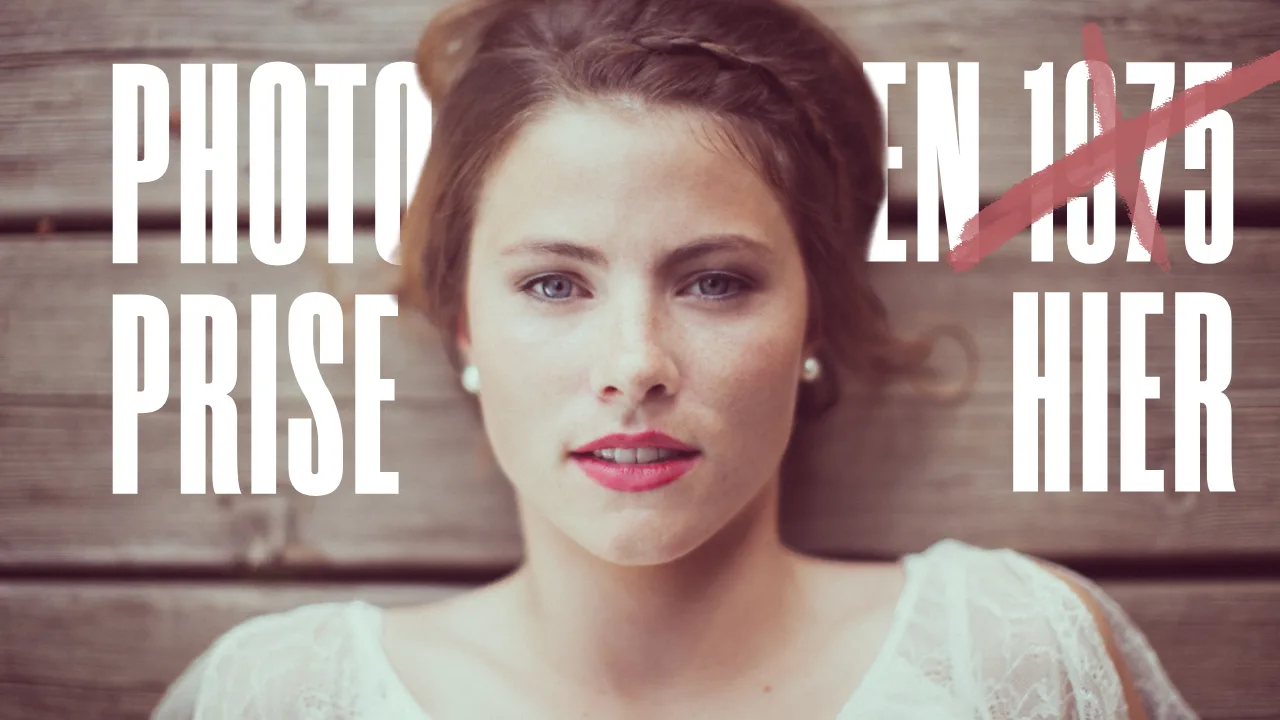
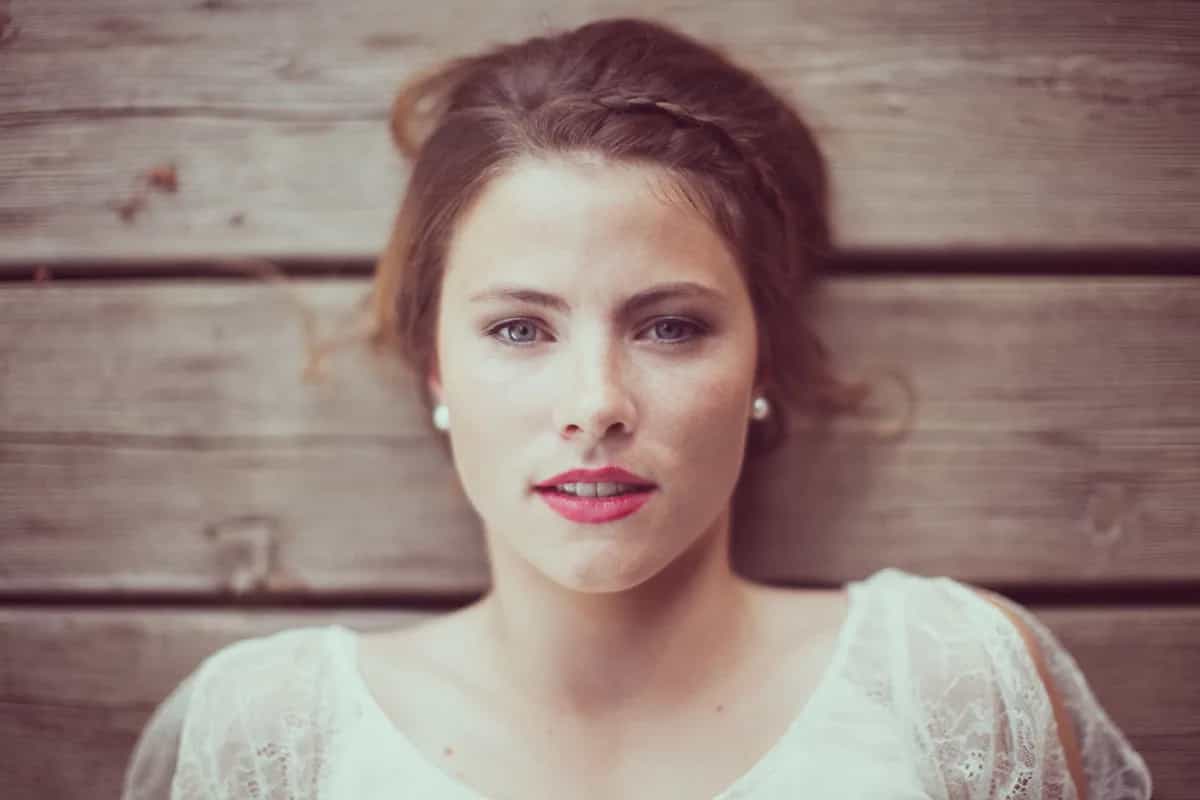
Le premier geste caractéristique de l'effet vintage est de réduire le contraste en relevant les noirs (en éclaircissant légèrement les tons les plus sombres) et en abaissant les blancs (en assombrissant légèrement les tons les plus clairs). Cette manipulation crée l'aspect « délavé » ou « fané » typique des vieilles photographies.
Comment procéder
Dans la courbe globale (couche combinée RGB) :
- Relevez le point d'ancrage bas (extrémité gauche de la courbe) en le faisant glisser légèrement vers le haut. Cela éclaircit les noirs — ils ne sont plus tout à fait noirs, ce qui donne l'impression de photo ancienne passée par le temps.
- Abaissez le point d'ancrage haut (extrémité droite) en le faisant glisser légèrement vers le bas. Cela réduit la luminosité maximale des blancs.
Le piège à éviter : la perte de contraste
Cette manipulation réduit mécaniquement le contraste global. Pour l'image ne paraisse pas plate, ajoutez une légère courbe en « S » dans la zone médiane : éclaircissez légèrement les tons clairs, assombrissez légèrement les tons sombres. Ce « S » inverse partiellement la perte de contraste tout en maintenant l'aspect fané des extrêmes.
L'équilibre entre le fanage et la recontraste est subjectif — c'est votre goût qui décide de jusqu'où aller.
Étape 2 : Introduire des teintes colorées
La couleur est l'élément le plus distinctif de l'esthétique vintage. Les vieilles photographies argentiques ont une signature colorimétrique particulière : des ombres teintées de bleu ou de cyan, des tons chauds orangés dans les hautes lumières, ou encore des dominantes verdâtres selon le type de pellicule et son vieillissement.
Pour reproduire ces effets, travaillez sur les courbes par couche colorimétrique.
Fonctionnement des couches
Chaque couche (rouge, vert, bleu) se manipule de la même façon que la courbe globale :
- Tirer la courbe vers le haut ajoute la couleur de la couche dans les tons concernés.
- Tirer la courbe vers le bas ajoute la couleur complémentaire.
Par exemple, dans la couche bleue :
- Tirer le point bas vers le haut → ajoute du bleu dans les ombres.
- Tirer le point haut vers le bas → ajoute du jaune (complémentaire du bleu) dans les lumières.
Une palette vintage typique
Une combinaison courante pour un rendu vintage neutre et élégant :
Couche bleue : légère montée du point bas (ombres légèrement bleutées) et légère descente du point haut (lumières légèrement jaunies).
Couche rouge : légère montée du point bas (ombres légèrement réchauffées) pour compenser le côté froid du bleu dans les ombres.
Ce sont des indications de départ, pas des règles. Certains préféreront des ombres verdâtres (montée dans la couche verte), des lumières rosées (descente dans la couche verte), ou des dominantes entièrement différentes. L'essentiel est de rester subtil : une main légère donne un rendu sophistiqué, une main lourde donne un rendu artificiel.
La règle de la finesse
La qualité d'un effet vintage manuel se mesure à sa discrétion. Un ajustement de quelques pour cent sur chaque couche suffit à créer une ambiance. Au-delà, l'effet devient visible en tant qu'effet — et perd l'authenticité qu'il cherchait à évoquer.
Étape 3 : Désaturer légèrement avec la vibrance
Les photographies anciennes ont des couleurs plus douces, moins saturées que les images numériques modernes. Une légère désaturation complète le rendu vintage et lui donne une cohérence supplémentaire.
Vibrance vs Saturation
La saturation agit uniformément sur toutes les couleurs de l'image. Une saturation réduite de façon excessive pousse vers le noir et blanc de façon indifférenciée.
La vibrance est plus sélective : elle agit prioritairement sur les couleurs qui sont déjà peu saturées et préserve les couleurs qui le sont déjà beaucoup (les teintes de peau notamment). C'est un outil plus fin et plus prévisible.
Pour l'effet vintage, une légère réduction de la vibrance (pas de la saturation) suffit à adoucir les couleurs sans les écraser. Quelques points de réduction produisent une différence perceptible sans rendre l'image terne.
Récapitulatif des trois étapes
- Étape 1 — Faner : relevez légèrement les noirs et abaissez les blancs dans la courbe globale. Compensez la perte de contraste avec un léger « S » dans les tons moyens.
- Étape 2 — Teinter : agissez sur les courbes par couche (rouge, vert, bleu) pour introduire des teintes dans les ombres et/ou les lumières. Restez subtil.
- Étape 3 — Adoucir : réduisez légèrement la vibrance pour des couleurs plus douces sans aplatir l'image.
Conseils pour de meilleurs résultats
Travaillez sur fichier RAW : le RAW contient beaucoup plus d'informations que le JPEG, ce qui vous donne une marge de manœuvre bien supérieure pour manipuler les courbes sans dégradation visible.
Créez des presets : une fois satisfait d'un rendu, enregistrez-le comme preset (ou profil). Vous pourrez l'appliquer en un clic sur d'autres images et l'ajuster finement selon chaque cas.
Testez sur différents types d'images : un portrait, un paysage et une photo d'architecture réagiront différemment aux mêmes réglages. Un preset créé sur une image en lumière dorée donnera un rendu différent sur une image en lumière froide.
Pour aller plus loin et progresser durablement avec des professionnels, découvrez notre cours photo en ligne.
Questions fréquentes
Quelle est la différence entre un filtre vintage automatique et la méthode manuelle avec les courbes ?
▾
Un filtre automatique applique des réglages prédéfinis identiques à toutes les images, sans tenir compte de leur contenu, de leur lumière ou de leurs couleurs. La méthode manuelle avec les courbes vous permet d'adapter chaque paramètre précisément à l'image : intensité du fanage, teintes choisies, équilibre entre ombre et lumière. Le résultat est plus personnalisé, plus subtil et plus cohérent avec le sujet photographié.
Faut-il travailler en RAW obligatoirement pour créer un effet vintage ?
▾
Travailler en RAW est fortement recommandé mais pas obligatoire. Le RAW préserve toute l'information capturée par le capteur, ce qui donne une bien plus grande latitude pour manipuler les courbes sans introduire de dégradation (bandes de couleur, bruit, perte de détails). En JPEG, les ajustements importants des courbes révèlent rapidement les limites du format. Pour un effet léger, le JPEG peut suffire.
Comment obtenir un effet vintage différent pour chaque photo sans tout refaire à chaque fois ?
▾
Enregistrez vos réglages sous forme de preset (Lightroom) ou d'action (Photoshop). Vous disposez ainsi d'un point de départ que vous ajustez légèrement pour chaque image selon sa lumière et ses couleurs. Beaucoup de photographes créent plusieurs presets vintage avec des ambiances différentes — plus froid, plus chaud, plus ou moins fané — pour choisir le plus adapté à chaque image.
La méthode des courbes est-elle la même dans Photoshop et dans Lightroom ?
▾
Le principe est identique : agir sur les points d'ancrage des courbes par couche colorimétrique pour modifier les tons et les couleurs. L'interface diffère légèrement entre les deux logiciels, mais la logique est la même. Dans Lightroom, la courbe de tonalité se trouve dans le module Développement. Dans Photoshop, vous accédez aux courbes via Image > Réglages > Courbes, ou mieux, via un calque de réglage pour un travail non destructif.
Peut-on créer un effet vintage en noir et blanc ?
▾
Oui, et c'est souvent encore plus convaincant. En noir et blanc, le fanage (réduction du contraste, relevé des noirs) évoque directement les vieilles photographies argentiques. On peut y ajouter un léger virage : une légère teinte sépia (tons chauds dans les hautes lumières) ou cyanotype (tons bleutés dans les ombres) renforce l'impression vintage de manière très efficace. L'outil de virage partiel dans Lightroom est idéal pour cela.

Xavier Navarro
Photographe, fondateur d'Empara
Photographe professionnel et fondateur d'Empara, plateforme francophone de formation photo en ligne.
Pour aller plus loin
- →sRGB, Adobe RGB ou ProPhoto RGB : quel espace colorimétrique choisir ?
- →Retouche couleur de portrait : la technique des complémentaires et le grading sur Lightroom
- →Capture One : maîtriser l'harmonie des couleurs avec l'éditeur de couleurs
- →Travailler sur Lightroom en déplacement : le guide complet du catalogue nomade
- →Étalonnage des couleurs avec Lightroom : utiliser une charte ColorChecker Passport
- →Retouche créative sur Lightroom : 4 interprétations d'une même photo