L’édition de photos ne se résume pas à ajuster la luminosité ou le contraste. Elle est une science subtile où chaque couleur interagit avec sa voisine.
Dans Capture One, l’atteinte d’une harmonie des couleurs parfaite, notamment dans un concept de monochromie, nécessite une approche stratégique et une compréhension fine de la perception humaine.
Dans cet extrait vidéo de la formation avancée sur Capture One de Julien Apruzzese, découvrez comment utiliser l’Éditeur de Couleurs pour réduire les variations indésirables et mettre en valeur votre sujet.
Le Traitement Massif : La Base de l’Harmonie
Pour commencer un travail avancé sur les couleurs, il est essentiel de traiter les masses de couleurs (ou zones) de l’image. Le processus initial consiste à ajuster les quatre masses principales simultanément en termes de teinte, de saturation et de luminosité.
Une fois cette étape globale effectuée, on procède à l’affinage, en regardant chaque masse individuellement pour les modifications finales qui parachèveront l’harmonie.
L’Éditeur de Couleurs : Réduire le Contraste des Variations
L’Éditeur de Couleurs dans Capture One est un outil puissant pour atteindre des objectifs chromatiques précis.
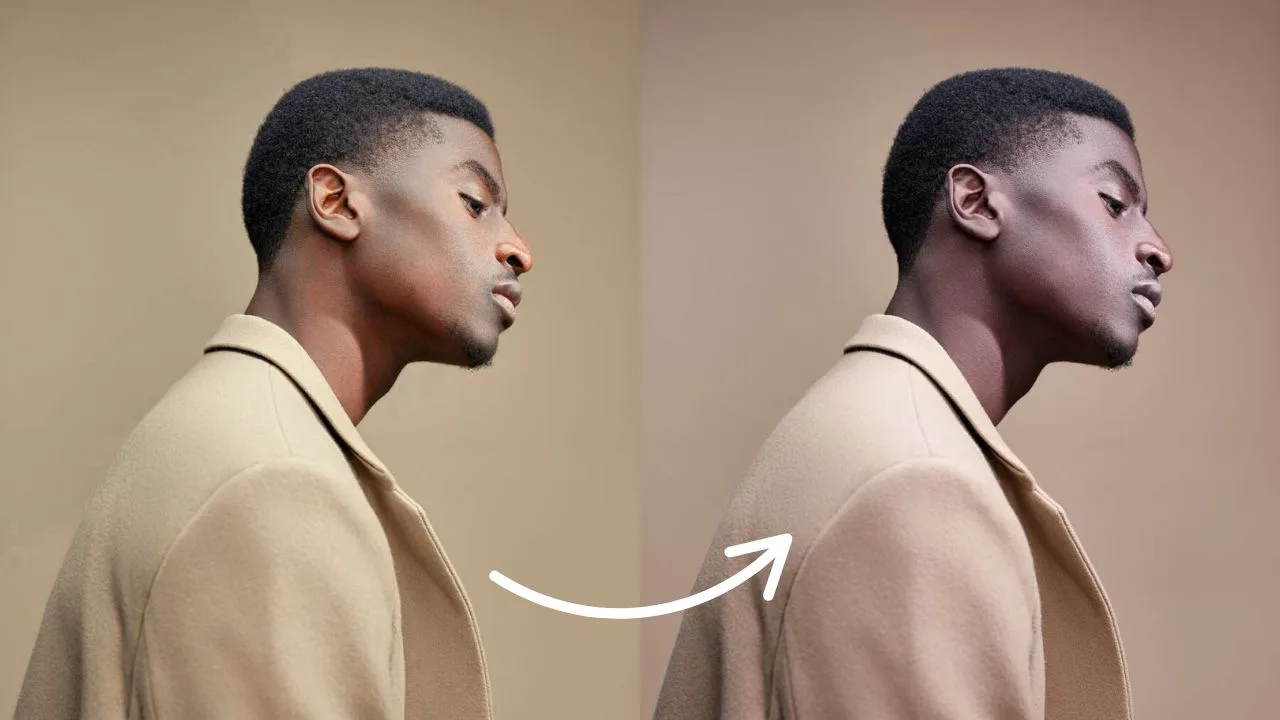
Dans le cas d’une recherche de monochromie (avoir la même couleur entre deux éléments distincts, comme le fond et un manteau), l’approche est la suivante :
1 - Ciblage : Créez un calque qui cible l’ensemble de la couleur désirée (par exemple, les jaunes).
2 - Compression des variations : Utilisez l’Éditeur de Couleurs pour agir spécifiquement sur cette couleur ciblée.
L’objectif de cet outil est de réduire le contraste des variations dans les teintes, les saturations et les luminosités.
Comment l’outil réduit-il les variations ?
Cet outil fonctionne comme un compresseur de données chromatiques. Il permet de s’assurer que des teintes légèrement différentes deviennent très proches, voire identiques. Par exemple, si vous avez :
• Un jaune qui tire un peu vers l’orange
• Un jaune qui tire un peu vers le vert
Vous pouvez utiliser l’outil pour réduire cette variation de teinte jusqu’à ce que les deux nuances deviennent beaucoup plus proches. Cet outil ne peut que compresser ou réduire le contraste de ces variations.
En agissant sur la luminosité, le fait de « décontraster les variations de luminosité » sur deux masses de couleurs (comme le fond et le manteau) a pour effet de faire reculer ces zones.
Tu n'obtiens pas le rendu que tu veux à la retouche ?
Le Contraste par Perception : Un Principe Fondamental
L’une des notions les plus importantes en post-production est que tout fonctionne en relatif et en harmonie. Les couleurs, le contraste et la saturation sont perçus par l’œil non pas de manière absolue, mais par rapport aux éléments adjacents.
Lorsque vous décontrastez les variations de luminosité du fond et du manteau, le visage, qui lui n’a pas été modifié, paraît subjectivement plus contrasté par relatif.
Les Illusions d’Optique : Quand notre Cerveau est Trompé
L’œil humain ne voit pas ; il capte et envoie l’information au cerveau, qui, lui, reconstitue l’image. C’est pourquoi des illusions de contraste peuvent se produire :
• Le Principe du Gris : Deux cases (A et B) peuvent avoir exactement la même densité mathématiquement, mais paraître différentes. Une case entourée de gris sombres dans l’ombre paraîtra plus claire (même si elle est identique) qu’une case entourée de gris clairs. C’est une illusion d’optique de cases adjacentes.
• Saturation Relative : Un élément saturé entouré d’éléments également saturés paraîtra moins saturé que si ce même élément (avec la même saturation) est entouré d’éléments dé-saturés.
C’est le cerveau qui se fait avoir, et non l’œil. Ce contraste par perception existe alors qu’il n’existe pas mathématiquement. En post-production, vous pouvez faire changer la perception d’une couleur sans y toucher, simplement en modifiant la valeur de la couleur adjacente.
Travailler la Peau et Finaliser les Retouches
Après avoir traité les grandes masses de couleurs pour la monochromie, l’attention se porte souvent sur la peau.
Pour la peau, il faut d’abord créer un masque précis (un masque de pixels) pour détourer la zone. À l’intérieur de ce masque, l‘Éditeur de Couleurs est utilisé à nouveau pour réduire les variations de teinte et de saturation de la couleur de peau, afin d’unifier le rendu.
Conseil essentiel : Souvent, un défaut de couleur (par exemple, une teinte bleue) peut être totalement invisible à l’œil si l’on regarde l’image sans référence. Une étude de concept permet de mieux voir ce qui ne va pas sur l’image. Ce n’est qu’en ayant un élément de comparaison (une référence uniforme à côté de la variation) que l’erreur devient « totalement évidente ».
Améliorer la Luminosité avec la Balance des Couleurs
Pour finaliser l’image, même après avoir obtenu une bonne harmonie des couleurs, on peut encore affiner. La balance des couleurs sert alors à ajuster la luminosité avec précision. Même sans ajouter de couleur, cet outil permet d’éclaircir ou d’assombrir les trois plages tonales :
• Hautes lumières
• Tons moyens
• Ombres
Le fait d’assombrir les ombres et d’éclaircir les hautes lumières crée un contraste qui donne un rendu très satisfaisant.
Conclusion
Maîtriser l’harmonie des couleurs dans Capture One va au-delà des réglages de base.
En utilisant l’Éditeur de Couleurs pour compresser les variations de teinte et de saturation, et en comprenant l’impact fondamental du contraste par perception, vous prenez le contrôle total de la manière dont votre image est perçue par l’œil et le cerveau. C’est en travaillant sur l’interaction des couleurs adjacentes que vous parviendrez à un résultat professionnel.
Si ces techniques vous intéressent, et que vous voulez en savoir plus sur Capture One, voici nos deux formations sur les bases et une étude avancée.
Pour aller plus loin et progresser durablement avec des professionnels, découvrez notre cours photo en ligne.