RetoucheAvancé
Dernière mise à jour le 2 juin 2026

Corriger les couleurs d'une photo : balance des blancs, teinte et courbes

Xavier Navarro
Par Xavier Navarro
Temps de lecture : 5 min

Photo verdâtre sous néons, teinte bleue par temps couvert : comprendre les couleurs complémentaires permet de corriger n'importe quelle dominante de couleur en retouche. Pour apprendre à votre rythme, vous pouvez suivre notre cours photo en ligne.

Comprendre le fonctionnement des couleurs en photographie numérique

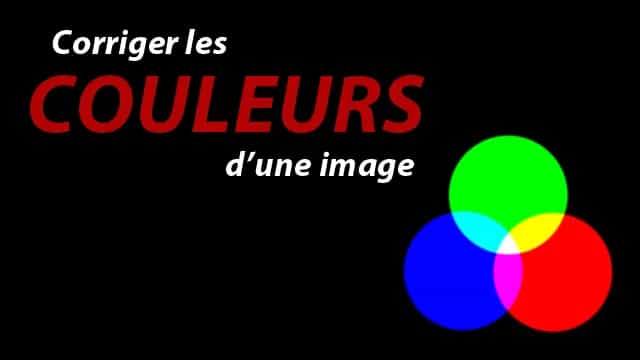
Avant de corriger une dominante de couleur, il faut comprendre comment les capteurs numériques enregistrent la lumière. Un capteur photo décompose l'image en trois couches de couleur : Rouge, Vert et Bleu (RVB). La superposition de ces trois couches à pleine intensité produit du blanc, leur absence totale produit du noir.

Les couleurs complémentaires : la clé de toute correction

Chaque couleur primaire a une complémentaire — la couleur opposée dans la roue chromatique :

  • Rouge ↔ Cyan
  • Vert ↔ Magenta
  • Bleu ↔ Jaune

Le principe de correction est simple : pour éliminer une dominante, on ajoute sa complémentaire.

  • Photo verdâtre → ajouter du magenta
  • Photo trop bleue → ajouter du jaune (réchauffer)
  • Photo trop rouge ou orangée → ajouter du cyan (refroidir)

C'est exactement ce que font les outils de balance des blancs et les courbes dans les logiciels de retouche : ils agissent sur ces couches et leurs complémentaires.

Identifier le type de dominante

Avant de corriger, diagnostiquez la dominante présente :

Sources de lumière fréquentes et leurs dominantes typiques :

Source lumineuseDominante typiqueCorrection
Lumière naturelle (ciel couvert)Bleue-froideRéchauffer (jaune)
Intérieur fluorescent / néonVerdâtreAjouter du magenta
Ampoule tungstène (incandescent)OrangéeRefroidir (cyan/bleu)
Heure bleue, ombreFroide-bleueRéchauffer
Led variableDépend de la températureVariable

Un conseil pratique : cherchez dans l'image une zone qui devrait être neutre (blanc, gris, peau claire) et observez quelle teinte indésirable elle porte. C'est votre dominante.

Les outils de correction dans les logiciels de retouche

1. La balance des blancs : température et teinte

La balance des blancs est le premier outil à utiliser pour corriger une dominante globale. Elle agit sur deux axes :

La température (axe bleu-jaune) :

  • Déplacer vers les valeurs élevées (chaud) ajoute du jaune-orangé → corrige les dominantes froides et bleues
  • Déplacer vers les valeurs basses (froid) ajoute du bleu → corrige les dominantes chaudes et orangées

La teinte (axe vert-magenta) :

  • Déplacer vers le magenta → corrige les dominantes vertes
  • Déplacer vers le vert → corrige les dominantes magenta

Ces deux curseurs couvrent la majorité des problèmes courants. Dans Lightroom, Camera Raw ou Capture One, ils se trouvent en haut du panneau de développement.

La pipette de balance des blancs : cliquer sur une zone neutre (gris, blanc pur) avec la pipette calibre automatiquement les deux curseurs. Le résultat est souvent satisfaisant, mais pas toujours — la zone neutre choisie doit être vraiment neutre, ce qui peut être délicat. En cas de résultat peu convaincant, ajustez manuellement.

2. Les courbes RVB : corriger les dominantes restantes

La balance des blancs ne peut pas corriger les dominantes de rouge ou de cyan — seules les courbes le permettent. Les courbes RVB vous donnent un contrôle indépendant sur chaque canal de couleur.

Principe de fonctionnement :

Sélectionnez un canal dans les courbes (par exemple, le canal Rouge) :

  • Tirer la courbe vers le haut → ajoute du rouge dans l'image
  • Tirer la courbe vers le bas → ajoute du cyan (complémentaire du rouge)

Même logique pour les autres canaux :

  • Canal Vert vers le bas → ajoute du magenta
  • Canal Bleu vers le haut → ajoute du bleu
  • Canal Bleu vers le bas → ajoute du jaune

Conseil pratique : travaillez par petites touches. Les courbes sont puissantes et il est facile de basculer d'une dominante à une autre. Appliquez la correction en ciblant les tons où elle est nécessaire — ombres, tons moyens ou hautes lumières séparément.

3. La teinte / saturation / luminosité (TSL)

Si une couleur spécifique est problématique dans l'image sans que toute la photo soit affectée (ciel trop saturé, peau trop rouge, herbe trop jaune), le panneau TSL (Teinte-Saturation-Luminosité) permet d'agir couleur par couleur. Sélectionnez la couleur cible et ajustez sa teinte, sa saturation ou sa luminosité indépendamment du reste de l'image.

Ordre de travail recommandé

  1. Commencez par la balance des blancs — résolvez les dominantes globales de température et de teinte
  2. Vérifiez l'exposition — une image sous-exposée amplifie les dominantes dans les ombres
  3. Utilisez les courbes RVB — pour les dominantes résiduelles ou spécifiques à certains tons
  4. Affinez avec le TSL — pour les corrections couleur par couleur
  5. Validez sur une zone neutre — vérifiez qu'un gris ou un blanc dans l'image semble neutre

Correction en RAW vs en JPEG

Travaillez toujours en RAW quand c'est possible. Un fichier RAW contient les données brutes du capteur et permet une correction de balance des blancs entièrement non destructive — vous retrouvez l'information originale sans perte de qualité, peu importe l'amplitude de la correction.

Un JPEG a déjà subi une balance des blancs calculée par l'appareil et une compression. La correction reste possible, mais elle dégrade légèrement l'image et sa tolérance est plus faible. Les corrections importantes sur un JPEG créent des artefacts de couleur dans les zones de transition.

Pour aller plus loin et progresser durablement avec des professionnels, découvrez notre cours photo en ligne.

Questions fréquentes

Comment corriger une photo qui a une teinte verdâtre due à un éclairage néon ?

Une dominante verte se corrige en ajoutant sa couleur complémentaire : le magenta. Dans Lightroom ou Camera Raw, déplacez le curseur de Teinte (dans les réglages de balance des blancs) vers le magenta. Si la dominante persiste, complétez avec les courbes RVB en tirant légèrement le canal Vert vers le bas, ce qui ajoute du magenta dans les tons affectés.

Quelle est la différence entre la température et la teinte dans la balance des blancs ?

La température agit sur l'axe bleu-jaune : augmenter réchauffe l'image (ajoute du jaune-orangé), diminuer la refroidit (ajoute du bleu). La teinte agit sur l'axe vert-magenta : la déplacer vers le magenta corrige les dominantes vertes, vers le vert elle corrige les dominantes magenta. Ces deux curseurs couvrent la majorité des dominantes de couleur courantes.

Peut-on corriger des dominantes de couleur sur un fichier JPEG ?

Oui, mais avec des limitations. Un JPEG a déjà été compressé et traité. Les corrections de couleur sont possibles mais moins précises et peuvent générer des artefacts si les corrections sont importantes. Pour des résultats optimaux et une correction entièrement non destructive, il vaut toujours mieux travailler à partir du fichier RAW original.

Comment utiliser la pipette de balance des blancs pour corriger les couleurs ?

La pipette de balance des blancs calibre automatiquement l'image en considérant que la zone cliquée est un gris neutre. Cliquez sur une zone qui devrait être blanche ou grise dans la réalité (mur blanc, asphalte gris, tissu neutre). Si le résultat semble faux, c'est que la zone choisie n'est pas neutre ou est influencée par une lumière colorée. Dans ce cas, affinez manuellement avec les curseurs de température et de teinte.

Comment corriger une dominante rouge ou cyan qu'on ne peut pas éliminer avec la balance des blancs ?

La balance des blancs n'agit pas directement sur l'axe rouge-cyan. Pour corriger ces dominantes, utilisez les courbes RVB : sélectionnez le canal Rouge et tirez légèrement la courbe vers le bas pour ajouter du cyan (et réduire le rouge), ou vers le haut pour ajouter du rouge. Cette méthode, disponible dans Lightroom, Camera Raw et Photoshop, permet une correction précise sur les tons concernés.

Xavier
À propos de l'auteur

Xavier Navarro

Photographe, fondateur d'Empara

Photographe professionnel et fondateur d'Empara, plateforme francophone de formation photo en ligne.

Pour aller plus loin

Empara ©2026 - Tous les droits sont réservés à la société OSEF 23 boulevard de la Corne d’Or - 06230 Villefranche-sur-Mer - France