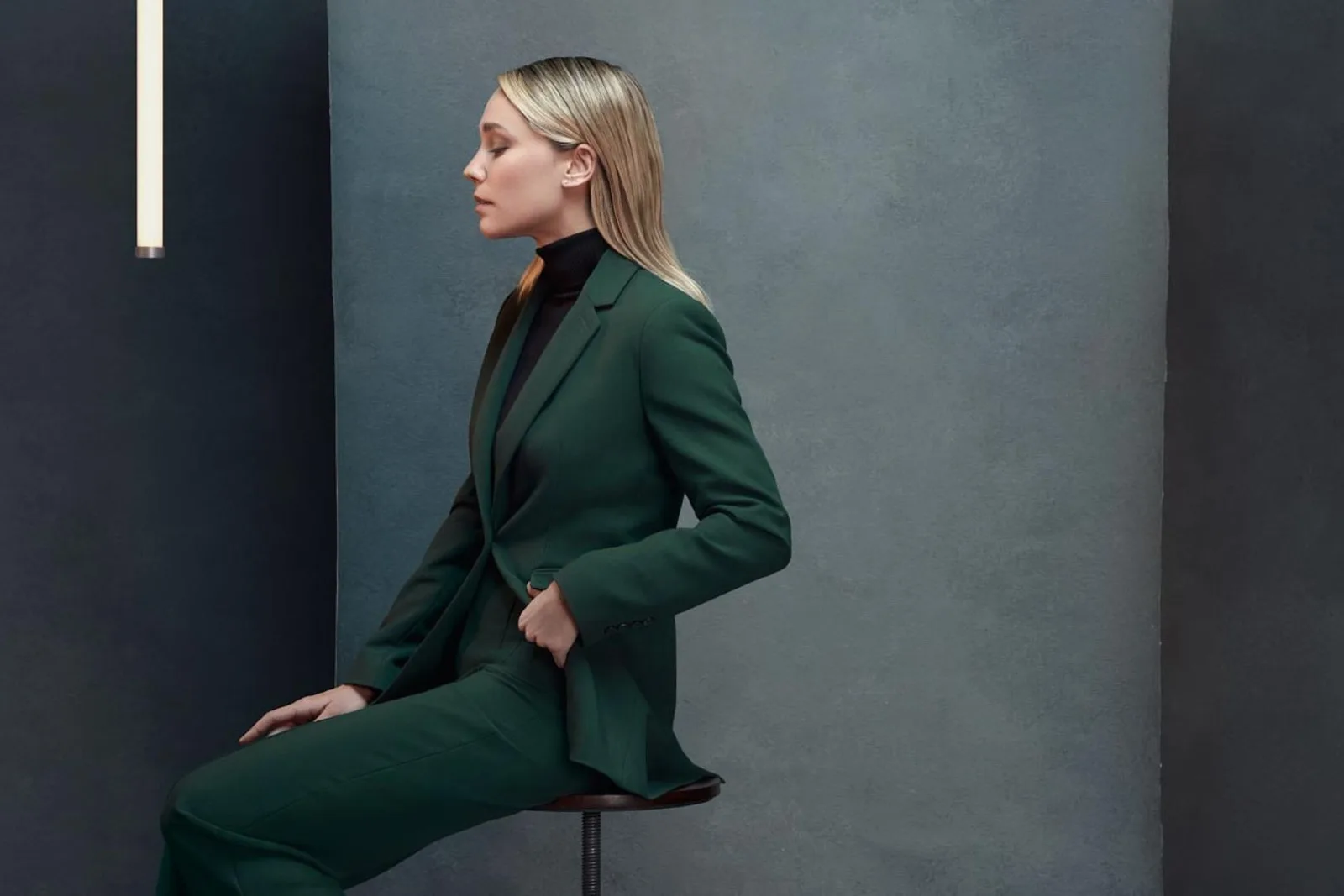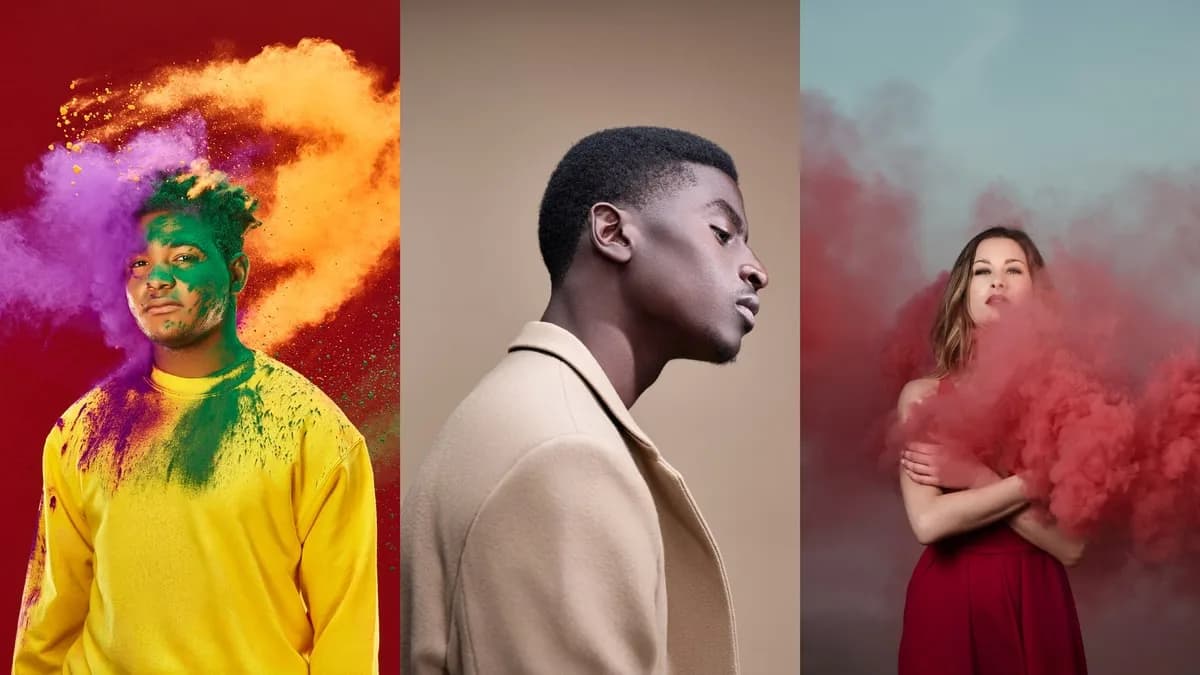
Ce cours photo a pour but de vous apprendre à augmenter la netteté d’une image en FINESSE.
De ce fait, je vous invite à agrandir les visuels pour bien apprécier les effets appliqués.
Certains d’entre vous diront que la différence est infime… c’est justement le but recherché.
STOP aux retouches grossières qui massacrent vos photos !!!
Nous avons pu constater à quel point la retouche photo et plus particulièrement la netteté de vos photos vous préoccupe.
C’est pourquoi, nous avons choisi de vous montrer une façon de faire simple et efficace dans Lightroom. On va aussi vous apprendre la meilleure technique d’augmentation de netteté dans Photoshop.
Avant de commencer, vous devez absolument savoir comment prendre une photo nette. C’est la base de base.
Voici les photos en haute définition (cliquez sur les images pour les agrandir) puis passons à la retouche :
Tuto lightroom
Les captures d’écran montrent une ancienne version de Lightroom. Normalement le logiciel n’a pas trop changé de disposition et vous devriez vous retrouver assez facilement.
Si ce n’est pas le cas, dites le moi en commentaire pour que je refasse les visuels de l’article 😉
Aussi, les photos ont été chargées en grande définition pour que vous puissiez voir la différence, les images mettent un peu de temps arriver 🙂
J’importe mes photos dans Lightroom. Comme toujours, il s’agit de fichiers RAW. Je vais dans le module Développement.
J’ouvre le panneau « Détail » qui, comme son nom l’indique, va me permettre d’agir sur les détails de ma photo. Jusque là, c’est plutôt simple
La première chose à faire est de placer ce petit viseur dans l’image à l’endroit où vous avez fait votre mise au point. A priori, c’est la zone de l’image que l’on cherche à rendre plus nette. Cela va permettre de voir très précisément comment vous impactez l’image tout en ayant une vue globale de votre photo.
J’ai à ma disposition quatre curseurs qui ont chacun une fonction bien spécifique :
1 - Le gain
Il permet de renforcer la netteté de chaque ligne ou contour de l’image. Pour cela, il augmente le contraste entre chaque pixel. Un pixel clair devient encore plus clair et un pixel sombre encore plus sombre.
Si j’appuie en même temps sur la touche « Alt » de mon clavier, ma photo devient noir et blanc. C’est très utile car la couleur a tendance à fausser un peu la perception de la netteté.
Si je zoome à fond, vous pouvez clairement voir comment le gain agit sur le contraste entre les différents pixels.
Que ce soit dans Lightroom ou Photoshop, le gain est clairement l’outil qui permet d’augmenter la netteté d’une image.
2 - Le rayon
Il permet d’augmenter l’étendue de la zone d’application du gain. Comme le montre l’image ci-dessous, avec un rayon de 0.5, la netteté se concentre précisément sur le contour.
Et plus on augmente le rayon, plus l’accentuation se diffuse depuis le contour. En bref, le rayon permet de définir le RAYON d’action du gain.
Étonnant, hein ?
En appuyant à nouveau sur la touche « Alt », vous pouvez clairement voir comment agit ce paramètre.
Si vous abusez de ce réglage, vous verrez apparaître des franges blanches le long des contours. C’est quelque chose à éviter.
Plus j’augmente le Rayon plus le contraste se propage pour former des zones entières de pixels clairs ou sombres.
On utilisera un Rayon assez faible pour une image aux détails précis (grain de peau sur un portrait) contre un Rayon plus élevé pour une image aux détails plus grossiers (paysage).
3 - Le détail
Ce paramètre agit sur les détails les plus fins de votre image en renforçant les micro-contrastes sur l’ensemble de la photo, contrairement au Gain qui va surtout jouer sur les contours du sujet.
Encore une fois, en appuyant sur la touche « Alt », vous pouvez mieux vous rendre compte de votre action sur l’image.
Vous pouvez voir que plus j’augmente le détail plus les micros détails gagnent en netteté.
Vous pouvez voir sur cette image à quel point cet outil renforce les micros-contrastes.
Des valeurs faibles permettent surtout d’accentuer les contours afin d’éliminer le flou tandis que des valeurs élevées permettent de rendre les textures de l’image plus prononcées. À éviter pour du portrait. Sans ça, toutes les petites imperfections de la peau seront renforcées.
4 - Le masquage
Dernier curseur : le Masquage. Celui-ci est TRÈS important car il permet de MASQUER les parties de l’image sur lesquelles vous ne voulez pas augmenter la netteté.
En appuyant sur « Alt », l’image devient toute blanche. Ça veut simplement dire que pour l’instant vos réglages de netteté s’appliquent sur la totalité de l’image.
Lorsque j’augmente le masquage, vous pouvez voir des zones noires apparaître. L’accentuation de la netteté est active UNIQUEMENT sur les zones blanches de l’image. Retenez bien, blanc je fais apparaître, noir je masque. Contrairement à Photoshop, Lightroom choisit automatiquement les zones à masquer.
Pour cette photo, le masquage m’a permis de ne pas renforcer les imperfections de la peau en la masquant.
Le masquage m’a aussi permis de masquer mon arrière-plan. Augmenter la netteté sur du flou a tendance à créer du bruit. Regardez la différence entre du flou d’origine et du flou accentué.
Vous comprenez qu’il est essentiel de masquer cette zone pour conserver un joli bokeh (flou d’arrière-plan).
Voici maintenant la photo avant et après la retouche. Les détails sont plus nets sans pour autant donner un effet artificiel à votre image.
Je vous montre à présent le processus sur une photo de paysage. Je ne reprends pas les étapes du début.
Ici, je vais masquer le fleuve et le ciel. Le bruit se voit davantage dans les aplats de couleur.
Et voilà ! 🙂
Voici les images accentuées en haute définition :
À présent, je vais vous montrer la meilleure façon d’augmenter la netteté d’une image grâce à Photoshop.

Tu n'obtiens pas le rendu que tu veux à la retouche ?
Tuto Photoshop
Je fais un « clic-droit » sur la vignette du calque « Arrière-plan » et je le duplique.
De cette façon, toutes les modifications que j’apporterai à ce calque pourront être transformées, voire supprimées si ça ne me convient pas. Je le nomme « Netteté ».
Je vais dans le menu « Filtre », je place mon curseur sur « Renforcement » puis je clique sur « Netteté optimisée… ». Une nouvelle fenêtre s’ouvre.
On retrouve deux paramètres déjà vus dans Lightroom : le gain et le rayon. On peut noter que sur Photoshop vous pouvez augmenter le gain jusqu’à 500 % contre 150 dans Lightroom et vous pouvez faire varier le rayon de 0 à 64 pixels contre 0,5 à 3 pixels dans Lightroom.
Il suffit de passer la souris dans l’image pour faire apparaître le viseur.
Comme dans Lightroom, le Gain me permet d’augmenter la netteté des lignes et contours présents dans l’image et…
… le Rayon contrôle l’étendue de cette augmentation de netteté.
Vous pouvez voir qu’il y a un autre curseur : Réduction du bruit. Il vous permet d’atténuer directement le bruit créé par l’accentuation des détails.
Dans le menu déroulant « Supprimer », vous avez le choix entre « Flou gaussien » qui permet d’agir sur le flou généré par un scanner, « Flou de l’objectif » qui permet d’agir sur le flou généré par le manque de piqué de votre objectif et « Flou directionnel » qui permet d’agir sur du flou de bougé.
En cliquant sur la fenêtre de l’aperçu, vous pouvez faire un avant/après.
Vous pouvez également contrôler l’aperçu sur l’image entière.
Une fois que tout est réglé, cliquez sur « OK ». Le calcul du rendu peut être plus ou moins long en fonction de la puissance de votre ordinateur.
Vous pouvez activer/désactiver le calque afin de contrôler le rendu de l’effet.
Si vous êtes allé un peu fort en accentuation, vous pouvez baisser l’opacité du calque.
Si j’augmente la netteté d’un portrait ou d’une photo avec une très faible profondeur de champ, je dois faire du masquage pour éviter de dégrader mon bokeh ou de renforcer les imperfections de la peau, exactement comme dans Lightroom. Pour ça, je clique sur cette petite icône qui crée un masque de fusion juste à côté de mon calque.
Pour l’instant, le masque est tout blanc. Souvenez-vous, « blanc = je fais apparaître et « noir » = je masque. J’appuie simultanément sur les touches « Alt » et « I » (ALT+I) pour le passer en noir.
Maintenant mon calque de netteté est complètement masqué. Je sélectionne à présent l’outil « Pinceau ».
Je vérifie que la couleur de premier plan est bien le « blanc » et celle d’arrière-plan le « noir ». En appuyant sur la lettre « X », vous pouvez passer simultanément d’une couleur à l’autre.
Pour changer rapidement la dureté de mon pinceau, j’appuie simultanément sur les touches « Ctrl » et « Alt », puis je clique et je glisse de haut en bas.
Je mets une dureté à 0 % afin d’appliquer mon réglage avec douceur.
Pour changer la taille, je glisse de gauche à droite.
Je passe sur les zones que je souhaite rendre plus nettes : les yeux, les sourcils, les lèvres… que j’ai représentées par des aplats de rouge.
Vous pouvez afficher votre masquage en cliquant sur la vignette du masque tout en maintenant la touche « Alt ».
Et voilà le résultat !
Et l’image en haute définition :
Je vous remontre ça avec la photo de paysage. Comme pour Lightroom, je ne reprends pas les premières étapes
Lorsque l’on augmente la netteté d’une image, donc le contraste des contours, on augmente aussi leur saturation.
Pour éviter ce phénomène, il vous suffit de passer le mode de fusion du calque en Luminosité.
Cela permet de conserver les couleurs du calque d’origine et d’appliquer la luminosité/contraste du calque supérieur.
J’ajuste l’intensité de l’effet en baissant l’opacité de mon calque.
Dans mon masque, je ne fais apparaître que le premier plan pour le détacher légèrement du reste de l’image.
Et voilà
Ci-dessous, l’image en haute définition (que j’ai quand même du compresser pour l’afficher ici… elle aurait mit 5 minutes à s’afficher sinon…) :
Je ferme Photoshop, j’enregistre et…
… je rebascule automatiquement dans Lightroom.
En cliquant sur l’image ci-dessous, vous pouvez voir la différence de rendu entre Lightroom et Photoshop.
Personnellement, je préfère la finesse et la maîtrise d’une accentuation dans Photoshop. A vous de voir l’outil que vous préférez.
Récapitulatif
Pour résumer, si vous souhaitez augmentez la netteté d’une photo, utilisez le panneau « Détail » de Lightroom ou bien l’outil « Netteté optimisé » de Photoshop pour un meilleur contrôle et plus de finesse. Peu importe votre choix, pensez bien à masquer les zones que vous ne voulez pas accentuer.
J’espère vraiment que ce cours photo vous a plu et qu’il vous aidera à améliorer la qualité de vos images !