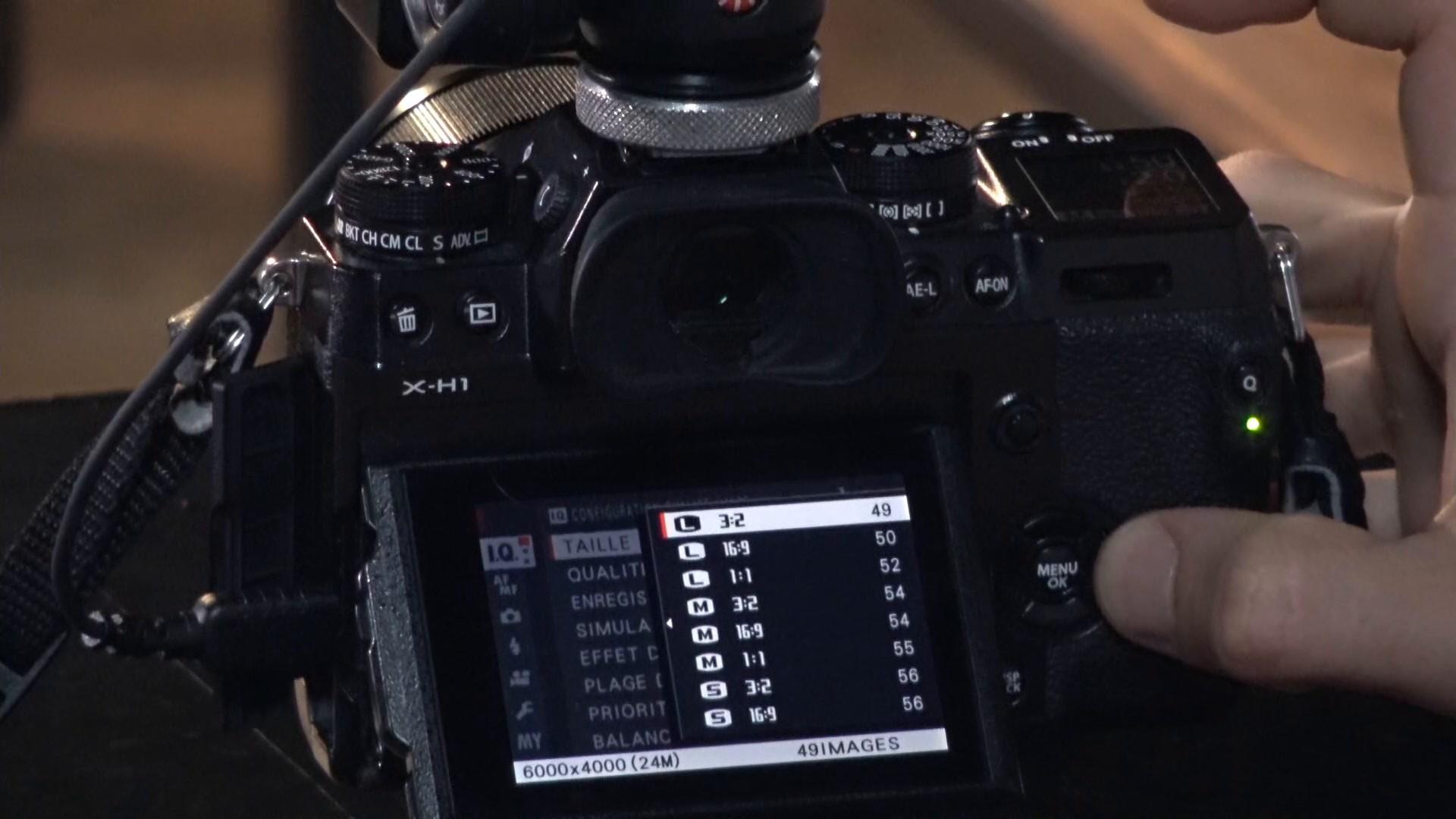
Comprenez les trois pages du menu qualité d’image présenté sur le boîtier Fuji : taille, RAW et JPEG, simulations de film, plage dynamique et corrections. Distinguez les possibilités du matériel des préférences de travail du formateur.
Le menu qualité d’image du boîtier Fuji présenté rassemble plusieurs familles de réglages : le format des fichiers, le rendu de l’image et certains traitements correctifs. Pour choisir utilement, commencez par distinguer ce que vous voulez obtenir directement en JPEG de ce que vous préférez travailler ensuite sur un fichier RAW.
Cette visite des trois pages du menu explique le rôle des options. Les réglages retenus par le formateur correspondent à son flux de travail ; ils ne constituent pas une configuration obligatoire pour tous les photographes.
Choisir la taille de l’image et les fichiers enregistrés
La taille de l’image et la qualité d’image sont deux entrées distinctes. La première permet de choisir les proportions de l’image et une taille Large, Medium ou Small. Les ratios présentés sont le 3:2, le 16:9 et le 1:1, c’est-à-dire le carré. Ces proportions sont proposées dans les trois tailles.
L’entrée qualité d’image détermine ensuite les fichiers enregistrés pour chaque photo :
| Option du menu présenté | Fichiers obtenus |
|---|---|
| RAW | Un fichier au format brut |
| Normal + RAW | Un JPEG de qualité Normal et un fichier RAW |
| Fine + RAW | Un JPEG de qualité Fine et un fichier RAW |
| Fine ou Normal, sans RAW | Un JPEG seul, selon la qualité choisie |
Fine correspond à la qualité JPEG la plus élevée des deux options présentées. Dans son flux de travail présenté ici, le formateur utilise soit le RAW seul, soit Normal + RAW.
Une autre entrée concerne l’enregistrement du RAW : non compressé ou compressé sans perte. Le formateur précise que la compression sans perte ne fait normalement perdre aucune qualité et permet de gagner un peu d’espace. Il choisit néanmoins personnellement le non compressé et préfère disposer de davantage de cartes mémoire si nécessaire. Ce choix personnel ne démontre donc pas une qualité inférieure du RAW compressé sans perte.
Choisir une simulation de film et un effet de grain
Les simulations de film reprennent des rendus de pellicules Fuji pour les appliquer à l’image numérique. Elles permettent de choisir un rendu JPEG directement dans le boîtier.
La visite mentionne notamment Provia Standard, Velvia, Astia, Classic Chrome, Pro Negative High, Pro Negative Standard et Eterna/Cinema, cette dernière étant présentée comme issue d’une pellicule utilisée au cinéma. Elle montre aussi Acros, un autre rendu noir et blanc et le sépia.
Pour les rendus noir et blanc présentés, des filtres jaune, rouge ou vert permettent d’ajuster le contraste. Le formateur rapproche ces options numériques des filtres que l’on plaçait physiquement devant l’objectif. Les indications du menu peuvent guider le choix d’une simulation, mais le rendu reste une préférence du photographe.
La simulation s’applique au JPEG. Pour le travail en RAW, le formateur indique qu’il est possible de réactiver le profil colorimétrique correspondant dans Lightroom ou Capture One afin de retrouver ce rendu de pellicule. Il distingue ainsi le rendu appliqué au JPEG de celui que l’on peut retrouver lors du traitement du RAW.
L’effet de grain propose trois choix : faible, fort ou inactif. Dans son flux de travail présenté ici, le formateur le désactive et ajoute éventuellement du grain en post-production, plus tranquillement devant son écran.
Comprendre les options de plage dynamique
Une scène présente une grande plage dynamique lorsqu’un écart important sépare ses hautes lumières et ses basses lumières. Le menu montré propose Auto, 100 %, 200 % et 400 %.
Le formateur décrit 100 % comme la valeur native. Avec 200 % ou 400 %, on demande au boîtier de réduire l’écart de rendu entre les zones claires et sombres. Il rapproche le résultat d’un rendu HDR, obtenu ici en une seule photo, sans le confondre avec un bracketing à plusieurs expositions.
Pour le matériel de cet atelier, les options 200 % et 400 % nécessitent respectivement une sensibilité d’au moins 400 et 800 ISO. Le formateur signale plusieurs limites possibles :
- un rendu qui peut paraître artificiel ;
- une dégradation du fichier, avec d’éventuelles marbrures ;
- des résultats inattendus en Auto, puisque l’appareil choisit le réglage.
Dans son flux de travail présenté ici, il conserve 100 % et déconseille Auto, tout en invitant à tester les autres valeurs pour juger leur rendu. Pour une scène dont on souhaite capter une très grande plage dynamique, il estime plus judicieux de recourir au bracketing ou au HDR.
L’entrée « priorité de la plage D » permet également de choisir une réduction plus ou moins forte de l’écart. Le formateur la laisse sur « non », en cohérence avec son choix de rester à 100 %.
Ajuster la balance des blancs et les tons
La balance des blancs offre plusieurs possibilités sur le boîtier présenté : des enregistrements personnalisés, un réglage de température de couleur en kelvins et des préréglages identifiés par des pictogrammes selon le type d’éclairage.
Après avoir choisi et validé une température, on peut également ajouter une correction de teinte. Cette possibilité sert à affiner le rendu lorsque le choix de température seul ne correspond pas suffisamment à l’image souhaitée.
Les commandes « ton lumière » et « ton ombre » ajustent respectivement les hautes lumières et les ombres. Elles sont particulièrement intéressantes pour qui travaille en JPEG et veut préciser le rendu dès la prise de vue.
Pour les photographes qui font de la post-production à partir du RAW, le formateur juge ces ajustements plus confortables derrière un écran. Il présente donc deux façons de travailler : préparer un rendu JPEG dans le boîtier ou ajuster ensuite les tons du RAW.
Régler couleur, détail, bruit et corrections optiques
Trois commandes du menu présenté utilisent une échelle allant de −4 à +4, mais elles n’agissent pas sur la même caractéristique :
| Commande du boîtier présenté | Effet décrit dans la vidéo |
|---|---|
| Couleur, de −4 à +4 | Ajuste la saturation des couleurs |
| Détail, de −4 à +4 | Modifie la sensation de détail et de netteté |
| Réduction du bruit, de −4 à +4 | Lisse l’image pour réduire le bruit, notamment lors de la montée en ISO |
La formulation « sensation de netteté » permet de comprendre ce que le formateur attribue au réglage Détail : il s’agit du rendu de l’image.
Une option distincte, « longue exposition RB », traite le bruit qui peut apparaître lors des poses longues. RB signifie réduction du bruit. Sur le boîtier présenté, ce traitement allonge le temps nécessaire à l’enregistrement du fichier : son effet s’accompagne donc d’un délai supplémentaire.
L’« optimisation modèle objectif » est présentée comme un traitement logiciel de certains défauts optiques, notamment la distorsion et les aberrations chromatiques. Le formateur précise qu’elle agit uniquement sur le JPEG et indique qu’on peut la laisser activée si l’on travaille dans ce format.
Enfin, le menu propose sRGB et Adobe RGB comme espaces de couleur. Dans le cadre de cet atelier, le formateur conseille de conserver sRGB. Il renvoie à des formations dédiées pour approfondir la colorimétrie, sans développer ici de méthode de choix entre ces espaces.
Traiter les pixels morts et conserver ses réglages
Un pixel défectueux peut se manifester par un petit point blanc ou rouge sur l’image. L’entrée « clonage pixels morts » lance une opération que le formateur décrit comme un clonage à partir d’un pixel voisin, afin de faire disparaître ce point.
Pour le matériel de cet atelier, cette opération peut prendre quelques secondes et doit être effectuée avec un appareil qui n’est pas trop chaud, sans surchauffe.
Les dernières entrées permettent de sélectionner des réglages personnalisés, de les enregistrer et de les modifier. Elles terminent la visite du menu qualité d’image, avant le chapitre consacré à la configuration de la mise au point.
Pour repérer ces options dans les trois pages du menu et suivre leur manipulation sur le boîtier, retrouvez la démonstration dans la vidéo « IQ Configuration Qualité Image » du cours « Comprendre et maîtriser son appareil photo ».