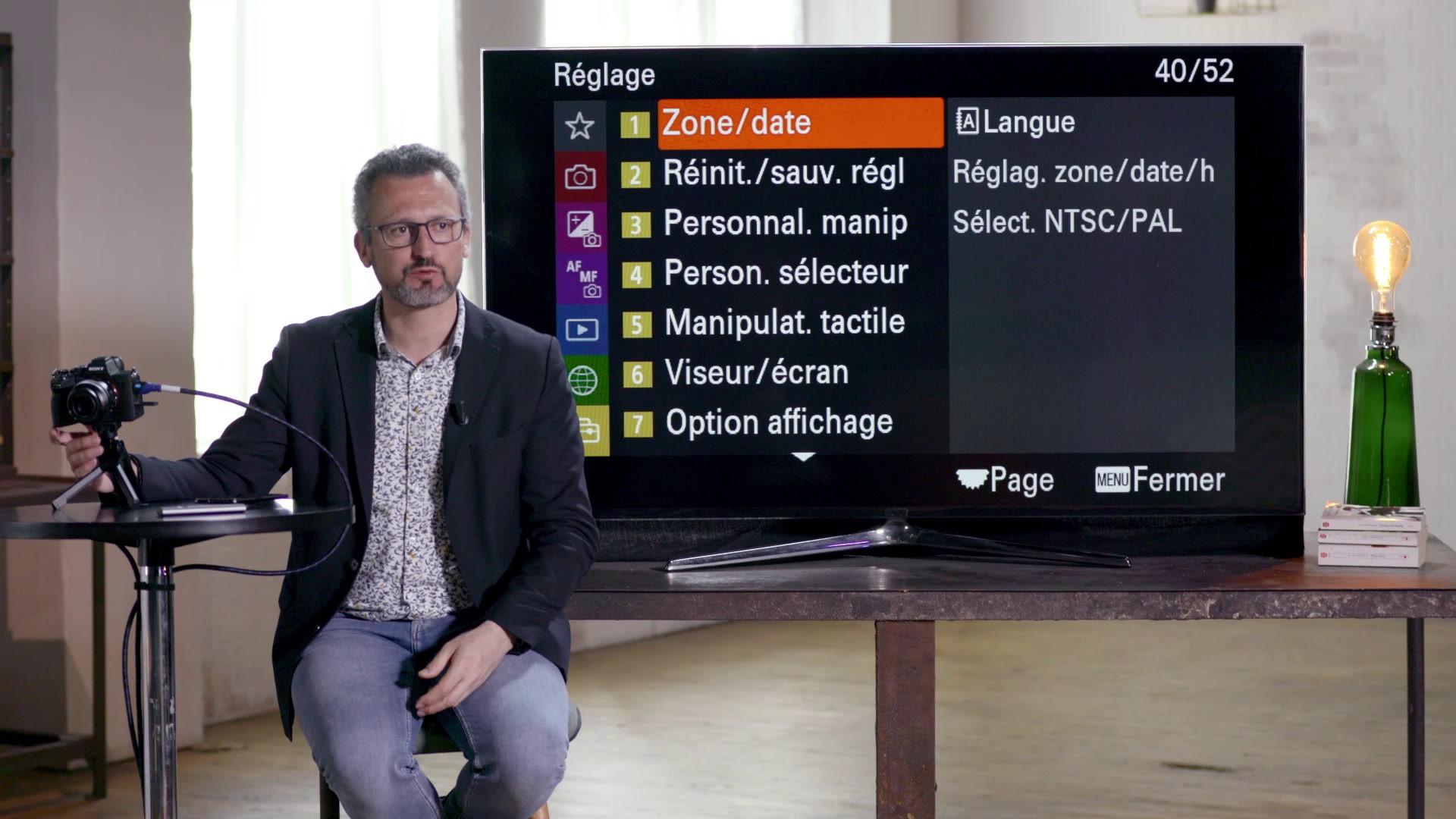
Touches, molettes, écran tactile, affichage et connexions : découvrez comment le formateur organise le menu Réglage de l’Alpha 7 IV, sauvegarde sa configuration et distingue ses usages photo et vidéo.
Le menu Réglage rassemble une grande partie du fonctionnement matériel du boîtier : langue, commandes, écrans, alimentation et connexions. Sa personnalisation permet surtout de placer les fonctions utiles là où vous pourrez les retrouver au bon moment.
La démonstration porte sur le Sony Alpha 7 IV. Les possibilités, incompatibilités et comportements décrits ci-dessous concernent le matériel présenté dans cet atelier. Les affectations de touches et les préférences d’affichage proposées par le formateur constituent des exemples à adapter à votre pratique.
Régler la langue, l’horloge et le standard vidéo
La première rubrique de l’onglet Réglage permet de retrouver la langue, puis de régler la date, l’heure, le fuseau horaire, l’heure d’été et le format de date. Si le boîtier a été basculé dans une langue que vous ne comprenez pas, le repère donné dans la démonstration est la première option de la première rubrique de Réglage.
Le choix PAL ou NTSC dépend de la région d’utilisation et des cadences vidéo recherchées. Pour le matériel de cet atelier, le formateur présente les possibilités suivantes :
| Situation présentée | Choix expliqué dans la vidéo |
|---|---|
| Utilisation en Europe | Le formateur privilégie le PAL, avec les cadences de 25 et 50 images par seconde, en relation avec les standards européens et les fréquences de scintillement des éclairages. |
| Utilisation aux États-Unis | Le formateur indique le NTSC et cite les cadences de 24 et 60 images par seconde. |
| Recherche d’une cadence élevée pour le ralenti sur ce boîtier | La démonstration annonce jusqu’à 120 images par seconde en NTSC, contre 100 en PAL. |
Le passage en NTSC pour accéder à une cadence supérieure reste donc un choix à considérer avec le contexte régional et les éclairages, plutôt qu’un réglage à adopter systématiquement.
Réinitialiser sans confondre les deux niveaux de remise à zéro
Le boîtier montré propose deux opérations différentes :
- Réinitialiser les paramètres de l’appareil photo remet à zéro les paramètres de prise de vue. Le formateur donne l’exemple d’un boîtier prêté à quelqu’un qui a changé ces réglages.
- Initialiser revient à une configuration d’usine plus complète et supprime beaucoup plus d’éléments de personnalisation.
Dans son intervention, Fabrice conseille une réinitialisation complète lorsque des fonctions deviennent introuvables ou grisées et que le boîtier semble réagir anormalement, avant de contacter le vendeur ou le service après-vente. Il précise de reparamétrer ensuite l’heure et de vérifier le fonctionnement.
Cette proposition de dépannage ne signifie pas que toute option grisée exige une remise à zéro. La suite de la vidéo montre aussi des indisponibilités liées à une autre fonction active, à l’objectif monté ou à une connexion HDMI. L’initialisation complète efface une part importante de la configuration : la sauvegarde présentée juste après prend ici tout son intérêt.
Sauvegarder et recharger une configuration avec un camset
Une fois vos réglages de base terminés, le formateur recommande de les sauvegarder sur une carte mémoire. Cette sauvegarde peut également être conservée sur un ordinateur.
Dans la fonction de sauvegarde des réglages, il crée un nouveau camset, abréviation de camera settings. Le fichier peut être renommé ; dans l’exemple, il conserve le nom proposé et enregistre sa configuration sur la carte.
L’intérêt est de pouvoir retrouver ce point de départ après des modifications difficiles à retracer : dans le scénario présenté, on effectue une initialisation complète, puis on utilise la commande de chargement pour restaurer les réglages sauvegardés.
La compatibilité annoncée est limitée aux boîtiers de même référence. Le formateur donne l’exemple d’un Alpha 7 IV vers un autre Alpha 7 IV. Il exclut le transfert d’un Alpha 7 III vers un Alpha 7 IV, ainsi que celui d’un Alpha 7 IV vers un Alpha 1.
Cette fonction peut aussi servir à partager une configuration entre collègues ou à harmoniser une flotte de boîtiers, à condition que tous soient du même modèle.
Répartir les fonctions entre touches, menu Fonction et menu personnalisé
Le formateur propose de consacrer du temps à trois niveaux de personnalisation. La logique consiste à classer les fonctions selon le moment où vous avez besoin d’y accéder.
| Niveau | Organisation proposée par le formateur sur le boîtier présenté |
|---|---|
| Touches personnalisées | Réglages à modifier rapidement pendant la prise de vue, par exemple la détection autofocus ou la balance des blancs. Environ une douzaine de touches sont reparamétrables sur ce boîtier. |
| Menu Fonction | Réglages généralement préparés avant la séance et peu modifiés ensuite dans l’usage envisagé : carte d’enregistrement, mode de déclenchement ou mesure de lumière. Le menu comporte une douzaine de cases personnalisables. |
| Menu personnalisé | Fonctions utilisées régulièrement, à retrouver rapidement, sans nécessairement les appeler pendant la prise de vue. |
Cette répartition dépend de votre pratique. Par exemple, le mode rafale est placé dans le menu Fonction dans le scénario sportif du formateur parce qu’il prévoit de le conserver pendant la séance.
Une même touche peut changer de rôle selon le mode
Les personnalisations sont distinctes en photo, vidéo et lecture. Une même touche peut ainsi servir à la balance des blancs en photo, au Zebra en vidéo et à l’envoi d’une image vers le téléphone en lecture.
Le menu présente un schéma du boîtier : sélectionnez la touche, puis la fonction à lui attribuer. Certaines fonctions ne se trouvent que dans ces options de personnalisation et ne sont pas proposées comme entrées du menu principal.
C’est le cas de la vérification lumineuse, affectée à AEL dans l’exemple. Pour une scène nocturne trop sombre à l’écran, le formateur se place en exposition manuelle et précise qu’il faut activer la mise au point manuelle pour sa démonstration. Un appui rend la prévisualisation plus lumineuse afin d’aider au cadrage et à la mise au point ; un second appui retrouve la prévisualisation du rendu d’image. Il s’agit d’une aide de visualisation, pas d’un éclairage ajouté au sujet.
En lecture, les possibilités sont moins nombreuses. Le formateur illustre néanmoins plusieurs affectations : extraire une photo d’une vidéo, protéger une image, l’envoyer vers le téléphone ou prévoir un autre accès pour l’envoi FTP.
Séparer les réglages photo et vidéo
Le menu Fonction possède une configuration photo et une configuration vidéo. Le volume d’enregistrement sonore, utile en vidéo, peut ainsi occuper une case sans prendre de place dans le menu photo.
Le réglage différence image fixe et film répond à un autre besoin : choisir les paramètres qui doivent être mémorisés séparément lorsque l’on bascule entre photo et vidéo avec le sélecteur du boîtier.
Dans son flux de travail présenté ici, le formateur souhaite notamment distinguer :
- la vitesse d’obturation : il cite 1/250 s en photo et 1/50 s en vidéo, cette dernière valeur lui servant dans l’exemple à conserver du lié dans le mouvement ;
- le profil d’image : une apparence créative neutre en photo et un profil PP8, S-Log3 S-Gamut Ciné, en vidéo.
Il coche les paramètres à différencier, règle chaque mode, puis vérifie qu’en basculant de l’un à l’autre le rendu correspondant est retrouvé. Pour la démonstration vidéo, il utilise 1/50 s et monte les ISO à 800 : ces valeurs illustrent la configuration montrée, sans constituer des réglages universels.
L’objectif est d’éviter de conserver involontairement en photo un profil choisi pour la vidéo, et de limiter les changements manuels à chaque bascule.
Choisir les écrans accessibles avec la touche DISP
Le viseur électronique et l’écran arrière disposent de leurs propres choix d’affichage. Sur le boîtier présenté, on peut sélectionner notamment :
- les informations techniques autour de l’image ;
- une image épurée, avec ou sans les paramètres d’exposition ;
- l’histogramme ;
- le niveau électronique ;
- un écran synthétisant les paramètres techniques.
Cochez seulement les vues utiles, puis validez avec Entrée. La touche DISP fait ensuite défiler les affichages retenus, pour l’écran ou pour le viseur. Le formateur retire personnellement certaines vues qu’il juge peu utiles à sa pratique.
Comprendre le mode écran désactivé
Cette option n’est pas active par défaut sur le boîtier montré. Une fois ajoutée à la liste des affichages, elle permet de garder l’écran arrière éteint après avoir retiré l’œil du viseur, tout en conservant l’accès aux menus et à la lecture des images.
Le formateur la trouve utile pour économiser l’énergie, notamment en timelapse. Son piège est de faire croire à une panne d’écran : appuyer sur DISP permet de retrouver un autre affichage.
Surveiller la rafale et revoir une photo
L’affichage des prises de vue restantes peut être permanent ou n’apparaître que pendant la prise de vue. Dans l’exemple de rafale, une barre à gauche du viseur indique la réserve encore disponible dans le buffer, la mémoire du boîtier. Le formateur juge l’affichage permanent moins nécessaire lorsqu’on ne fait pas de longues rafales ; il annonce, pour le matériel présenté, plus de 800 vues consécutives en RAW + JPEG.
L’affichage instantané montre la photo après le déclenchement pendant 2, 5 ou 10 secondes. Pendant cette durée, l’image remplace la scène dans le viseur : cela peut gêner l’enchaînement des prises de vue.
Dans son usage de l’hybride, le formateur le considère moins nécessaire lorsque la simulation du rendu final est activée dans la visée. Il indique que cette option est désactivée par défaut sur le boîtier montré.
Personnaliser les molettes et leurs configurations
Le boîtier de la démonstration possède quatre molettes dont on peut adapter les fonctions, avec des affectations distinctes en photo et en vidéo.
La préférence du formateur est de placer l’ouverture sur la molette avant, côté objectif, et la vitesse sur une molette arrière, côté obturateur. Il précise que l’on peut choisir l’inverse. Une molette peut aussi rester dédiée à une même fonction pour conserver ses repères d’un mode de prise de vue à l’autre.
Il évoque également l’affectation des ISO à la molette supérieure droite, devenue librement personnalisable sur ce boîtier, en rapportant cet usage à Ananda Joannet.
Associer réglage fin et réglage par paliers
Avec l’obturateur variable et le réglage anti-scintillement montrés en obturation électronique silencieuse, le formateur utilise deux commandes complémentaires : une molette ajuste très finement la vitesse, tandis qu’une autre la fait évoluer plus rapidement par incréments.
L’intérêt de cet exemple est de disposer à la fois d’un déplacement rapide et d’un ajustement précis, sans devoir changer l’affectation à chaque fois.
Utiliser plusieurs jeux de fonctions
Le réglage Mon sélecteur permet de préparer trois configurations de molettes. Dans la démonstration :
- la première associe la vitesse à l’avant et l’ouverture à l’arrière ;
- la deuxième inverse ces deux fonctions ;
- la troisième donne accès à la balance des blancs et aux ISO.
Il faut ensuite affecter une touche pour accéder à ces configurations : les créer ne suffit pas. Le formateur choisit C1 et une commutation successive. Une autre possibilité consiste à ne modifier l’affectation que pendant le maintien de la touche.
Les configurations permettent de multiplier les réglages accessibles sans quitter le viseur, mais demandent de mémoriser ce que chaque molette commande. Le sens de rotation des molettes, y compris celui de la correction d’exposition, peut aussi être inversé pour retrouver ses habitudes.
Tenir compte de l’objectif et du déclencheur
Certaines options dépendent de l’optique. Le changement du sens de rotation de la bague de zoom concerne certaines optiques vidéo et ne s’applique pas à l’objectif photo monté dans l’atelier. La personnalisation d’une bague de fonction exige elle aussi un objectif équipé ; le formateur cite une couronne à bascule sur un 400 mm, utilisable par exemple pour commuter entre vue par vue et rafale, sans pouvoir la démontrer avec l’objectif présent.
Enfin, selon votre préférence, le déclencheur photo peut servir à lancer l’enregistrement vidéo, en complément de la touche REC dédiée.
Verrouiller les commandes pendant un déplacement
Un boîtier qui frotte contre les vêtements peut subir une modification involontaire de vitesse ou d’ouverture. Le verrouillage sert à éviter ces changements entre deux lieux de prise de vue.
Sur le matériel de cet atelier, on choisit les éléments concernés : molettes, sélecteur multidirectionnel, touches et molettes, ou ensemble des commandes proposées par le menu.
Dans la démonstration, l’option est d’abord indisponible parce que l’enregistrement de zone AF est activé. Le formateur désactive cette fonction pour accéder au verrouillage.
Choisir les éléments à verrouiller ne bloque pas immédiatement les commandes. Il faut ensuite maintenir simultanément Menu et Fonction pendant quelques secondes, jusqu’au message de confirmation. Le même appui prolongé les déverrouille. Un appui trop bref, comme lors d’un essai montré, ne suffit pas.
Distinguer écran tactile et pavé tactile
Le fonctionnement tactile peut être désactivé, réservé à la lecture des images ou actif aussi pendant la prise de vue. Le formateur choisit personnellement de le conserver actif dans les deux usages.
Deux fonctions de l’écran arrière doivent être distinguées :
| Fonction sur le boîtier présenté | Utilisation expliquée |
|---|---|
| Écran tactile | En regardant l’écran, toucher une zone permet d’y désigner la mise au point ; en vidéo, selon l’option choisie, le toucher peut aussi lancer un suivi du sujet. |
| Pavé tactile | L’œil au viseur, l’écran éteint sert de surface de commande au pouce pour déplacer la zone autofocus dans la visée. |
Les deux peuvent être autorisés ensemble ou séparément.
Adapter le pavé tactile à sa manière de viser
Le réglage permet de choisir son fonctionnement en cadrage vertical et le type de déplacement :
- en position absolue, l’emplacement touché correspond à une position dans le cadre ;
- en position relative, le glissement du pouce déplace la zone autofocus.
La surface active peut couvrir tout l’écran ou seulement une partie. Le formateur propose plutôt la partie droite si vous visez de l’œil droit et la partie gauche si vous visez de l’œil gauche, afin de garder le pouce du côté dégagé du visage. Une zone plus petite est également proposée pour gagner en réactivité.
Choisir entre mise au point tactile et suivi
En vidéo, toucher un sujet peut soit lancer son suivi, soit simplement désigner l’endroit où faire la mise au point. Dans ce second cas, le boîtier ne suit pas le sujet désigné : le formateur passe ainsi de sa main à un objet situé derrière.
Pendant l’atelier, une option tactile apparaît indisponible ; le formateur suppose que la connexion HDMI en est la cause. Il débranche également l’USB pour montrer certaines manipulations. Ces observations concernent les conditions de cette démonstration.
Adapter le viseur et l’écran à la scène
Le sélecteur viseur-écran offre trois comportements : bascule automatique grâce au détecteur de présence sous l’œilleton, viseur seul ou écran seul. Les deux derniers coupent entièrement l’autre dispositif. Le formateur estime que le mode automatique suffit généralement à son usage et préfère passer par DISP pour garder ponctuellement l’écran arrière éteint.
La luminosité de l’écran peut être ajustée manuellement. En extérieur ensoleillé, le mode temps ensoleillé augmente sa luminosité pour améliorer la lisibilité. Le réglage de luminosité du viseur se vérifie l’œil dans le viseur. Sa température de couleur peut aussi être ajustée pour réchauffer ou refroidir le rendu de visée.
Pour le matériel de cet atelier, définition élevée et rafraîchissement élevé ne sont pas disponibles simultanément. Le formateur explique le choix ainsi : privilégier le rafraîchissement pour suivre plus fluidement un sujet rapide ; revenir à un rafraîchissement standard pour accéder à la définition élevée, par exemple en macro ou en nature morte lorsque la précision de la visée prime.
Lire le time code et prévisualiser le S-Log
Les options d’affichage vidéo permettent de choisir un compteur en Ubit ou en Time Code, abrégé TC. Dans la démonstration, le compteur défile dès le lancement de l’enregistrement. Le formateur évoque son intérêt pour synchroniser plusieurs caméras sur un même time code et montre qu’on peut le réinitialiser.
L’aide à l’affichage du gamma répond à une autre difficulté : en S-Log, l’image affichée est peu contrastée, grise et peu saturée. Le formateur explique que cela complique l’appréciation du cadrage et de la netteté.
En activant cette aide, il obtient une prévisualisation plus saturée, qu’il décrit comme une image « étalonnée ». Le fichier enregistré reste en S-Log : seule la visualisation change.
Le choix de conversion peut être automatique ou forcé. Dans l’explication donnée pour ce boîtier, le formateur cite notamment S-Log3 ou S-Log2 vers Rec.709, HDR vers BT.2020, et HLG vers Rec.709. Ces options lui servent à travailler avec une prévisualisation plus proche du rendu final envisagé.
Gérer l’énergie et le seuil de température
Les réglages d’alimentation distinguent plusieurs situations.
En prise de vue, l’extinction automatique de l’écran peut intervenir après une courte durée. Le formateur montre deux secondes, puis réactive l’écran par un appui à mi-course sur le déclencheur. Dans son flux de travail présenté ici, il juge cette durée trop contraignante et préfère laisser l’écran sans extinction automatique, puis choisir le mode écran désactivé avec DISP lorsqu’il souhaite économiser l’énergie.
Dans les menus ou en lecture, une autre temporisation détermine le délai d’économie d’énergie. Il passe d’une minute à cinq minutes dans l’exemple, en laissant chacun choisir sa durée. La connexion HDMI empêche les extinctions montrées dans cette démonstration.
Avec l’écran orientable, on peut lier son extinction à sa fermeture et son allumage à son ouverture. Le formateur préfère conserver ces deux actions liées, configuration qu’il présente comme celle par défaut.
TMP signifie température
Le réglage TMP hors tension auto concerne le seuil de température, et non une temporisation. Le formateur explique que l’usage intensif et prolongé produit de la chaleur et peut déclencher des alertes. Dans son explication, le seuil standard vise notamment le confort de la peau lorsque l’on tient longtemps un boîtier chaud.
Pour le matériel de cet atelier, il recommande le niveau élevé afin de limiter les interruptions liées à ces alertes, tout en montrant que le boîtier affiche un avertissement et que ce choix diffère du réglage standard. Cette recommandation est celle du formateur pour l’usage présenté ; elle ne constitue pas une garantie générale d’absence de chauffe ou d’interruption.
Régler le son et le comportement d’un éclairage vidéo
Dans les options sonores, le volume concerne ici la restitution du son lorsque l’on relit une vidéo sur le boîtier.
Le contrôle audio propose les canaux 1/2, les canaux 3/4 et une combinaison 1/3 et 2/4. Pour illustrer l’intérêt de plusieurs sources, le formateur évoque un module XLR monté sur la griffe porte-accessoires, avec deux entrées XLR et une entrée micro jack. Il décrit la possibilité de travailler avec plusieurs canaux et de combiner des sources ; le choix dépend de la configuration audio utilisée, notamment lorsqu’on sonorise plusieurs personnages.
Le signal sonore de confirmation autofocus est distinct du son vidéo. Il s’agit du bip en AF single, activé par défaut selon la démonstration. Le formateur conseille personnellement de le désactiver pour rester discret pendant la prise de vue.
Enfin, avec un petit éclairage LED compatible monté sur la griffe, le mode d’éclairage vidéo peut lier son allumage à l’enregistrement, le laisser actif en enregistrement et en attente, proposer un fonctionnement automatique ou le lier à l’alimentation du boîtier. Ces choix concernent les accessoires compatibles évoqués dans l’atelier.
Choisir les modes USB et la sortie HDMI
La connexion USB peut être laissée en automatique ou recevoir un rôle précis :
- diffusion USB, pour utiliser le boîtier montré comme webcam ;
- stockage de masse, pour le faire apparaître comme un disque externe et récupérer des images ;
- MTP, également cité parmi les modes disponibles ;
- PC à distance, utilisé dans l’atelier pour le pilotage, le changement des réglages et le transfert d’images avec Imaging Edge Desktop.
L’alimentation USB dispose d’une autorisation séparée. Pour le boîtier présenté, le formateur précise que la recharge ne s’effectue pas lorsque cette option est sur OFF. Il cite la possibilité de recharge en voyage sur une alimentation de voiture ou avec un chargeur de téléphone, sans détailler davantage ces équipements.
Séparer résolution, enregistrement et informations HDMI
Le formateur souligne la présence d’une prise HDMI de grand format sur l’Alpha 7 IV montré et cite aussi les Alpha 7S III et Alpha 1. La résolution de sortie peut être automatique ou forcée en 4K, 1080p ou 1080i selon le téléviseur ou l’enregistreur raccordé. Il estime que le mode automatique convient généralement dans les usages présentés.
Trois réglages remplissent des rôles distincts :
| Réglage sur le matériel présenté | Effet expliqué dans la démonstration |
|---|---|
| Enregistrement pendant la sortie HDMI | Sur OFF, le flux sort en HDMI mais la séquence n’est pas enregistrée sur la carte du boîtier, même si une carte est insérée. |
| Affichage des informations HDMI | Désactivé, il fournit une image sans surimpression technique à l’enregistreur externe, tandis que les informations restent disponibles sur l’écran du boîtier. Activé, il permet de répliquer l’affichage avec ses informations. |
| Commande HDMI | Avec un équipement compatible et l’option sur ON, elle permet de commander certaines opérations depuis cet équipement, par exemple le défilement des photos depuis un téléviseur. |
Certaines options ne sont pas modifiables pendant la connexion HDMI de l’atelier : le formateur doit débrancher le câble pour y accéder.
Entretenir le capteur et vérifier les firmwares
Nettoyage et obturateur à l’extinction
Le nettoyage du capteur fait vibrer le capteur mobile pour décrocher des poussières. Après cette opération, le formateur précise qu’il faut éteindre puis rallumer le boîtier pour la réinitialisation nécessaire du système.
Une seconde option ferme l’obturateur lorsque l’on éteint l’appareil. Sur OFF, il reste ouvert ; sur ON, il se referme. Le formateur rappelle une limite essentielle : l’obturateur est fragile et ne doit pas être touché lors du démontage de l’objectif, sous peine de l’endommager.
Cartographie des pixels
Le formateur décrit les pixels chauds comme des pixels qui restent allumés et présente la cartographie comme une remise à niveau du capteur. Sur le matériel montré, cette opération peut être liée automatiquement au démarrage et à l’extinction, avec un démarrage légèrement plus long, ou être lancée manuellement.
Dans l’exemple manuel, le boîtier ferme l’obturateur, analyse le bruit de fond du capteur, puis termine le traitement et rouvre l’obturateur.
Firmware du boîtier et de l’objectif
L’écran Version affiche le firmware du boîtier et celui de l’objectif. Le formateur rappelle que les objectifs peuvent eux aussi recevoir des mises à jour pour faire évoluer l’autofocus ou prendre en charge des fonctions en relation avec le boîtier.
La procédure décrite dans cet atelier consiste à télécharger le logiciel de mise à jour Sony sur un ordinateur, à connecter le boîtier et à suivre les instructions. Pour l’objectif, celui-ci reste monté sur le boîtier pendant l’opération. Le formateur évoque une durée généralement inférieure à cinq minutes dans ce contexte, sans en faire une durée garantie.
Pour être averti des mises à jour, la vidéo cite l’enregistrement des produits dans MySony avec acceptation des communications, ainsi que les notifications d’Imaging Edge Mobile lorsque l’on est enregistré et connecté. Ces indications correspondent au fonctionnement présenté au moment de l’atelier.
Pour repérer les commandes et suivre les manipulations sur le boîtier, retrouvez la démonstration « Menu Réglage » dans le cours « Comprendre et maîtriser son appareil photo ».