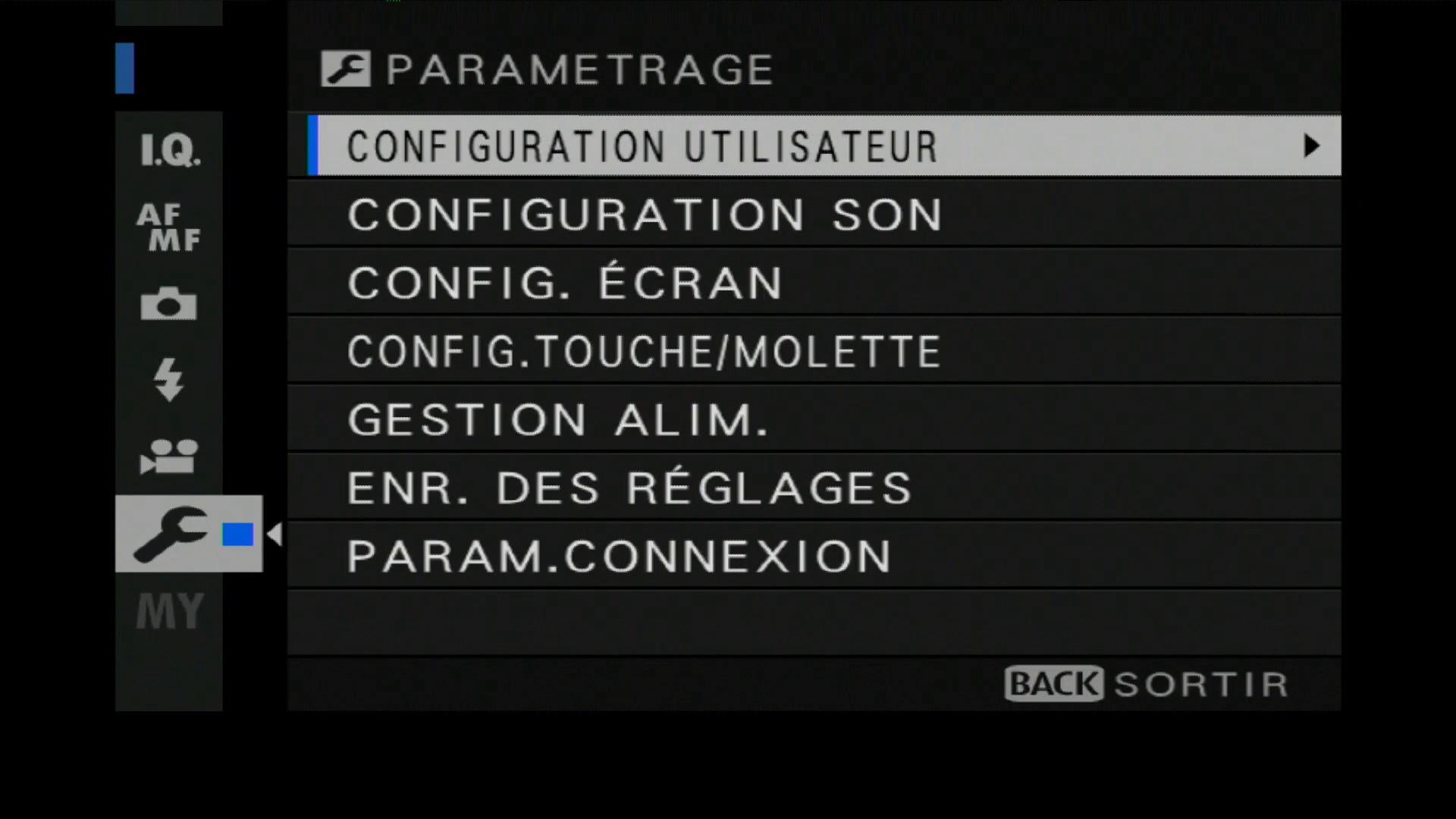
Comprendre les options du menu Paramétrage du Fuji présenté : organiser ses accès rapides, adapter le viseur, régler les commandes et choisir le comportement des cartes et des connexions, sans confondre préférences personnelles et réglages indispensables.
Le menu Paramétrage sert à adapter le comportement du boîtier à votre manière de photographier : informations visibles, commandes accessibles, signaux sonores, enregistrement des fichiers ou connexions. L'objectif est de retrouver facilement les fonctions utiles pendant la prise de vue.
Cette visite concerne le matériel Fuji présenté dans la vidéo. Les équipements et certaines valeurs disponibles dépendent du boîtier ou de l'objectif. Les choix du formateur constituent des exemples de travail, à expérimenter plutôt qu'à recopier systématiquement.
Configuration utilisateur : les réglages de départ
La configuration utilisateur rassemble plusieurs opérations distinctes :
- Formatage : sélectionner la fente 1 ou la fente 2. Cette opération supprime définitivement ce qui est enregistré sur la carte concernée.
- Date et heure : régler l'horloge et choisir le format d'affichage de la date.
- Décalage horaire : indiquer le décalage par rapport à l'heure de départ, notamment en voyage.
- Langue : choisir celle des menus.
- Nettoyage du capteur : déterminer si le programme de nettoyage se lance à l'allumage ou à l'extinction. Le formateur préfère l'extinction ; ce n'est pas une obligation.
- Initialiser : revenir aux réglages d'usine du menu de prise de vue ou des réglages, par exemple après des modifications dont on ne comprend plus les effets.
L'initialisation est donc une possibilité de retour en arrière, distincte du formatage d'une carte mémoire.
Mon menu et Quick Menu : deux accès complémentaires
Mon menu, affiché sous le nom My Menu, permet de regrouper des réglages dans un onglet personnalisé. Dans la démonstration, le formateur ajoute notamment la taille et la qualité d'image, la simulation de film, la balance des blancs ainsi que des réglages d'autofocus.
Le principe consiste à ouvrir « Réglage Mon menu », ajouter les éléments souhaités, puis les trier pour placer les plus utiles en haut. Le formateur souligne l'intérêt de cet onglet pour retrouver des réglages utilisés régulièrement mais qui ne sont pas configurables sur des raccourcis.
Le Quick Menu, accessible avec le bouton Q, sert à modifier rapidement un ensemble de paramètres. Sur le boîtier montré :
- Appuyer sur Q pour afficher le menu rapide.
- Sélectionner un élément avec le joystick.
- Tourner la molette arrière pour changer sa valeur.
Le formateur montre ainsi le changement du format d'image et évoque le mode d'autofocus. Le contenu du menu Q se personnalise dans la configuration des touches et molettes. Sa rapidité d'utilisation suppose de reconnaître les réglages affichés : c'est la connaissance du menu qui rend cet accès efficace.
Les sons : discrétion ou repères pendant la séance
Le menu distingue les sons de l'autofocus, du retardateur, de l'utilisation du boîtier, du déclenchement et de la lecture vidéo.
Dans son flux de travail présenté ici, le formateur coupe les bips d'autofocus et de manipulation, qu'il trouve gênants. Il conserve celui du retardateur lorsqu'il souhaite apparaître sur la photo : le signal lui donne alors un repère.
Pour le déclenchement, il apprécie un petit son. En portrait, celui-ci peut aussi indiquer au modèle qu'une prise a été réalisée et qu'il peut changer de pose. Si la situation exige de la discrétion, il coupe ce son dans le menu. Son volume et son type sont réglables ; le choix du son numéro 1 est sa préférence personnelle.
Adapter les écrans et l'aperçu avant la prise de vue
Le matériel de cet atelier possède trois affichages :
- le LCD, à l'arrière du boîtier ;
- l'EVF, pour Electronic Viewfinder, l'écran situé dans le viseur ;
- le sous-moniteur, sur l'épaule droite du boîtier.
La luminosité et la couleur du viseur et du LCD peuvent être réglées. Sur son appareil, le formateur utilise une luminosité de −2 et préfère un réglage manuel pour son confort. Cette valeur n'est pas présentée comme un réglage universel. Il juge les couleurs d'usine satisfaisantes sur le matériel montré, même si des corrections plus fines sont disponibles.
Revoir automatiquement la photo ou continuer à photographier
Le « Réglage image » détermine l'affichage de la photo après le déclenchement : aucun affichage automatique, 0,5 seconde, 1,5 seconde ou affichage continu jusqu'à ce qu'on en sorte.
Le formateur choisit « Non » pour enchaîner les prises et consulte ses photos avec le bouton de lecture quand il le souhaite. Il conserve également l'autorotation de l'écran et la rotation automatique, qu'il trouve pratiques.
Choisir un aperçu adapté à la lumière utilisée
En mode manuel, le menu propose un aperçu de l'exposition et de la balance des blancs, un aperçu de la balance des blancs seule, ou aucun de ces aperçus. Le premier permet de visualiser l'effet des réglages avant de déclencher ; le second montre seulement le rendu de la température de couleur.
Le studio au flash constitue l'exemple d'exception donné dans la vidéo. Dans cette situation, désactiver l'aperçu peut permettre de mieux voir la scène à l'écran, tandis que le rendu final dépendra du coup de flash. Le formateur réactive l'aperçu d'exposition et de balance des blancs lorsqu'il sort du studio. Il ne présente pas cet exemple comme le seul cas possible de désactivation.
La « Vue directe en naturel » répond à un autre besoin : elle décontraste et lisse l'affichage pour mieux distinguer l'ensemble de la scène dans des lumières difficiles, comme un fort contre-jour. Cet affichage ne correspond alors plus au rendu réel des réglages. Pour le viseur et l'écran utilisés dans cet atelier, le formateur estime cette aide inutile et la laisse désactivée, tout en précisant que son avis pourrait évoluer.
Construire un affichage lisible et utiliser le double écran
Le guide de cadrage propose une grille de 9 cases, de 24 cases ou des bandes de cadrage 16:9. Choisir une grille et autoriser son affichage sont deux opérations distinctes : si le guide est décoché dans les réglages d'affichage personnalisés, le bouton Display/Back ne le fera pas apparaître.
Ces réglages personnalisés permettent également d'afficher le niveau électronique, le cadre de mise au point, les échelles de distance en autofocus ou en mise au point manuelle, l'histogramme et l'alerte clignotante des hautes lumières en vue directe.
Le formateur conseille de garder au minimum le type de déclencheur, la photométrie et le mode de mise au point pour identifier rapidement la configuration utilisée. Le bouton Display/Back permet ensuite de faire varier l'affichage, notamment pour passer d'un écran riche en informations à une vue davantage consacrée au cadrage.
Taille des indicateurs et sous-moniteur
Les grands indicateurs se règlent séparément pour le viseur et pour le LCD. Ils agrandissent les informations entourant l'image, comme les ISO ou l'échelle d'exposition. Le formateur préfère davantage d'informations en petit ; vous pouvez privilégier des caractères plus grands et sélectionner les informations à conserver.
Le sous-moniteur se personnalise lui aussi en photo et en vidéo. En photo, le formateur y affiche notamment la vitesse, l'exposition, les ISO, le mode de prise de vue, la qualité d'image, la balance des blancs et la simulation de film. Il choisit un fond noir plutôt que le fond clair proposé. Ce sont ses repères de travail.
Double écran : cadrage et détail de mise au point
Sur le boîtier présenté, le double écran fonctionne en mise au point manuelle. Le formateur passe d'abord dans ce mode, puis utilise Display/Back pour afficher deux fenêtres : le cadrage complet et un agrandissement de la zone où se trouve le collimateur.
Cette disposition permet de travailler le point tout en gardant le cadrage sous les yeux. Dans la configuration de l'écran, il est possible d'inverser les fenêtres pour donner davantage de place à l'agrandissement.
Enfin, la distance de mise au point peut s'afficher en mètres ou en pieds. Une autre option concerne l'unité d'ouverture des objectifs cinéma : nombres F ou valeurs T, ces dernières étant liées à la transmission de la lumière. Le formateur signale cette possibilité sans en approfondir le fonctionnement ; il n'utilise pas d'optique cinéma dans cet atelier.
Personnaliser le joystick, les molettes, les ISO et l'ouverture
Le « Levier de focus » désigne ici le joystick de déplacement du collimateur. Trois comportements sont présentés : déplacement immédiatement disponible, déverrouillage par pression avant déplacement, ou désactivation. Le formateur conserve l'accès immédiat.
Les flèches arrière peuvent servir de raccourcis Fn ou déplacer la zone de mise au point. Dans son organisation, le joystick s'occupe déjà du collimateur : il garde donc les flèches pour d'autres fonctions, comme la balance des blancs ou l'autofocus. Ce partage évite, pour son usage, de consacrer plusieurs commandes au même déplacement.
La molette de commande avant est également personnalisable. Elle commande ici le diaphragme, mais peut être affectée à la vitesse, aux ISO ou à d'autres éléments proposés par le boîtier.
Comprendre les positions H, L et A du barillet ISO
Sur le matériel montré, les positions H et L correspondent à des valeurs définies dans le menu. Les choix présentés sont 25 600 ou 51 200 ISO pour H, et 100, 125 ou 160 ISO pour L. Les valeurs disponibles et la sensibilité nominale dépendent du boîtier : le formateur mentionne 200 ISO pour le sien et 160 ISO pour d'autres Fuji.
Une valeur absente des inscriptions du barillet peut donc être accessible par son paramétrage.
La position A peut rester automatique ou être associée à l'option « Commande », qui permet de modifier la sensibilité avec la molette avant alors que le barillet reste sur A. Le formateur montre cette possibilité, mais préfère, lorsqu'il choisit l'ISO automatique, le laisser fonctionner en automatique avec une limite d'ISO maximum définie dans les menus abordés précédemment.
Bague d'ouverture et commande depuis le boîtier
Avec l'objectif présenté, la bague de diaphragme possède une position A. Le menu permet de conserver le choix automatique de l'ouverture ou de sélectionner « Commande » pour faire varier le diaphragme à la molette avant sans déplacer la bague de sa position A.
Le formateur trouve plus simple de conserver l'automatisme lorsqu'il est choisi. Il encourage aussi à manipuler directement le diaphragme pour comprendre son effet sur l'exposition et la profondeur de champ.
L'option « Réglage ouverture » est grisée avec son objectif parce que celui-ci possède une bague de diaphragme. Selon l'explication donnée, elle devient disponible avec un objectif dépourvu de cette bague, afin de gérer l'ouverture depuis le boîtier.
Mise au point, mémorisation et protections contre les erreurs
Les options « Obturateur AF » et « Obturateur AE » concernent le comportement de la mise au point et de la mesure d'exposition associées au déclencheur, selon les modes proposés : AF-S, AF-C ou mise au point manuelle pour les réglages concernés.
Dans sa configuration présentée ici, le formateur conserve ces options sur On et décrit son utilisation de la mi-course pour la mise au point et, en semi-automatique, la mémorisation de la mesure de lumière. Il travaille personnellement en exposition manuelle sur ses Fuji : la mémorisation d'exposition lui importe donc moins que celle de la mise au point. Il précise que cette manière de faire n'est pas nécessairement la meilleure ni la plus adaptée à chacun.
Le mode de mémorisation AF/AE détermine ensuite la durée de l'action, selon l'assignation du bouton :
- en maintien, la mémorisation reste active pendant la pression ;
- en bascule On/Off, une pression mémorise et une nouvelle pression permet de réinitialiser la mesure.
Pour le bouton de compensation d'exposition, présenté ici dans l'utilisation des modes semi-automatiques, on retrouve un choix de manipulation : maintenir le bouton en tournant la molette, ou appuyer puis relâcher avant de tourner. Le formateur préfère le maintien, qu'il trouve plus intuitif.
Adapter la bague de mise au point à ses habitudes
Le sens de rotation de la bague peut être inversé. C'est utile lorsque l'on change de matériel et que l'on souhaite conserver un geste acquis pour rapprocher ou éloigner la mise au point.
Sa réponse peut également être linéaire ou non linéaire. Dans l'explication donnée, le mode linéaire conserve une réponse régulière au mouvement de rotation ; en non linéaire, une rotation rapide déplace rapidement le point, tandis qu'une rotation lente le déplace plus lentement. Le formateur apprécie le contrôle fluide du mode linéaire, mais laisse ce choix aux habitudes de chacun.
Déclenchement, tactile et verrouillage
L'autorisation de prise de vue sans objectif peut être utile avec une bague d'adaptation, si le boîtier ne reconnaît pas l'objectif pourtant monté et bloque le déclenchement. C'est pour cette raison que le formateur l'active.
Il autorise aussi personnellement le déclenchement sans carte pour effectuer des tests. Il reconnaît toutefois qu'il est plus sage de le désactiver pour éviter de photographier sans carte et de ne rien enregistrer.
L'écran tactile peut être activé, désactivé ou limité à une zone. Restreindre cette zone, par exemple au coin supérieur droit, peut réduire les modifications accidentelles dues au nez lorsque l'œil est au viseur. Le formateur conserve toute la surface tactile, tout en reconnaissant avoir déjà changé des réglages involontairement.
Enfin, les fonctions peuvent être verrouillées toutes ensemble ou de manière sélective. Dans son flux de travail présenté ici, le formateur les laisse déverrouillées pour conserver un accès direct. Il reconnaît néanmoins l'intérêt d'un verrouillage lorsqu'une fonction doit rester inchangée.
Énergie, cartes mémoire et organisation des fichiers
L'extinction automatique propose, sur le boîtier montré, 15 secondes, 30 secondes, une minute, deux minutes, cinq minutes ou jamais. Le formateur choisit « Jamais ».
Deux modes de performance sont présentés : normal et Boost. Le second est censé améliorer la réactivité de la navigation, du rafraîchissement de l'affichage, des manipulations et de l'autofocus, au prix d'une consommation de batterie supérieure. Le formateur privilégie ce mode et emporte plusieurs batteries qu'il change régulièrement : c'est son compromis, pas un réglage imposé.
Pour les fichiers, il conserve la numérotation continue, laisse désactivée la sauvegarde du numéro d'origine et garde le nom de fichier proposé. Le menu permet néanmoins de modifier le nom des fichiers et de choisir ou créer un dossier, par exemple pour une session.
Le boîtier présenté possède deux emplacements de cartes, avec trois organisations possibles :
| Mode sur le boîtier présenté | Comportement |
|---|---|
| Séquentiel | Remplit la carte de la fente 1, puis celle de la fente 2 lorsque la première est pleine. C'est le choix personnel du formateur. |
| Duplication | Enregistre les images en double sur les deux cartes. |
| Séparation RAW/JPEG | Enregistre les RAW sur la carte de la fente 1 et les JPEG sur celle de la fente 2. |
Dans la démonstration, deux options associées sont grisées parce qu'une seule carte est insérée ; elles deviennent accessibles avec deux cartes.
L'onglet copyright permet enfin d'afficher, saisir, modifier ou supprimer les informations d'auteur et de copyright enregistrées dans la configuration.
Connexions et personnalisation progressive
Dans la démonstration, la liaison au smartphone passe par l'application Fuji Remote. Elle permet d'utiliser le téléphone comme télécommande ou de récupérer des JPEG compressés pour les retravailler sur le smartphone.
Le transfert automatique envoie les photos au téléphone au fil des prises. Le formateur rappelle la conséquence concrète : une journée de 500 photos peut envoyer 500 images sur le smartphone. Il préfère donc une connexion ponctuelle pour gérer ses transferts.
Les réglages réseau par adresse IP et la détection d'un ordinateur sont signalés sans être détaillés : le formateur dit ne pas avoir utilisé cette configuration réseau. Pour la prise de vue connectée, il travaille par câble avec Capture One et mentionne également Lightroom et des logiciels Fuji. Il conserve le mode de connexion PC « Connexion prise de vue automatique ».
La connexion à une imprimante Instax est aussi proposée. Il ne l'a jamais utilisée et ne développe donc pas son paramétrage ; pour ses propres tirages, il préfère retoucher les images puis passer par un laboratoire.
Les paramètres généraux liés aux connexions regroupent notamment le nom du boîtier, le redimensionnement des images transférées, le géomarquage, les informations de localisation et les commandes Bluetooth ou sans fil. Le formateur conserve les informations de localisation actives pour retrouver où ses photos ont été prises. Le menu donne aussi accès aux informations de l'appareil et à la réinitialisation des réglages sans fil, qu'il évoque notamment pour un achat d'occasion avant une nouvelle association.
Personnaliser à mesure que les besoins apparaissent
La conclusion du formateur remet ces possibilités à leur place : comprendre la photographie compte davantage, à ses yeux, que personnaliser immédiatement chaque fonction. Trouver l'organisation qui vous convient peut prendre du temps et de l'expérience.
Il personnalise lui-même assez peu son Fuji, car les barillets d'ISO et de vitesse, la bague de diaphragme et les molettes lui donnent déjà un accès physique aux réglages qu'il utilise le plus souvent.
Vous pouvez revoir la vidéo « Paramètrage » pour suivre les manipulations dans les menus et observer les changements d'affichage sur le boîtier présenté.