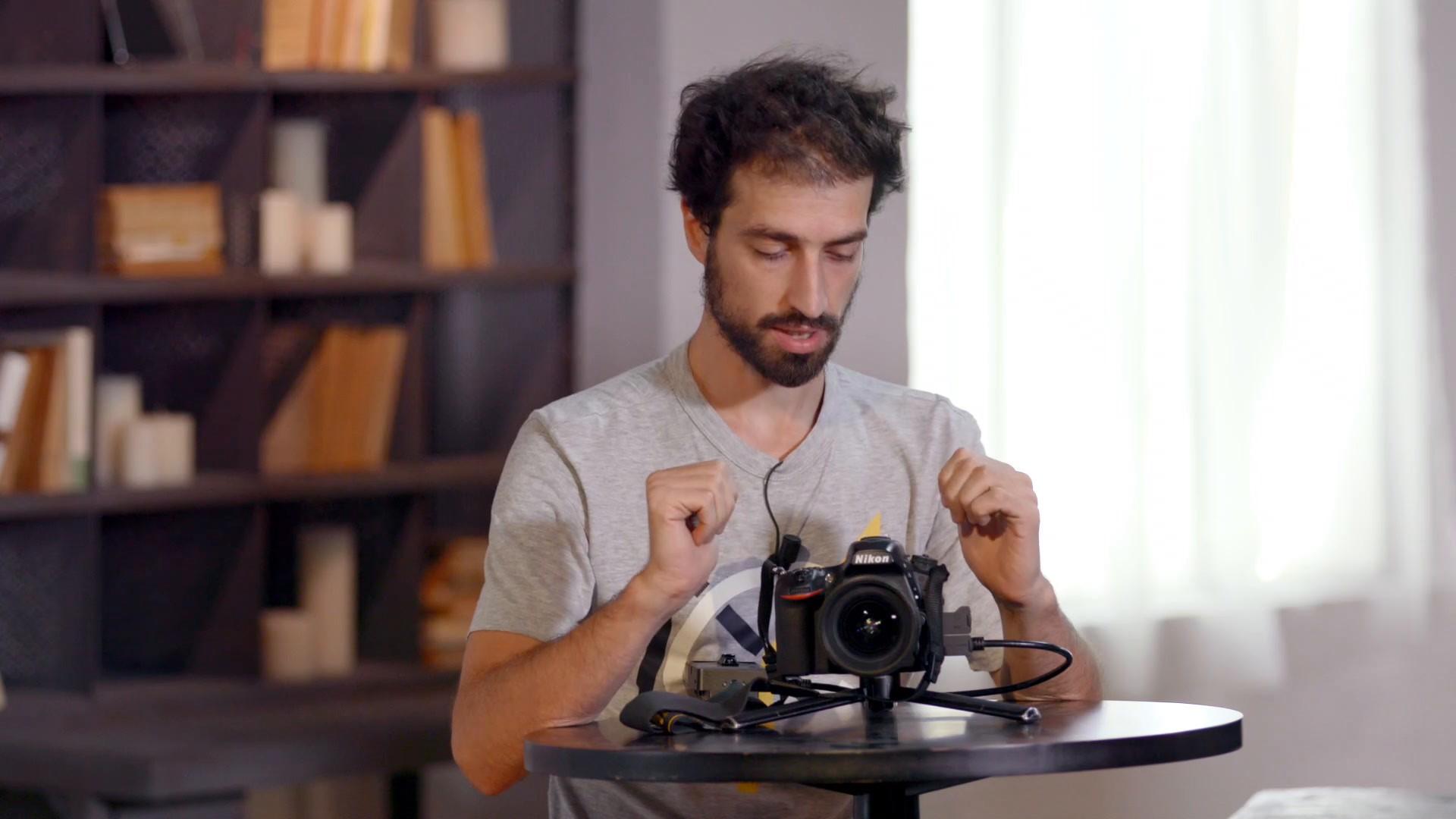
Repérez les fonctions du menu Visualisation du Nikon D750 : suppression, images cachées, histogramme, point autofocus, copie entre cartes et réglages de lecture. La démonstration précise aussi les limites rencontrées en Live View et pour l’impression DPOF.
Le menu Visualisation rassemble les réglages qui concernent la consultation des images sur l’appareil photo. Il permet aussi d’effacer ou de cacher des photos, de les copier entre deux cartes et de préparer une commande d’impression.
La démonstration est réalisée sur un Nikon D750. Le formateur indique que la plupart des Nikon partagent cette architecture de menus, avec un nombre d’options variable. Les commandes et les comportements décrits ici se rapportent au boîtier présenté.
Se repérer dans le menu et consulter l’aide
Le menu comporte deux niveaux : la colonne de gauche regroupe les chapitres de réglage ; un déplacement du joystick vers la droite permet d’entrer dans le chapitre choisi. Le joystick sert ensuite à parcourir les options, dont la sélection apparaît en surbrillance jaune. Le chapitre Visualisation est repéré par le symbole de lecture, ou « Play ».
Lorsqu’une fonction semble obscure, commencez par vérifier si un point d’interrogation apparaît en bas à gauche de l’écran. Si c’est le cas, le bouton d’aide permet d’afficher une explication de l’option en surbrillance. Sur le D750 présenté, il s’agit du bouton également repéré pour la balance des blancs, avec les symboles de clé et de point d’interrogation.
Cette aide n’est pas disponible pour toutes les entrées : elle apparaît pour « Effacer » et « Cacher les images » dans la démonstration, mais pas pour « Dossier de visualisation ». Elle permet de comprendre une fonction sans devoir l’essayer pour en découvrir les conséquences.
Effacer une sélection sans confondre avec le formatage
L’entrée Effacer propose de supprimer une sélection d’images, de choisir des images par dates ou de tout effacer. Cette opération concerne les images présentes sur la carte mémoire : elle ne correspond pas au formatage de la carte, traité dans un autre menu.
L’aide du boîtier précise une exception importante : les images protégées ou cachées ne sont pas effacées par cette fonction.
Pour supprimer une sélection sur le D750 montré :
- Ouvrez la sélection et placez une vignette en surbrillance jaune.
- Appuyez sur le bouton de loupe de réduction, ou « loupe moins ». Une petite poubelle apparaît en haut à droite de la vignette.
- Répétez l’opération pour les autres images à supprimer. En cas de doute, le formateur montre qu’on peut maintenir la commande d’agrandissement pour examiner une image en grand avant de la sélectionner.
- Appuyez sur OK, puis confirmez l’effacement avec Oui.
La démonstration passe ainsi de la suppression d’une seule photo à celle de plusieurs images sélectionnées ensemble.
Choisir les images visibles et en cacher certaines
Définir le dossier de visualisation
L’entrée Dossier de visualisation détermine quelles images sont proposées en lecture. Le formateur distingue le dossier actuel, l’option « Tout » et les seules images du D750.
Dans son flux de travail présenté ici, il conserve Tout, car il utilise plusieurs boîtiers et fait parfois circuler ses cartes entre eux pour des raisons d’espace, de stockage ou de praticité sur le terrain. Il explique que cette option lui permet de constater la présence de photos provenant d’un autre appareil. Il émet toutefois une réserve sur leur prévisualisation : elle peut présenter des défauts, notamment une netteté qui ne serait pas optimale. Son choix répond donc à son usage de plusieurs boîtiers.
Masquer une image, puis la rendre de nouveau visible
Le formateur évoque le photoreportage, les enquêteurs ou, plus largement, le besoin de conserver certaines images cachées sur la carte comme exemples d’utilisation de Cacher les images.
Sur le D750 présenté, la sélection reprend le principe des vignettes : placez-vous sur une photo, appuyez sur la touche « moins », puis validez avec OK. Un symbole indique que l’image est sélectionnée pour être cachée. Pour la rendre de nouveau visible, revenez dans le même menu et décochez-la. Des choix par dates et des commandes de sélection ou de désélection de l’ensemble des images sont également présentés.
Une image cachée reste sur la carte. D’après l’aide affichée dans cette démonstration, elle n’apparaît que dans le menu consacré aux images cachées et ne peut être ni visualisée en lecture ordinaire ni effacée tant qu’elle est cachée.
Afficher l’histogramme, les hautes lumières et le point autofocus
Le bouton Play ouvre la lecture des photos. Les informations montrées comprennent notamment le numéro de photo, le dossier, le format JPEG, la qualité d’image, la date et l’heure. En poussant le joystick vers le haut, on fait défiler plusieurs présentations de la même photo : image seule, informations d’artiste et de copyright, données de prise de vue, réglages du boîtier et objectif utilisé.
L’entrée Options de visualisation sert à choisir les informations disponibles dans ce défilement. Dans la configuration initiale du formateur, les hautes lumières et les données de prise de vue sont cochées, tandis que l’histogramme et le point autofocus ne le sont pas.
Pour ajouter ces deux affichages sur le boîtier montré :
- Entrez dans Options de visualisation.
- Cochez l’histogramme et le point autofocus avec le joystick vers la droite.
- Sauvegardez les réglages.
- Revenez à une photo avec Play, puis utilisez le joystick vers le haut pour parcourir les affichages.
L’histogramme apparaît alors parmi les vues disponibles. Les hautes lumières sont montrées sous forme de zones clignotantes. Cette séquence explique comment rendre ces informations accessibles ; elle ne développe pas une méthode d’interprétation de l’histogramme.
Le cas du point autofocus en Live View
Une particularité apparaît pendant l’essai : malgré l’option cochée, le point autofocus n’est pas affiché sur la photo prise en Live View, c’est-à-dire avec la visée sur l’écran. Le formateur attribue cette absence au mode de prise de vue utilisé sur le D750 présenté.
Pour le matériel de cet atelier, il montre qu’en Live View il peut déplacer le point de mise au point dans le cadre jusqu’au bord de la table. En visée à l’œilleton, les collimateurs disponibles sont au contraire limités à une zone centrale : il place alors le collimateur sur le canapé. Sur cette seconde photo, prise au viseur, le point autofocus apparaît bien pendant le défilement des informations.
Il faut donc distinguer l’activation d’une information dans le menu et sa disponibilité pour la photo consultée. Dans cet exemple, l’absence de point affiché sur la photo Live View ne signifie pas que la photo est dépourvue de zone nette.
Copier des images entre les deux cartes SD
Le D750 utilisé possède deux emplacements pour cartes SD. Son entrée Copier des images permet de dupliquer une sélection d’une carte vers l’autre.
La procédure présentée consiste à sélectionner les images du dossier, valider la sélection, puis choisir la destination. Le menu propose notamment de tout sélectionner, de tout désélectionner ou de sélectionner uniquement les images protégées. Il permet aussi de modifier la sélection vignette par vignette avec la commande de loupe.
La destination montrée est la carte de l’emplacement 2. Le formateur indique qu’il peut modifier le nommage ou le numéro du dossier de destination en se déplaçant avec le joystick, puis valider.
Avant de lancer la copie, le boîtier annonce le nombre d’images concernées : 15 dans l’exemple. Le formateur choisit finalement « Non » et n’exécute pas la copie pendant la démonstration. Il explique qu’une confirmation par « Oui » lancerait la copie vers l’autre carte SD.
Régler le confort de lecture et lancer un diaporama
Plusieurs entrées permettent d’adapter la consultation des photos sur le D750 présenté.
| Réglage | Fonction montrée et portée du choix |
|---|---|
| Affichage des images | Sur « On », la photo apparaît après le déclenchement. Désactivé, l’écran arrière ne montre pas automatiquement la photo dans l’essai. Le formateur le laisse activé pour pouvoir vérifier rapidement ses images ; il présente ce choix comme une préférence personnelle. |
| Après effacement | Le menu propose l’image suivante, l’image précédente ou « Ne pas modifier ». Le formateur décrit cette dernière option comme le maintien d’un affichage sans image. Il préfère afficher l’image suivante, selon sa propre logique de consultation. |
| Rotation des images | Dans l’essai avec une photo verticale, l’image est automatiquement basculée à l’affichage quand l’option est activée. Si elle est désactivée, le formateur doit tourner la tête ou le boîtier pour la regarder dans le bon sens. |
L’entrée Diaporama fait défiler les images automatiquement. Sur le boîtier montré, on peut inclure les photos et les vidéos, ou seulement les images fixes. L’intervalle proposé est de 2, 3, 5 ou 10 secondes ; l’exemple commence avec deux secondes. Une fois ces choix faits, il reste à démarrer le diaporama.
Préparer une commande d’impression DPOF
DPOF signifie Digital Print Order Format. Le formateur présente cette fonction comme un moyen d’imprimer directement des photos de la carte mémoire avec une imprimante compatible connectée à l’appareil.
Dans Commande d’impression DPOF, on retrouve les vignettes pour choisir les images à imprimer et le nombre d’exemplaires de chacune : par exemple dix exemplaires d’une photo et deux d’une autre dans la démonstration. Après validation, on peut demander ou non l’impression de la date sur l’image ainsi que celle des données de prise de vue.
La vidéo ne montre pas d’impression aboutie, car aucune imprimante compatible n’est disponible sur le plateau. Le mode de connexion n’est pas établi : le formateur évoque le câble, le Wi-Fi ou le Bluetooth comme des possibilités qui dépendraient des imprimantes, sans en vérifier une.
Il cite les photographes filmeurs et les photographes de spectacle comme exemples d’utilisateurs susceptibles de trouver un intérêt à commander rapidement des tirages sans passer par un ordinateur ni par une retouche.
Pour suivre les déplacements dans les menus et comparer les affichages obtenus sur le D750, retrouvez la démonstration dans la vidéo « Menu Visualisation » du cours « Comprendre et maîtriser son appareil photo ».