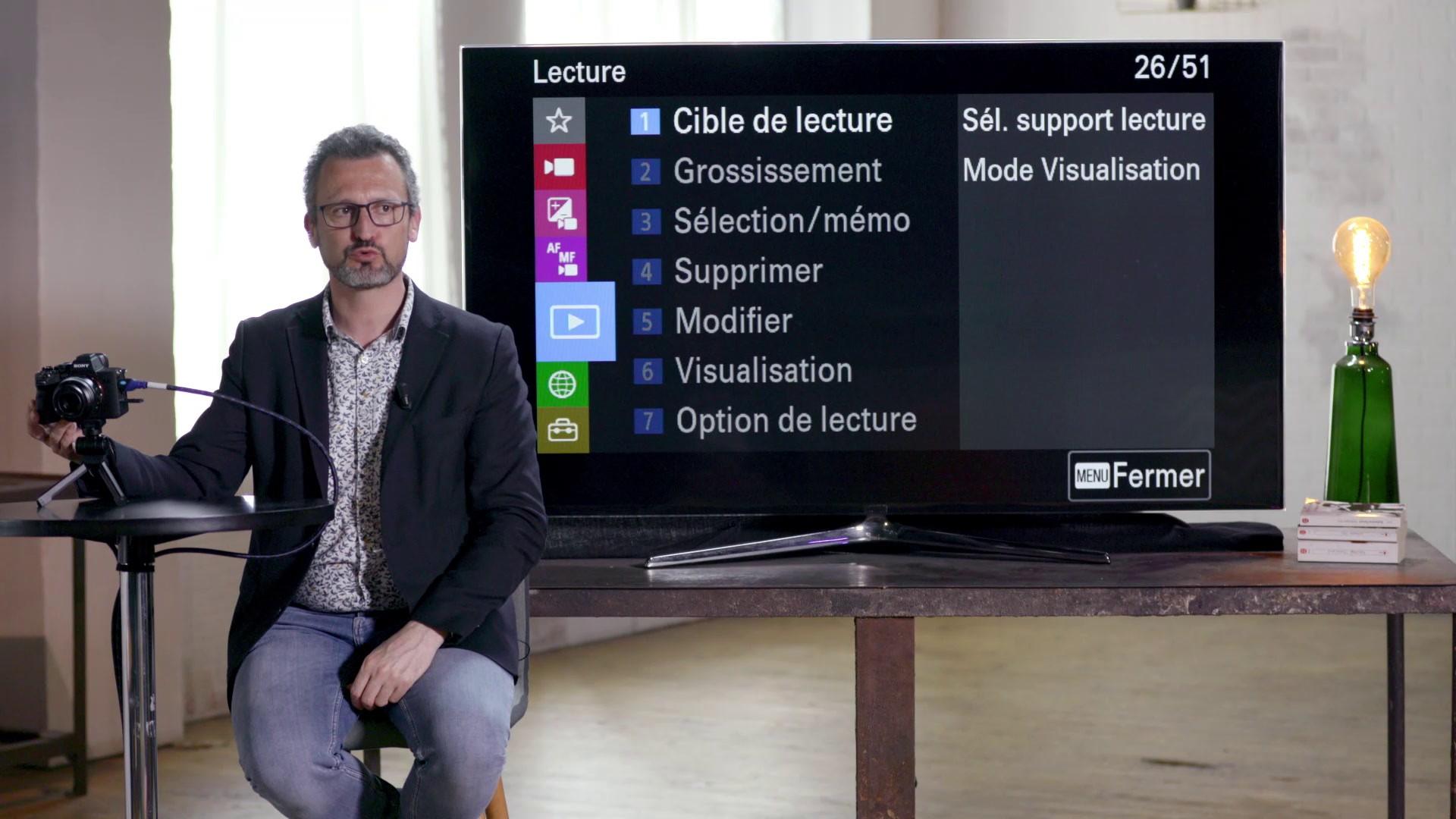
Formats XAVC, ralentis S&Q, fichiers proxy, exposition flexible, son et stabilisation : découvrez les réglages du menu vidéo présentés dans cet atelier Sony, avec leurs usages et leurs contreparties.
Le menu vidéo ne sert pas seulement à choisir une définition d’image. Il détermine aussi le poids des fichiers, les possibilités de travail en post-production, la manière de réagir à un changement de lumière et les informations disponibles pendant le tournage.
Cette présentation concerne le matériel Sony de l’atelier : les cadences, recadrages et possibilités décrits ci-dessous restent ceux du boîtier montré. Le formateur situe les différences avec la photo dans les trois premiers onglets colorés : prise de vue, exposition/couleur et autofocus. Les onglets lecture, réseau et réglage restent identiques. Ici, l’exploration porte sur la prise de vue vidéo.
Choisir un format XAVC et comprendre le All Intra
Sur le boîtier présenté, plusieurs formats sont proposés :
| Format présenté | Encodage et définition |
|---|---|
| XAVC HS 4K | H.265, en définition 4K |
| XAVC S 4K | H.264, en définition 4K |
| XAVC S HD | H.264, avec une définition inférieure à la 4K |
Le formateur présente également le All Intra, apparu dans cette gamme avec l’Alpha 7S Mark III. Pour expliquer son intérêt, il l’oppose au long GOP : au lieu de comprimer des groupes d’images, le All Intra travaille image par image. Il décrit un flux de meilleure qualité et un montage facilité, notamment aux coupes, puisqu’il n’est pas nécessaire de recalculer tout un groupe d’images.
La contrepartie est importante : les fichiers sont beaucoup plus lourds et le débit de données augmente. Pour le matériel de cet atelier, le formateur indique qu’une carte CFexpress type A est nécessaire pour exploiter pleinement le XAVC S Intra 4K. Le All Intra constitue donc un choix à mettre en regard du travail de montage et du support d’enregistrement, plutôt qu’un réglage à sélectionner systématiquement.
Adapter la cadence et la qualité au travail prévu
Les réglages de film disponibles dépendent du format sélectionné. Dans l’exemple en XAVC S HD, le boîtier propose 25, 50 ou 100 images par seconde. Une captation à 100 images/s permet notamment un ralenti quatre fois lorsqu’elle est lue à 25 images/s.
Le formateur distingue aussi plusieurs qualités de flux dans cet exemple :
| Réglage en XAVC S HD montré dans l’atelier | Usage décrit par le formateur |
|---|---|
| 25 Mbps, 4:2:0, 8 bits | Flux léger, plutôt destiné à une publication immédiate sur les réseaux sociaux |
| 50 Mbps, 4:2:0, 8 bits | Flux moins fortement compressé, pour davantage de qualité |
| 50 Mbps, 4:2:2, 10 bits | Flux offrant davantage de possibilités pour l’étalonnage, le fond vert et les effets spéciaux |
Dans son explication, le 4:2:2 apporte une plus grande richesse de couleurs et le codage sur 10 bits donne davantage de latitude de travail. Il évoque la possibilité de rattraper un peu certains écarts d’exposition, sans présenter cela comme une correction illimitée.
Il faut également anticiper le cadrage. Pour le boîtier montré, la 4K 25p est disponible en plein format. En montant à 50p, limite indiquée ici pour la 4K, un recadrage APS-C s’applique. Le formateur relie ce choix à la limitation des problèmes de rolling shutter. Ces possibilités ne doivent pas être étendues à tous les appareils Sony.
Utiliser le S&Q pour le ralenti et l’accéléré
Le mode S&Q, pour slow and quick, se sélectionne sur la molette située sous celle des modes d’exposition, à côté des positions photo et vidéo. Il permet de produire un ralenti ou un accéléré en jouant sur le rapport entre cadence de captation et cadence de lecture.
Deux exemples rendent le calcul concret :
- Une captation à 1 image/s, lue à 25 images/s, donne un accéléré de 25 fois.
- Une captation à 100 images/s, lue à 25 images/s, donne un ralenti de 4 fois.
Dans la comparaison faite avec le matériel de cet atelier, le formateur attribue au S&Q un ralenti de meilleure qualité grâce à un flux de données plus copieux. En revanche, le S&Q n’enregistre pas le son. Il convient donc à une séquence qui sera, par exemple, accompagnée de musique. Pour conserver la bande-son originale dans le cas évoqué, le formateur conseille de passer par le mode vidéo classique permettant le ralenti.
Le S&Q permet aussi de produire un effet timelapse sous forme de vidéo directement utilisable au montage, sans assembler des photographies indépendantes. Des choix de qualité du flux restent disponibles : le formateur évoque du 8 bits à 25 ou 50 Mbps et du 10 bits à 50 Mbps.
Enregistrer un proxy pour partager ou monter plus facilement
Un proxy est un fichier vidéo léger enregistré en parallèle du fichier principal en haute définition. Son enregistrement est facultatif.
Le formateur lui donne deux usages : transmettre plus rapidement une vidéo, par exemple une actualité envoyée depuis un téléphone en Wi-Fi, et alléger le travail de l’ordinateur pendant le montage.
Dans le flux de travail présenté ici, le montage se fait sur les fichiers légers, puis il est appliqué au fichier principal haute définition au moment de l’export. Le proxy apporte ainsi du confort sans remplacer le fichier principal dans cette chaîne de travail.
Le boîtier permet de choisir un proxy en H.264 ou H.265. Pendant la démonstration, le formateur passe en XAVC HS pour accéder au choix de débit : il montre alors 9 ou 16 Mbps, contre 25, 50 Mbps ou davantage pour les fichiers principaux évoqués précédemment.
Repérer les réglages communs avec la photo
Le menu vidéo conserve plusieurs fonctions déjà abordées dans le menu photo : mode crop, corrections optiques, formatage et réglages des supports d’enregistrement. Sur l’interface montrée, une icône associant appareil photo et caméra signale les réglages communs aux deux modes.
L’onglet des fichiers permet également de personnaliser les noms, de réinitialiser les compteurs et de régler le nom-titre pour retrouver et classer les séquences en post-production. Le formateur rappelle leur présence sans reprendre leur procédure détaillée.
Dans la partie obturation, il juge le mode silencieux moins crucial en vidéo qu’en photo, tout en signalant son intérêt possible pour certains fonctionnements du boîtier, notamment l’entraînement du diaphragme et la cartographie des pixels.
Il insiste davantage sur l’anti-scintillement : un phénomène de flickering répété dégrade fortement une séquence. Le réglage présenté repose sur l’obturation variable et l’ajustement fin de la vitesse d’exposition, selon le même principe qu’en photo. La procédure complète n’est pas redémontrée dans cette vidéo.
Réagir à la lumière avec l’exposition flexible
À côté des modes programme, priorité ouverture, priorité vitesse et manuel, le boîtier présenté propose un contrôle de l’exposition flexible. Il permet de commuter séparément la vitesse, le diaphragme ou la sensibilité entre réglage manuel et automatique.
Son utilisation suppose de configurer des touches personnalisées. Dans sa configuration présentée ici, le formateur attribue :
- à C1, la commutation automatique/manuelle de la vitesse ;
- au bas de la molette arrière, celle des ISO ;
- à C2, celle du diaphragme, près de la molette avant qui lui sert à régler l’ouverture.
Ces affectations constituent son choix ergonomique pour le boîtier de l’atelier.
La démonstration part d’une exposition manuelle au 1/60 s et à f/2,5. La scène s’assombrit soudainement. Le formateur appuie alors sur le bas de la molette arrière pour passer les ISO en automatique : un petit « A » apparaît et la sensibilité augmente pour retrouver une exposition correcte dans cette situation.
L’intérêt est de conserver la main sur les paramètres choisis en manuel, tout en confiant rapidement l’un d’eux à l’appareil lorsque les conditions changent. L’exemple montre une réaction à une baisse de lumière ; il ne constitue pas une combinaison de valeurs à reproduire pour toutes les scènes.
Diffuser en USB avec le boîtier comme webcam
Pour le matériel de cet atelier, la fonction de diffusion USB transforme le boîtier connecté à l’ordinateur par câble USB en webcam, avec un fonctionnement présenté comme plug and play. Le formateur souligne l’apport de l’optique et du grand capteur au rendu obtenu.
Dans cet usage précis, il privilégie le Full HD 50p pour diffuser sur YouTube ou les réseaux sociaux. Il écarte plutôt la 4K, dont il juge la cadence disponible trop faible pour cet usage.
Il est également possible d’enregistrer le film sur la carte mémoire en parallèle du streaming, à condition d’activer l’enregistrement de film.
Régler le son et contrôler ce qui est réellement enregistré
En mode vidéo, il est possible d’activer ou de couper l’enregistrement audio et de régler le niveau du micro. Cette possibilité ne s’applique pas au S&Q présenté, qui reste muet. Pour accéder rapidement au niveau d’enregistrement, le formateur recommande un raccourci ou le menu fonction plutôt qu’un détour par le menu complet.
La synchronisation de la sortie audio répond à une autre situation : une conférence filmée puis retransmise sur des écrans dans la salle. Le temps d’encodage peut créer un décalage entre image et son en sortie directe. Dans cet exemple, le réglage de synchronisation sur les lèvres sert à resynchroniser le flux audio avec l’image.
Pour le bruit de vent, trois choix sont évoqués : activer la réduction, la désactiver si l’on souhaite garder la sensation d’un vent violent, ou la laisser en automatique pour que le boîtier intervienne lorsqu’il estime détecter ces perturbations.
Avec un micro compatible MI Shoe, la connexion audio peut passer par les contacts situés au fond de la griffe du boîtier, sans câble externe sur le côté. Le formateur indique alors d’activer l’audio par la griffe pour récupérer ce signal.
Enfin, l’affichage du niveau audio fournit un bargraphe qui confirme la présence d’une modulation et aide à repérer une saturation. Dans la démonstration, augmenter le niveau fait croître l’amplitude affichée, jusqu’à risquer d’atteindre le rouge en parlant plus fort.
Ce contrôle visuel ne remplace pas le casque. Un micro mal raccordé peut produire du grésillement et faire bouger le bargraphe : voir du signal ne garantit donc pas que le son enregistré soit exploitable.
Comprendre le rôle du time code
L’onglet TC/UB concerne l’horodatage des séquences vidéo. Le formateur présente le time code, les réglages de user bit et deux fonctionnements : Rec Run, qui avance pendant l’enregistrement, et Free Run, qui tourne en continu. Il évoque aussi le préréglage, la régénération et la réinitialisation du compteur.
Le choix dépend de la chaîne de montage utilisée. Le formateur estime que les outils disponibles permettent souvent de raccorder les vidéos sans time code, hors de certains usages en plateau, mais il précise explicitement que ce domaine n’est pas sa grande spécialité et que des spécialistes pourraient le contredire. Cette remarque reste son appréciation, pas une règle pour toutes les productions.
Stabiliser l’image et piloter le zoom
Sur le boîtier présenté, le SteadyShot peut être désactivé ou utilisé en mode standard ou actif. Le mode standard fait appel à la stabilisation mécanique du capteur, combinée à la stabilisation optique lorsque l’objectif en dispose. Le mode actif ajoute une stabilisation numérique.
Le formateur juge ce mode actif très efficace pour filmer caméra à la main, au point de pouvoir presque se passer d’un gimbal dans l’usage qu’il décrit. Il ne promet pas qu’il remplace cet accessoire dans toutes les situations.
La contrepartie est un recadrage : pour le matériel de l’atelier, il évoque environ 10 % du cadre et donne l’image d’un 24 mm produisant plutôt le cadrage d’un 28 mm. Une frange de pixels est utilisée pour la stabilisation numérique.
L’ajustement du SteadyShot peut aussi être passé en manuel avec des objectifs qui ne sont pas d’origine Sony. Le formateur déconseille personnellement l’emploi de ces optiques dans ce contexte, sans développer davantage ce point.
La fonction zoom permet, sur le matériel montré, d’obtenir un zoom deux fois avec une focale fixe et de régler la vitesse du mouvement. Une télécommande ou une poignée Bluetooth permet aussi de le piloter à distance : le formateur cite le vlog comme exemple d’usage pratique avec un équipement léger.
Confirmer le REC et préparer le cadrage final
L’option de mise en évidence du REC affiche un contour rouge bien visible autour du cadre pendant l’enregistrement. Elle complète la petite pastille rouge, plus facile à manquer, et aide à vérifier que l’enregistrement a réellement démarré.
Les marqueurs servent ensuite à préparer l’exploitation de l’image. Le formateur signale une incertitude d’accès dans la configuration de démonstration : il pense devoir se déconnecter pour les afficher. Il décrit néanmoins les quatre aides suivantes :
- Marqueur central : une croix permet de viser l’élément sur lequel terminer un zoom commencé en plan large.
- Marqueur d’aspect : des repères aident à composer pour un ratio donné, comme le 2,35 cité dans la vidéo.
- Zone de sécurité : elle sert, dans l’exemple présenté, à réserver des espaces pour un nom, un titre ou un logo ajouté en post-production, en évitant d’y placer le sujet.
- Images guides : une grille des tiers fournit des repères de composition.
Pour retrouver les manipulations, les affectations de touches et les réactions de l’interface, vous pouvez voir la démonstration « Menu Prise de vue vidéo » dans le cours « Comprendre et maîtriser son appareil photo ».