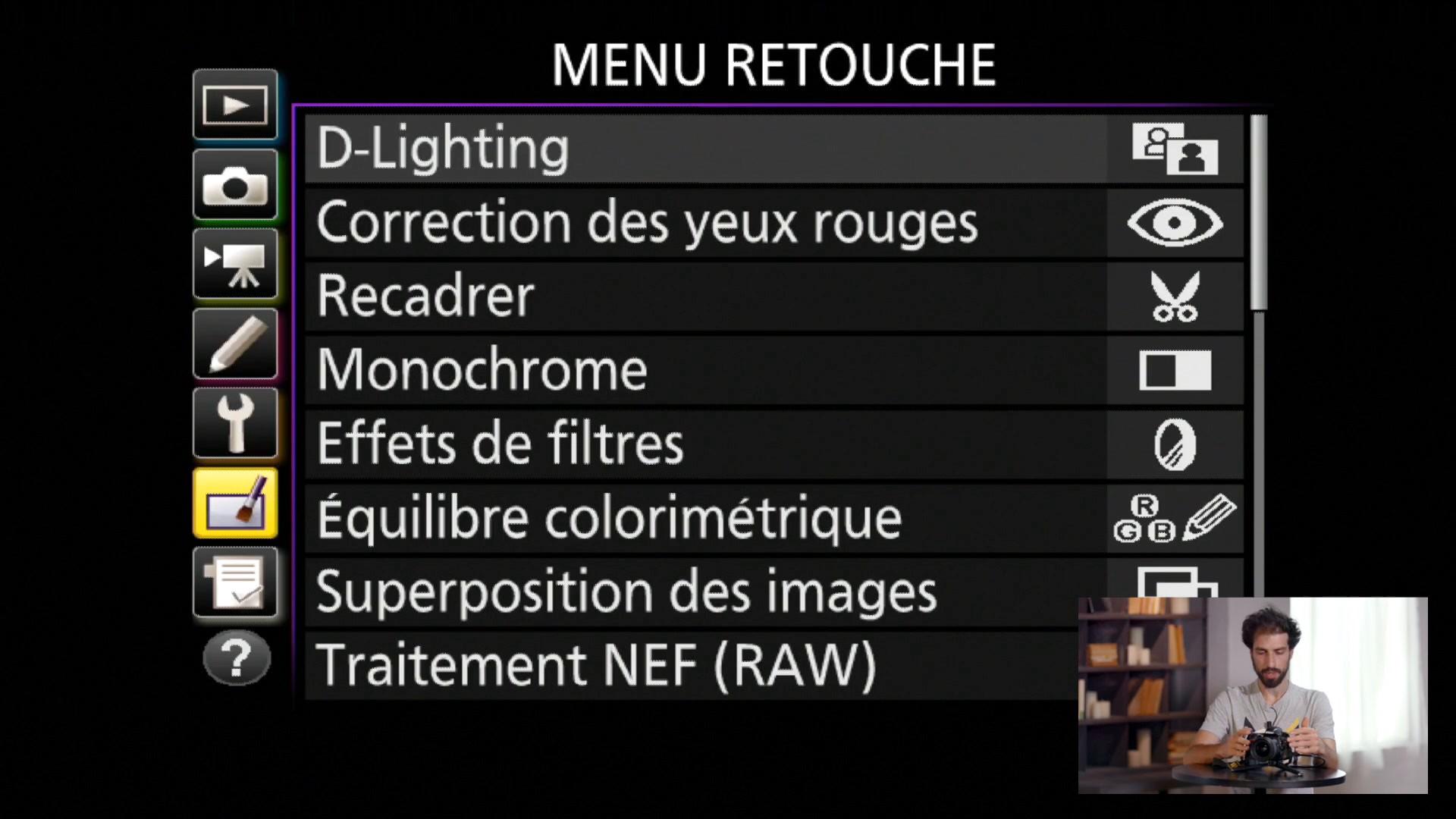
D-Lighting, recadrage, conversion RAW en JPEG, corrections géométriques et effets créatifs : découvrez les possibilités du menu Retouche présenté, ainsi que les limites pratiques soulignées par le formateur.
Le menu Retouche permet de modifier une image directement dans l'appareil photo. Sur le boîtier Nikon présenté, il rassemble aussi bien des corrections simples que des effets créatifs, un traitement des fichiers RAW et une fonction de découpe vidéo.
Dans son flux de travail présenté ici, le formateur préfère retoucher sur ordinateur ou, pour des ajustements légers, sur téléphone. Il trouve ces outils plus pratiques et plus ergonomiques. Cela ne rend pas le menu inutile : certaines fonctions peuvent répondre à un besoin ponctuel ou permettre d'expérimenter un rendu directement dans le boîtier.
Corriger les ombres, les yeux rouges et le cadrage
Le D-Lighting fait ressortir les détails des zones sombres. Dans la démonstration, l'image originale apparaît à gauche et le boîtier propose un aperçu de la correction. Il est possible d'accentuer ou de diminuer l'effet pour en apprécier les conséquences sur la photo.
La correction des yeux rouges répond à un défaut précis : elle permet de supprimer les yeux rouges lorsqu'ils sont présents sur l'image.
Le recadrage permet de sélectionner une photo parmi les vignettes, puis de modifier son cadrage. Le menu propose également différents formats. Le formateur montre cette possibilité, mais ne poursuit pas la retouche : il juge cette manipulation peu pratique sur l'appareil.
Ces outils correspondent donc à des besoins distincts : éclaircir visuellement les zones sombres, corriger des yeux rouges ou revoir le cadre. Leur présence dans un même menu ne signifie pas qu'il faille les appliquer systématiquement.
Modifier le rendu et l'équilibre des couleurs
L'option monochrome propose un passage en noir et blanc, un rendu sépia ou un rendu conservant les couleurs froides. Le formateur rappelle que ces choix de rendu peuvent aussi être effectués à la prise de vue avec le Picture Control présenté précédemment dans le cours.
Les effets de filtres offrent plusieurs possibilités sur le matériel de cet atelier :
- le filtre Skylight, évoqué pour les lumières du ciel ;
- un filtre conservant les couleurs chaudes ;
- des intensificateurs rouge, vert et bleu ;
- un filtre étoile ;
- un ajout de flou.
Dans sa présentation de ces filtres, le formateur associe l'intensificateur rouge à une remontée des contrastes et le vert à un rendu des grains de peau qu'il apprécie en noir et blanc. Il invite à tester les filtres sur les images pour choisir ceux qui paraissent pertinents. Il rappelle aussi que ces retouches peuvent se faire sur ordinateur ou smartphone.
L'équilibre colorimétrique sert à ajuster plus finement la température de couleur lorsqu'elle n'a pas été correctement choisie au départ. Le petit carré de réglage montré à l'écran permet également d'ajouter une teinte à l'image. Il s'agit ici de reprendre le rendu des couleurs d'une photo existante.
Convertir un RAW en JPEG et ajuster rapidement une image
Le traitement du RAW part d'une photo enregistrée en RAW pour produire une image JPEG. Sur le boîtier présenté, cette conversion donne accès à plusieurs ajustements : balance des blancs, exposition, couleur, espace colorimétrique et D-Lighting.
Le formateur réserve cette fonction à une situation de secours bien précise : vous n'avez photographié qu'en RAW, vous devez envoyer un JPEG et vous n'avez aucun autre moyen d'éditer l'image. Dans ce cas, le traitement intégré au boîtier peut dépanner. Dans son flux de travail présenté ici, il privilégie l'ordinateur, qu'il juge plus confortable et offrant davantage d'options.
Deux autres commandes répondent à des besoins différents :
- Redimensionner : sélectionner des images et choisir une taille pour les réduire davantage que les options de taille et de qualité abordées précédemment dans les menus.
- Retouche rapide : laisser le boîtier proposer une correction, puis en accentuer ou non l'intensité. Le formateur souligne la rapidité de cette fonction, tout en précisant qu'il ne l'utilise pas personnellement.
Il faut donc distinguer la conversion d'un fichier RAW, la réduction de la taille d'une image et la proposition de retouche automatique : ces trois commandes ne remplissent pas le même rôle.
Redresser une photo et corriger ses déformations
Le menu propose plusieurs corrections géométriques qu'il est utile de distinguer.
| Fonction du boîtier présenté | Usage expliqué dans la vidéo |
|---|---|
| Redresser | Faire pivoter une image dans un sens ou dans l'autre lorsque l'appareil n'était pas à niveau à la prise de vue. |
| Contrôle de la distorsion | Réduire une déformation liée, par exemple, à la focale utilisée, avec un réglage automatique ou manuel. Pour le matériel montré, le formateur juge l'automatisme généralement plutôt fiable. |
| Contrôle de perspective | Reprendre les déformations horizontales ou verticales lorsqu'une déformation le justifie. L'image utilisée dans la démonstration n'en a pas réellement besoin. |
Une photo prise de travers ne demande donc pas nécessairement le même outil qu'une image présentant une déformation de perspective.
Le formateur montre les possibilités de correction, mais rappelle sa préférence pour un travail sur ordinateur : le plus grand écran lui permet de retoucher plus confortablement.
Explorer les effets créatifs du menu
La superposition d'images permet de choisir deux images, d'en voir un aperçu et de les réunir. Le formateur la présente comme une possibilité de créer un effet directement dans le boîtier.
D'autres commandes transforment volontairement le rendu :
- Fisheye : déformer l'image pour obtenir cet effet, si c'est le résultat recherché.
- Coloriage : obtenir une proposition de rendu de coloriage, puis décider de l'enregistrer.
- Dessin couleur : transformer la photo en dessin en couleur, avec des réglages de saturation et de contours. Ceux-ci peuvent être accentués ou diminués.
L'effet miniature repose sur la sélection d'une bande de la photo à mettre en valeur. L'aperçu montre un flou dans les zones situées hors de cette sélection. Le formateur précise que cet effet fonctionne encore mieux sur des photos prises de très loin.
La couleur sélective, montrée sur une image JPEG, conserve jusqu'à trois couleurs choisies et fait passer le reste en noir et blanc. Dans l'exemple, le formateur déplace le curseur sur du bleu et sélectionne cette couleur : le bleu reste coloré tandis que le reste de l'image devient monochrome.
Ces commandes permettent d'essayer des interprétations créatives d'une image existante. Elles répondent à une intention de rendu, plutôt qu'à un défaut à corriger.
Couper le début et la fin d'une vidéo
Le dernier onglet permet une édition minimale d'une vidéo tournée avec le boîtier : choisir le début et la fin de la séquence. L'exemple donné consiste à supprimer les instants où l'on lance puis arrête l'enregistrement.
La vidéo « Menu Retouche » du cours « Comprendre et maîtriser son appareil photo » permet de suivre les manipulations et de voir les aperçus des corrections et des effets présentés.