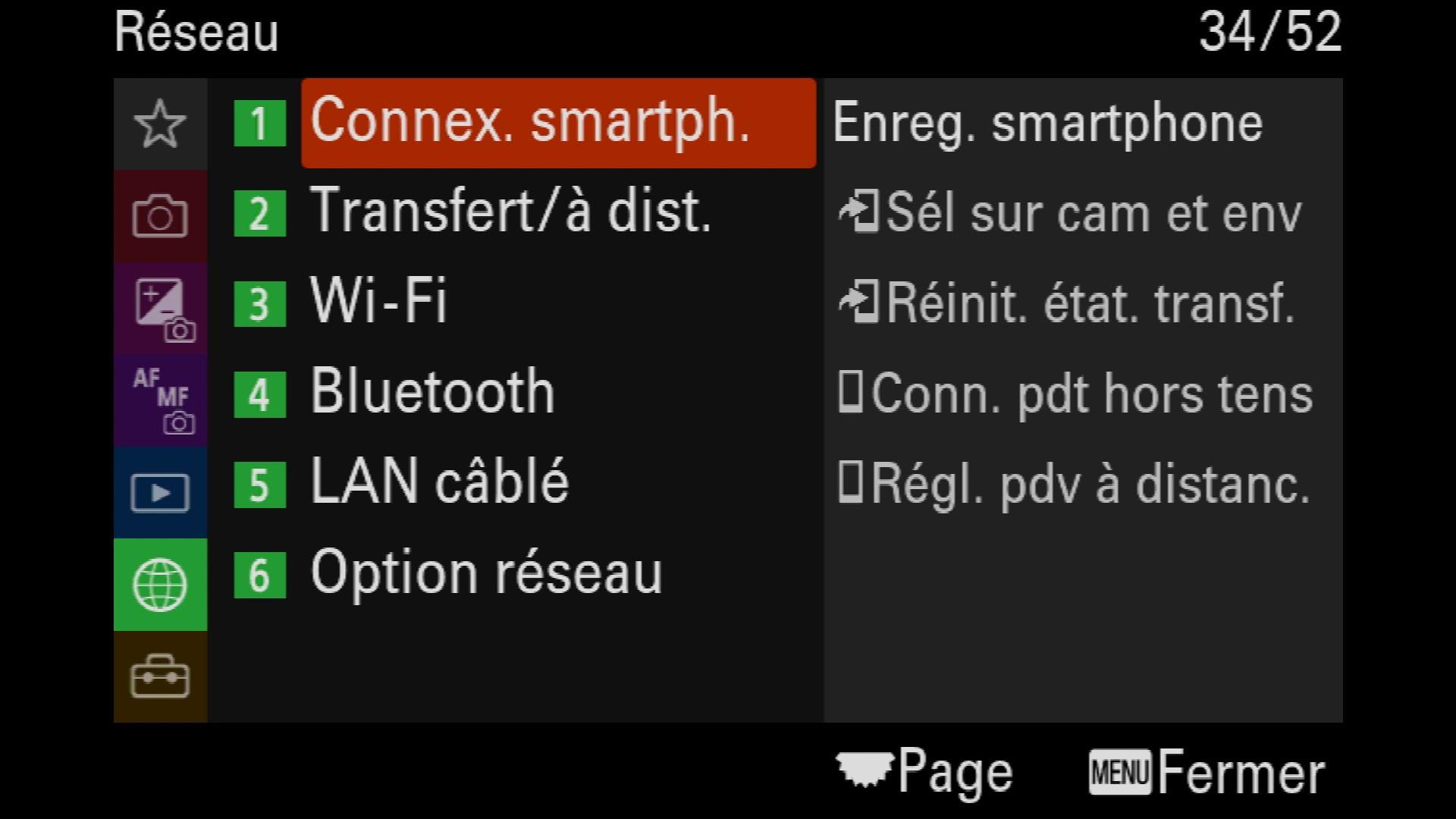
Jumeler un smartphone, choisir les fichiers à transférer, commander le boîtier ou préparer une connexion FTP : voici les fonctions du menu Réseau présentées sur le Sony Alpha 7 IV, avec leurs réglages et les limites de la démonstration.
Le menu Réseau permet de relier le boîtier à un téléphone, à un ordinateur, à un accessoire Bluetooth ou à un réseau pour envoyer des images. La vidéo parcourt ses six sous-rubriques sur un Sony Alpha 7 IV. Les procédures et possibilités décrites ici concernent le matériel et l’application Imaging Edge utilisés dans cet atelier.
Jumeler le boîtier et le smartphone
Le jumelage est la première opération montrée. Il associe le téléphone au boîtier, qui apparaît ensuite dans l’application Sony Imaging Edge.
- Dans Imaging Edge sur le téléphone, ouvrir le menu de commutation et d’enregistrement de l’appareil photo.
- Choisir Enregistrer une nouvelle caméra, puis le modèle Alpha 7 IV.
- Sur le boîtier, aller dans le menu Réseau, puis dans la connexion au smartphone et Enregistrer un smartphone.
- Lancer le jumelage et autoriser, sur le boîtier, l’association avec le téléphone détecté.
- Vérifier que l’appareil apparaît dans le menu de l’application.
Dans la démonstration, le téléphone Xperia et le boîtier sont alors indiqués comme associés et connectés. Cette association ouvre notamment l’accès aux images de la carte mémoire et au pilotage à distance.
Importer les images et choisir ce qui est envoyé
Depuis le téléphone, la fonction d’affichage et d’importation permet de consulter les images présentes sur la carte mémoire, après confirmation de la connexion. Il suffit de cocher les photos souhaitées, puis de lancer leur importation avec l’icône prévue à cet effet.
La taille choisie change le poids du transfert. Dans l’exemple montré, l’importation des originaux prend davantage de temps parce que les fichiers sont lourds. Pour un partage immédiat sur les réseaux sociaux, le formateur propose de limiter les images à 2 millions de pixels : les fichiers sont alors plus légers et plus faciles à partager. L’original reste l’autre choix disponible.
Un avertissement concernant les images HEIF apparaît dans l’application pendant l’atelier. Le formateur les présente alors comme encore peu exploitables dans ce contexte ; ce constat appartient à l’environnement de la démonstration.
La sélection peut aussi se faire directement sur le boîtier. Le menu permet d’envoyer :
- une image ;
- toutes les images réalisées dans la journée ;
- les images taguées ;
- plusieurs images sélectionnées au moment de l’envoi.
La taille, original ou 2 millions de pixels, se règle également depuis l’appareil. Le menu propose aussi de choisir les types de fichiers transmis : RAW, JPEG/HEIF ou leur association selon les fichiers enregistrés.
Pour la vidéo, le proxy est un fichier plus léger enregistré parallèlement au fichier original. Le menu présenté permet d’envoyer l’original, l’original accompagné du proxy, ou seulement le proxy. Le formateur propose ce dernier pour partager immédiatement une petite vidéo sur les réseaux ; l’envoi du fichier original demande davantage de bande passante.
Enfin, la réinitialisation de l’état des transferts permet de supprimer les transferts restés en cours lorsqu’un envoi a échoué.
Piloter depuis le téléphone et régler l’enregistrement
Le pilotage à distance affiche sur le smartphone le retour d’image du boîtier en direct. Dans la démonstration, le formateur modifie la correction d’exposition, passe de la priorité diaphragme au mode manuel, puis agit sur la vitesse, l’ouverture et les ISO.
Il peut également déclencher une photo, utiliser la rafale et lancer la mise au point avec confirmation. La détection du visage fonctionne dans l’exemple présenté : le mode suivi étant activé, l’appareil suit le visage de Fabrice lorsqu’il se déplace dans le cadre.
L’application donne aussi accès à des options d’automatisation des transferts et au manuel d’utilisation du boîtier.
Les réglages de prise de vue à distance déterminent ensuite où et sous quelle forme sauvegarder l’image :
- sur le smartphone et le boîtier simultanément ;
- uniquement sur le smartphone ;
- uniquement sur le boîtier.
On peut choisir une taille limitée ou l’original, ainsi que la taille du JPEG sauvegardé, notamment pour réduire l’espace utilisé sur le téléphone. Dans l’atelier, l’option RAW + JPEG est grisée parce que le boîtier est réglé en JPEG seul : les options proposées dépendent donc du réglage d’enregistrement en cours.
Une autre fonction, la connexion hors tension, permet de consulter les cartes mémoire depuis le téléphone même lorsque le boîtier est éteint, à condition de l’avoir activée. Le formateur prend l’exemple d’un appareil rangé dans un sac, hors de portée immédiate. Cette fonction est associée dans la vidéo au Bluetooth basse consommation, que les intervenants présentent comme sans impact sur la batterie pour cet usage. Il s’agit de leur appréciation du dispositif montré.
Préparer un transfert FTP et ses destinations
Le transfert FTP est présenté notamment pour les photographes qui envoient des images à des agences ou à plusieurs journaux. Sur l’Alpha 7 IV de l’atelier, il n’y a pas de prise RJ45 intégrée : le formateur indique la possibilité de passer par un adaptateur USB-C vers Ethernet. Il cite en comparaison les Alpha 9 et Alpha 1 équipés d’une connexion RJ45.
Après activation de la fonction FTP, le menu permet de choisir la méthode de connexion : LAN câblé avec adaptateur, partage de connexion par USB ou réseau Wi-Fi local. Le Wi-Fi est jugé commode par le formateur, mais la bande passante disponible peut manquer.
La vidéo présente les réglages sans réaliser un transfert FTP complet. Aucun point d’accès exploitable n’est trouvé à ce moment-là. Les réglages supplémentaires de l’USB LAN ne sont pas accessibles non plus, faute de connexion effective à un réseau LAN validé.
Le boîtier présenté propose neuf destinations FTP, par exemple pour préparer les envois vers différents journaux. Pour chaque destination, les réglages portent sur :
- Le nom de la destination : un libellé permettant de la reconnaître, comme « Sony » dans l’exemple.
- Le destinataire : nom d’hôte ou adresse FTP, protocole sécurisé ou non et port. Ces informations sont fournies par l’administrateur réseau.
- Le répertoire de dépôt : par exemple un dossier au nom du photographe afin d’identifier ses images.
- L’organisation des dossiers : reprendre la structure de la carte mémoire ou envoyer dans le répertoire racine défini.
- Les fichiers portant le même nom : remplacer le fichier déjà présent ou conserver les deux avec un nom différent, selon le comportement décrit dans la vidéo.
- L’accès utilisateur : identifiant et mot de passe du serveur.
Une fois ces paramètres renseignés, une touche personnalisée peut être programmée pour envoyer l’image vers le serveur FTP depuis le mode visualisation.
Relier un ordinateur et choisir le réseau Wi-Fi
La fonction PC à distance, activée sur ON, sert au pilotage depuis un ordinateur. Les liaisons présentées sont l’USB, le Wi-Fi direct et le mode infrastructure.
En Wi-Fi direct, le boîtier se relie à l’ordinateur sans passer par le réseau Wi-Fi ambiant. En mode infrastructure, l’appareil photo et l’ordinateur sont connectés au même point d’accès : ce réseau sert de passerelle entre eux.
Dans l’atelier, aucune connexion USB n’est détectée et aucun ordinateur disponible n’est jumelé. Le formateur explique donc les possibilités sans montrer une prise de contrôle effective depuis un ordinateur.
Il distingue plusieurs composantes de la suite Imaging Edge : le Viewer, l’éditeur permettant notamment de retoucher les RAW, et le module Remote, qui fournit l’interface de commande du boîtier sur l’ordinateur.
Pour rejoindre un réseau local depuis le menu Wi-Fi, deux méthodes sont présentées : utiliser WPS Push avec un appui sur le routeur, ou sélectionner un réseau détecté et saisir les informations de connexion demandées. Cette seconde méthode sert notamment au mode infrastructure.
Le choix de la bande de fréquence dépend des réseaux disponibles et des fichiers à envoyer. Dans le contexte présenté, le formateur conseille d’essayer le 5 GHz pour les RAW, pour son débit supérieur, tout en signalant une possible instabilité plus importante. Pour des fichiers légers, il estime le 2,4 GHz suffisant.
Les informations Wi-Fi permettent de consulter les caractéristiques du réseau une fois connecté. Le menu comporte également des réglages de SSID et de mot de passe pour la connexion locale.
Jumeler la poignée Bluetooth et gérer les accessoires
Activer la connexion Bluetooth ne suffit pas à rendre la poignée opérationnelle : il faut aussi l’appairer.
Pour la poignée Vlog utilisée dans cet atelier, le formateur maintient les touches Photo et Wide pendant environ dix secondes, puis confirme la demande de connexion affichée sur l’écran arrière du boîtier. Cette combinaison concerne la poignée montrée.
Une fois jumelée, elle permet de déclencher une photo, de lancer l’enregistrement vidéo et d’utiliser une fonction programmée sur sa touche C1.
La liste des dispositifs jumelés affiche ici le téléphone et la poignée. Elle permet de prioriser l’un ou l’autre selon le besoin du moment. L’affichage de l’adresse du dispositif sert aussi à vérifier que l’équipement détecté est bien le sien.
Gérer le LAN câblé, le mode avion et les options réseau
Le LAN câblé n’est pas exploité dans la démonstration, faute de réseau connecté. Le menu permet néanmoins de choisir une adresse IP automatique ou manuelle, conforme au réseau utilisé. Les informations de connexion deviennent consultables lorsqu’une liaison USB-Ethernet est établie.
Le mode avion coupe d’un coup les connexions sans fil, notamment le Bluetooth et le Wi-Fi. Le formateur le propose pour éviter une consommation inutile en randonnée, ou lorsqu’il faut couper les communications en avion. La consultation depuis le téléphone décrite avec la connexion hors tension suppose donc que les connexions nécessaires ne soient pas coupées par ce mode.
Renommer le dispositif facilite son identification lorsque plusieurs photographes utilisent le même modèle. Dans l’exemple, le nom 7M4Gui permet au formateur de retrouver son boîtier parmi les connexions Bluetooth.
L’importation d’un certificat racine et les réglages d’IP sécurisé sont évoqués comme des fonctions de sécurisation à renseigner si l’administrateur réseau les exige, avec ses indications. La vidéo n’en développe pas la configuration.
Enfin, la réinitialisation des réglages réseau permet de remettre à plat les connexions pour repartir de zéro.
Pour suivre les manipulations de jumelage, d’importation et de commande de la poignée sur le matériel de l’atelier, retrouvez la vidéo « Menu Réseau » du cours « Comprendre et maîtriser son appareil photo ».