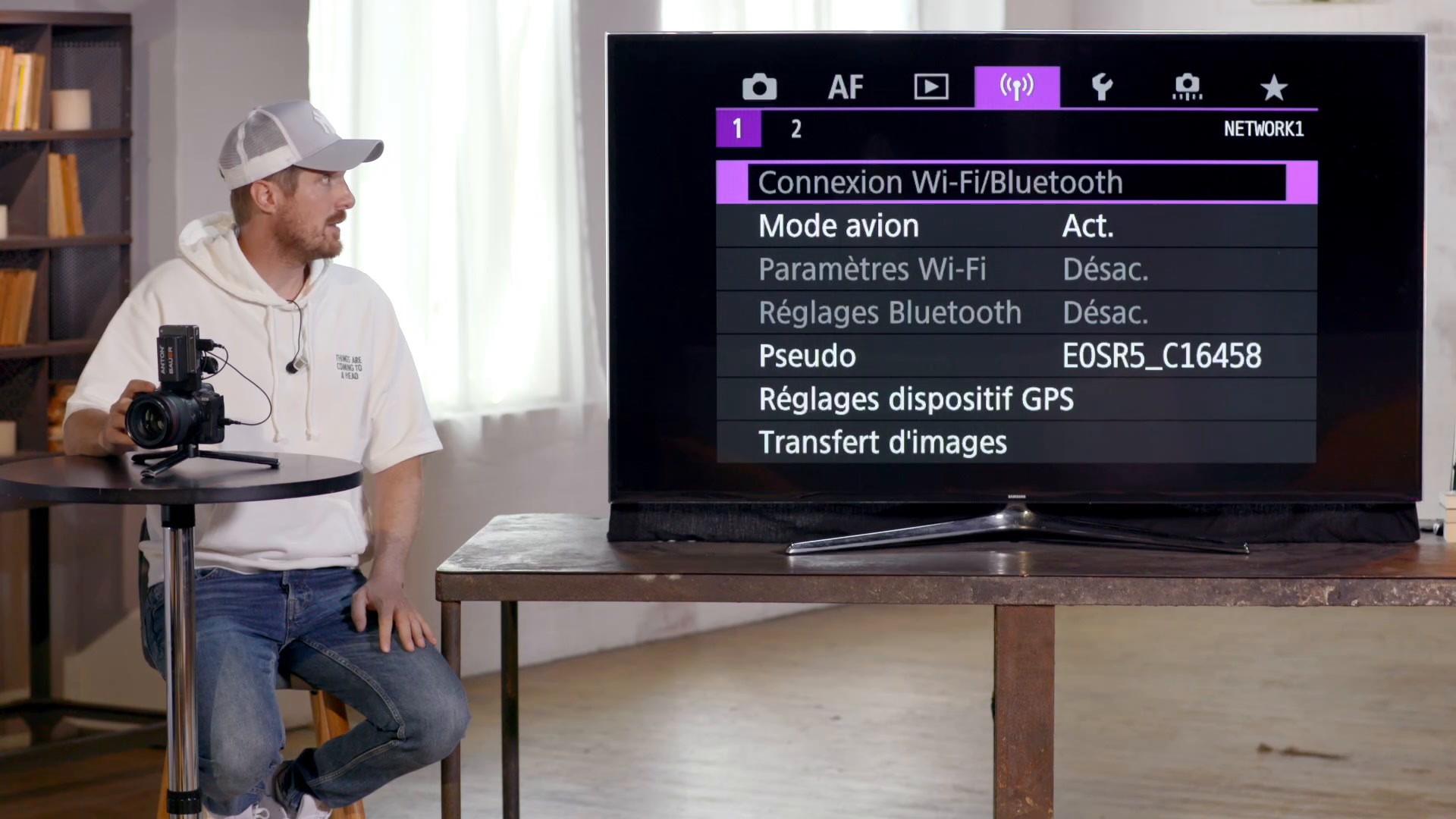
Sur le Canon présenté, le menu Réseau permet de connecter l’appareil au téléphone. Découvrez comment préparer la connexion, utiliser Camera Connect pour importer les images et couper le réseau lorsqu’il ne sert plus.
Le menu Réseau, repéré en violet dans cette vidéo, permet notamment de relier l’appareil photo Canon présenté à un smartphone. L’objectif de la démonstration : retrouver sur le téléphone des photos prises avec le boîtier. Le menu prépare la connexion ; l’importation des images se commande ensuite depuis Camera Connect.
Préparer le menu Réseau
Sur le matériel de cet atelier, le menu Réseau est grisé lorsque le mode avion est activé. Désactivez-le pour rendre les fonctions de connexion disponibles.
Le formateur a activé les paramètres Wi-Fi et Bluetooth, sans effectuer d’autres modifications dans ces rubriques. Le menu présente également le nom de l’appareil photo, utile pour l’identifier lors du jumelage, c’est-à-dire de l’association avec l’autre appareil.
D’autres entrées sont évoquées sans être détaillées : le réglage d’un dispositif GPS, que le formateur n’utilise pas puisqu’il n’en possède pas, et les paramètres réseau liés au transfert d’images. Ces derniers dépendent du réseau utilisé ; la vidéo ne fournit pas de configuration universelle.
Associer le Canon au téléphone avec Camera Connect
Il faut relier deux appareils : le boîtier qui envoie les images et le téléphone qui les reçoit. Pour le Canon présenté, cette association passe par l’application Canon Camera Connect sur le smartphone.
- Sur le téléphone, ouvrez Camera Connect et consultez ses instructions.
- Sur le boîtier, ouvrez Connexion, puis Connexion à smartphone. Dans la démonstration, le formateur navigue avec la molette arrière.
- Suivez les indications de l’application pour terminer l’association. Le formateur précise que le menu affiche un QR code à scanner avec le téléphone pour accéder à Camera Connect.
L’association initiale n’est pas montrée intégralement : le téléphone du formateur est déjà enregistré. Les instructions affichées par l’application restent donc le guide pour achever cette partie.
Le formateur mentionne la possibilité d’un transfert en direct ou après la prise de vue. La manipulation développée ici concerne des images déjà présentes sur la carte.
Importer les images depuis l’application
Une fois la connexion établie, poursuivez sur le téléphone, dans Camera Connect :
- Accédez aux images présentes sur la carte de l’appareil photo.
- Acceptez la demande de connexion au réseau Wi-Fi créé par le boîtier lorsqu’elle apparaît dans cette procédure.
- Attendez l’affichage des images, qui peut prendre un peu de temps.
- Sélectionnez les photos souhaitées, puis lancez Importer.
- Choisissez la taille d’origine ou une taille réduite.
Dans son flux de travail présenté ici, le formateur choisit la taille d’origine. L’application propose aussi de conserver ces paramètres pour les prochaines importations. Après le transfert, il ouvre l’application photo du téléphone et y retrouve les images.
Le choix de la taille d’origine est celui de cette démonstration : la vidéo ne développe pas les critères permettant de choisir entre les deux tailles.
Couper le réseau et reprendre une connexion en difficulté
Pour le matériel de cet atelier, le formateur conseille de réactiver le mode avion lorsque la connexion n’est plus utile. Il explique que le boîtier génère alors un réseau et que maintenir cette activité sans en avoir besoin consomme de la batterie. Il faudra désactiver à nouveau le mode avion pour utiliser les fonctions réseau.
En cas de difficulté, la deuxième page du menu propose Réinitialiser les réglages de communication. Le formateur rapporte avoir utilisé cette option après avoir rencontré un problème, puis avoir refait toute la procédure de connexion. C’est la solution qu’il décrit dans son cas ; aucun diagnostic détaillé des différentes pannes n’est enseigné.
Un usage concret : des photos de vêtements pour Vinted
Le formateur raconte pourquoi ce transfert lui a finalement été utile dans un contexte amateur. Sandrine constatait des différences importantes de couleur entre des photos de vêtements prises au smartphone, malgré la même installation, la même lumière et seulement dix secondes d’intervalle.
Pour une annonce, ces écarts peuvent créer un malentendu : un tee-shirt blanc qui paraît jaune ne correspond pas à la couleur attendue par l’acheteur. Dans la situation racontée, elle a donc photographié les vêtements avec l’appareil photo pour contrôler les paramètres, puis transféré les images sur son smartphone afin de les utiliser sur Vinted. Le formateur indique que cette solution a bien fonctionné dans ce cas.
Cet exemple illustre l’intérêt du transfert : associer une prise de vue dont on maîtrise les paramètres à un usage sur téléphone. Il ne constitue pas une garantie générale de fidélité des couleurs.
Pour suivre les manipulations dans le menu et voir l’importation sur le téléphone, retrouvez la démonstration « Menu Réseau (violet) » du cours « Comprendre et maîtriser son appareil photo ».