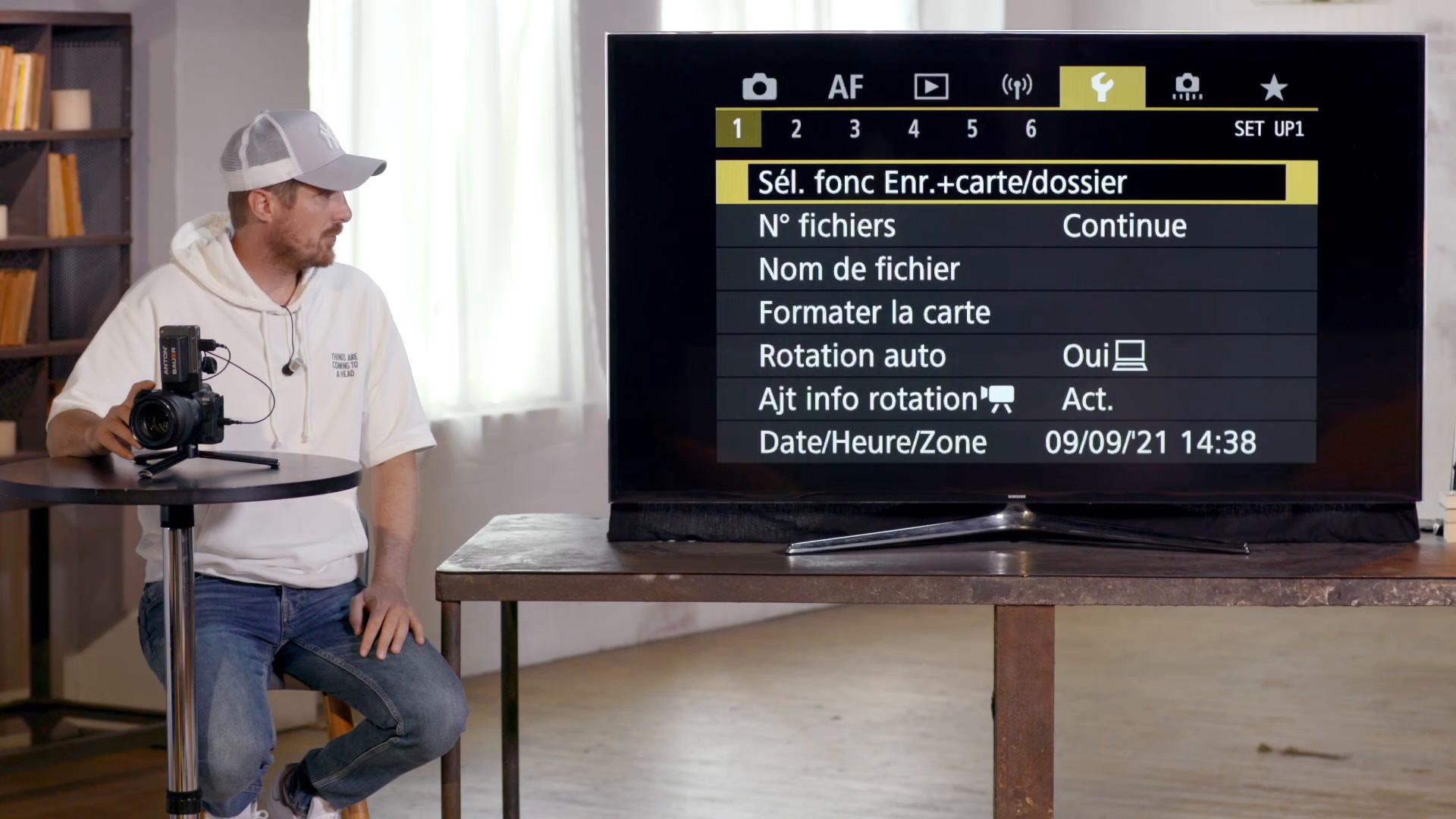
Comprendre les options du menu jaune présentées dans cet atelier : répartition des fichiers sur deux cartes, rotation des photos, économie de batterie, écran et viseur, verrouillage et mémorisation des configurations.
Le menu jaune de configuration rassemble des réglages qui changent le fonctionnement quotidien de l’appareil : où les photos sont enregistrées, comment elles s’affichent et quels paramètres sont conservés après extinction.
Les explications ci-dessous concernent le boîtier Canon à deux emplacements de carte présenté dans cet atelier. Les préférences du formateur répondent à son usage ; elles permettent de comprendre les options avant de choisir celles qui vous conviennent.
Choisir ce que chaque carte enregistre
La présence de deux cartes ne signifie pas que l’appareil les utilise automatiquement l’une après l’autre. Dans les options d’enregistrement photo du matériel présenté, quatre comportements sont distingués.
| Option présentée | Comportement sur le boîtier de l’atelier |
|---|---|
| Standard | Les photos vont sur la carte sélectionnée. Lorsqu’elle est pleine, l’enregistrement s’arrête, même si une deuxième carte est insérée. |
| Changement de carte auto | Lorsque la première carte est pleine, l’enregistrement se poursuit sur la seconde. |
| Enregistrement séparé | La même photo est enregistrée sous deux formats, répartis sur les deux cartes. Dans la configuration montrée : RAW sur la carte 1 et JPEG de taille M sur la carte 2. Ces formats sont modifiables. |
| Enregistrement multimédia | Avec les paramètres montrés, chaque carte reçoit un RAW et un JPEG M : quatre fichiers au total pour une seule prise de vue. |
Dans son flux de travail présenté ici, le formateur choisit l’enregistrement séparé. Il juge les quatre fichiers de la dernière option trop nombreux pour son besoin. Ce jugement décrit sa préférence, pas une règle imposant d’écarter la duplication des fichiers sur les deux cartes.
Le réglage de lecture répond à une autre question : quelle carte l’appareil consulte-t-il quand vous appuyez sur le bouton de lecture ? Dans l’exemple, c’est la carte 1. Même si elle ne contient que les RAW, l’écran du boîtier montre un rendu JPEG : il ne faut donc pas confondre le fichier enregistré et le rendu affiché.
Au début de cette partie, le formateur demande aussi de désactiver une première option, sans en expliquer le fonctionnement. Cette consigne isolée ne permet pas d’en tirer une méthode générale.
Organiser les dossiers et les noms de fichiers
Créer et sélectionner un dossier sur la carte permet de préclasser les prises de vue. Le formateur prend l’exemple de vacances en Bretagne, puis d’un week-end en Dordogne sans avoir vidé la carte : sélectionner un nouveau dossier permet d’y diriger les nouvelles images.
Il évoque la possibilité de nommer les dossiers, mais ne précise pas la limite de caractères et ne réalise pas cette saisie pendant la démonstration, l’écran étant désactivé. Dans son flux de travail présenté ici, il préfère organiser ses dossiers sur ordinateur, car il trouve la saisie au clavier plus rapide.
La numérotation des photos se règle séparément :
- En continu : elle se poursuit après un changement de carte. Dans l’exemple simplifié, après les fichiers 1 à 6, la carte suivante commence à 7. C’est le choix du formateur.
- Réinitialisation automatique : le compteur repart à 1 lors du changement de carte, selon le comportement expliqué pour ce boîtier.
- Réinitialisation manuelle : elle crée un nouveau dossier et relance la numérotation à 1, d’après l’explication donnée dans l’atelier. Le formateur ne déclenche pas cette opération.
Le nom de fichier permet également de choisir des préfixes utilisateur. Deux emplacements sont présentés : par exemple XNP pour un photographe et SA pour un autre. Dans une agence ou un média qui partage un boîtier entre deux personnes, chacune peut sélectionner son préfixe ; les fichiers portent alors ce préfixe suivi du numéro.
Enfin, la commande de formatage permet de sélectionner la carte 1 ou la carte 2. La vidéo la repère dans le menu sans développer de procédure de formatage.
Comprendre la rotation des photos verticales
Sur le matériel de cet atelier, la rotation automatique distingue l’affichage sur le boîtier de celui sur l’ordinateur.
| Réglage présenté | Conséquence pour une photo verticale dans la démonstration |
|---|---|
| Rotation désactivée | La photo occupe le plein écran du boîtier, mais apparaît couchée sur l’ordinateur. |
| Rotation sur l’ordinateur uniquement | La photo reste en grand sur le boîtier et s’oriente correctement à l’importation sur l’ordinateur. |
| Rotation sur le boîtier et l’ordinateur | La photo est orientée sur les deux, mais son affichage vertical dans l’écran horizontal du boîtier la rend plus petite. |
Dans son flux de travail présenté ici, le formateur choisit la rotation sur l’ordinateur uniquement. Il tourne physiquement le boîtier pour lire les photos verticales en grand. Il peut ainsi mieux apprécier la mise au point et la composition, tout en évitant de réorienter manuellement les images sur l’ordinateur.
Le menu comporte aussi un réglage du sens d’affichage des vidéos tournées à la verticale. Le formateur le signale sans développer davantage son utilisation.
Pendant la prise de vue de démonstration, l’autofocus peine sur une surface uniforme, sans contraste. Cette observation explique la difficulté rencontrée à ce moment-là ; elle n’est pas liée au réglage de rotation.
Adapter les réglages courants et économiser la batterie
Le menu comprend la date, l’heure, la zone et la langue. Le formateur les parcourt rapidement. Pour le système vidéo, il distingue PAL et NTSC et indique le PAL comme référence européenne dans le contexte de son atelier.
Il choisit une petite taille de texte d’aide afin de lire davantage d’informations avec moins de défilement. Il désactive aussi le signal sonore, notamment parce que les manipulations des menus produisent des sons. Un réglage de volume pour le contrôle au casque en vidéo est également présenté, sans démonstration détaillée.
Le mode éco règle les délais avant désactivation de l’affichage, arrêt automatique de l’appareil et désactivation du viseur. Plus ces éléments restent actifs longtemps, plus ils consomment de batterie.
Dans son usage présenté ici, le formateur privilégie des délais courts : il évoque environ 15 à 30 secondes pour l’affichage et une minute pour le viseur. Les délais avaient été prolongés pour les besoins du tournage : les valeurs visibles pendant une formation ne correspondent donc pas nécessairement à ses choix habituels.
Le mode veille est une fonction distincte : l’écran baisse d’abord en luminosité avant de s’éteindre, puis retrouve son affichage lorsqu’un bouton est touché. Le formateur le désactive tout en conservant des délais courts dans le mode éco. Il ne présente pas cette combinaison comme une obligation pour tous les utilisateurs.
Choisir la bascule entre écran et viseur
Le boîtier présenté permet de viser uniquement par l’écran, uniquement par le viseur, ou de passer automatiquement de l’un à l’autre.
En Auto 2, l’écran s’allume lorsque l’œil n’est pas au viseur. Approcher l’œil fait basculer l’affichage vers le viseur. Le problème rencontré par le formateur est pratique : pendant la lecture des images ou les manipulations, son pouce peut masquer la zone du viseur et provoquer cette bascule involontaire.
En Auto 1, le fonctionnement est similaire, avec une exception déterminante : lorsque l’écran est déployé, masquer le viseur ne provoque plus cette bascule. En contrepartie, sur le matériel montré, on ne peut alors plus viser par le viseur tant que l’écran reste déployé.
Le formateur préfère Auto 1 parce qu’il déploie l’écran pour l’utiliser, notamment au ras du sol. Le reste du temps, il privilégie le viseur. Son choix répond donc à sa manière de tenir et de manipuler l’appareil.
Régler la luminosité, la teinte et la sortie HDMI
Pour son usage habituel du matériel de cet atelier, le formateur règle la luminosité de l’écran sur 5. Pendant le tournage, elle est fixée à 2 pour des raisons de réalisation. Il explique que son réglage habituel lui permet de lire l’écran en intérieur comme en extérieur ; cette appréciation reste liée à son usage et à ce boîtier.
Pour le viseur, il préfère la luminosité automatique. Un réglage faible peut lui convenir dans la pénombre, mais devenir insuffisant au soleil. Le mode automatique lui évite de retourner dans les menus à chaque changement de lumière. Il cherche également à limiter sa fatigue visuelle en évitant, lorsque c’est possible, une lumière trop forte directement dans l’œil.
La teinte de l’écran et du viseur peut être froide, standard ou chaude. Une grille permet un réglage plus précis au joystick, notamment vers le vert ou le magenta. Point essentiel : ce réglage concerne l’affichage, pas les couleurs enregistrées dans les images. Le formateur conserve la teinte standard.
Il mentionne aussi l’agrandissement des menus par un geste tactile, mais indique ne pas avoir réussi à le faire fonctionner. La vidéo ne fournit donc pas de manipulation validée pour cette fonction.
La résolution HDMI détermine la résolution envoyée à un écran externe. En automatique, selon l’explication donnée, l’appareil adapte sa sortie au téléviseur connecté. Pour le matériel de production de cet atelier, la sortie passe par une régie avec laquelle cette adaptation ne fonctionne pas : l’équipe a donc forcé le 1080p, qui est aussi la résolution du tournage et du direct. Ce choix répond à cette installation précise.
Enfin, la commande tactile peut être sensible, standard ou désactivée. Le formateur reste en standard, qui lui convient.
Verrouiller les commandes et gérer le capteur
Le verrouillage multifonction permet de choisir les commandes bloquées par la touche Lock. Dans sa configuration montrée, le formateur verrouille les quatre molettes.
Il prend l’exemple d’une prise de vue de paysage pour laquelle il veut conserver ses réglages d’exposition : un appui sur Lock empêche qu’une molette déplacée par inadvertance les modifie. Un nouvel appui libère les commandes. L’intérêt est de prévenir une modification involontaire après avoir choisi les réglages adaptés à la situation.
Pour l’obturateur à l’arrêt, le formateur choisit la fermeture du rideau lorsque le boîtier passe sur Off. Sur le matériel de cet atelier, il éteint donc l’appareil avant de changer d’objectif afin que le rideau recouvre le capteur. Il décrit ainsi une protection partielle contre la lumière. Avec l’autre option présentée, le rideau reste ouvert et le capteur est à nu lorsque l’objectif est retiré, même appareil éteint.
Le nettoyage du capteur comporte trois possibilités :
- Automatique : déclenchement à l’allumage, à l’extinction, aux deux, ou désactivation. Dans son flux de travail présenté ici, le formateur choisit l’extinction.
- Immédiat : lancement du nettoyage depuis le menu. Le formateur décrit son mécanisme avec réserve comme une sorte de petit tremblement destiné à faire tomber les poussières.
- Manuel : pour le matériel de cet atelier, le formateur demande une batterie chargée à 100 % avant de valider la fonction. Le rideau reste alors ouvert tant que l’appareil ne s’éteint pas. Une fois le nettoyage terminé, il indique de mettre le boîtier hors tension.
Cette vidéo explique le rôle du mode manuel, mais renvoie à un autre tutoriel pour les gestes de nettoyage au pinceau. Elle ne constitue pas à elle seule une démonstration complète de cette intervention.
Mémoriser une configuration dans C1, C2 ou C3
Les modes personnalisés servent à retrouver un ensemble de réglages préparés pour une situation. Sur le boîtier présenté, la démarche est la suivante :
- Régler l’appareil pour la situation visée : autofocus, mode d’acquisition, mode semi-automatique ou manuel et autres paramètres souhaités.
- Ouvrir le menu des modes de prise de vue personnalisés et sélectionner Enregistrer réglage.
- Choisir l’emplacement C1, C2 ou C3.
Le menu permet également de réinitialiser une configuration personnalisée. Une autre commande, distincte, rétablit l’ensemble des paramètres usine.
La mise à jour automatique détermine ensuite ce qui arrive aux modifications faites pendant l’utilisation d’une configuration.
- Désactivée, comme par défaut sur l’appareil présenté : après extinction puis rallumage, la configuration retrouve les paramètres enregistrés manuellement.
- Activée : les dernières modifications mettent automatiquement à jour la configuration concernée et sont retrouvées au rallumage.
L’exemple du formateur porte sur C1 : si l’autofocus enregistré est One Shot et qu’il passe ensuite en AI Servo, la mise à jour automatique activée conserve ce dernier choix. Désactivée, elle permet de retrouver le One Shot enregistré initialement.
Il faut donc choisir selon le comportement recherché : retrouver une base mémorisée ou conserver les derniers changements. Activer cette option n’est pas une nécessité universelle.
Consulter la batterie, renseigner le copyright et repérer le firmware
Les informations batterie distinguent l’état de charge et l’état de santé. Le menu de copyright permet de saisir un nom et des détails qui sont inscrits dans les informations de la photo et consultables dans les logiciels de retouche ou d’édition évoqués par le formateur.
Le menu donne également accès à un code à scanner avec un téléphone pour ouvrir le manuel, ainsi qu’aux certifications du boîtier.
Enfin, il affiche la version du firmware et propose sa mise à jour depuis une carte mémoire. Le principe décrit consiste à télécharger le nouveau firmware, à le placer sur la carte, puis à lancer la mise à jour depuis ce menu. Le formateur mentionne aussi cette possibilité pour l’objectif, sans développer une procédure complète.
Pour suivre les manipulations dans les menus et voir la comparaison des affichages, retrouvez la démonstration « Menu Réglages (jaune) » dans le cours « Comprendre et maîtriser son appareil photo ».