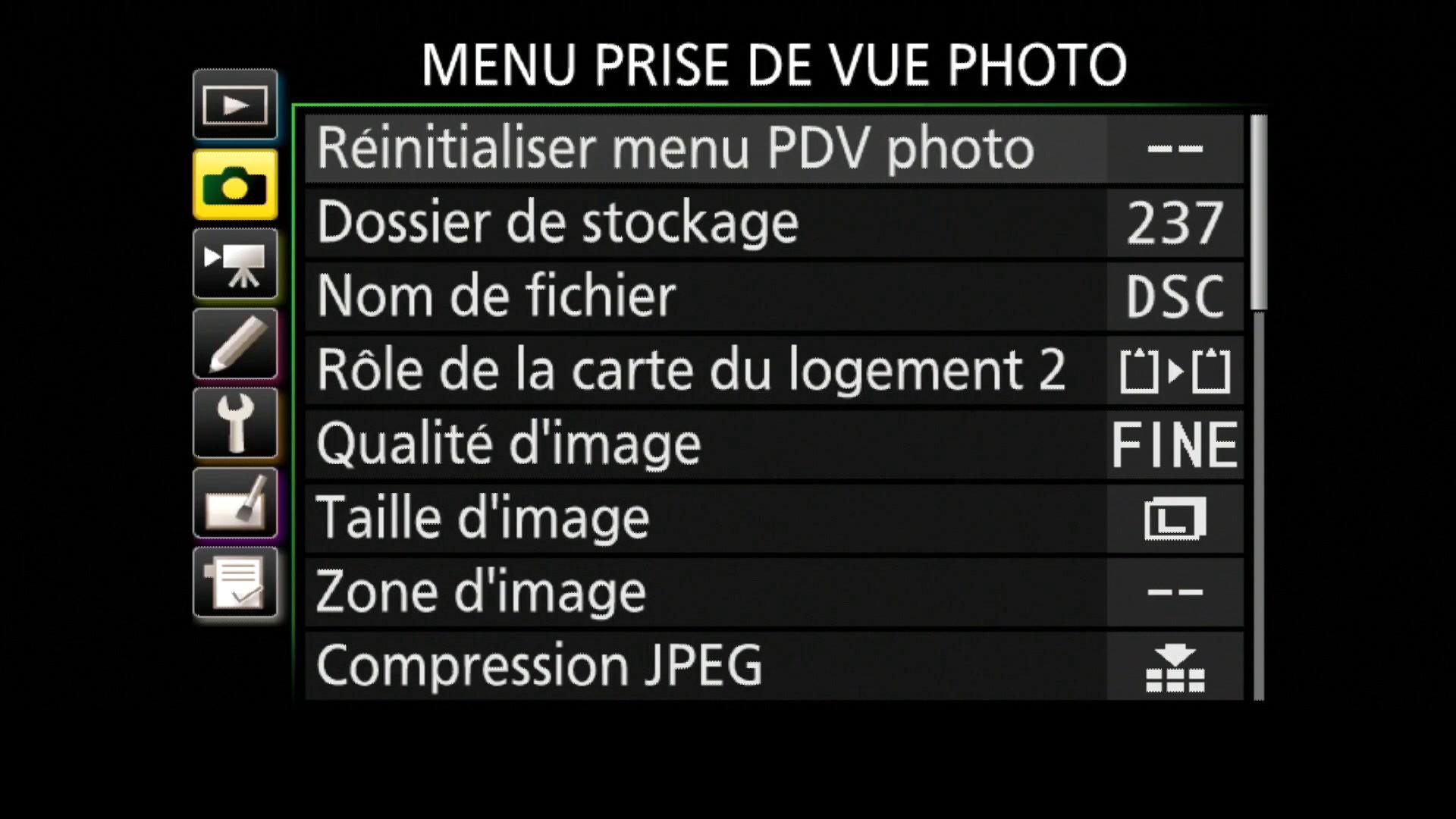
Cartes mémoire, RAW et JPEG, balance des blancs, Picture Control, HDR ou intervallomètre : comprenez les options du menu présenté et distinguez leurs fonctions des préférences personnelles du formateur.
Le menu Prise de vue photo, repéré par une icône d’appareil photo, rassemble des réglages qui touchent aussi bien à l’enregistrement des fichiers qu’au rendu des images et aux prises de vue programmées. Pour s’y retrouver, il faut distinguer ce que fait chaque option, les conditions de sa disponibilité et les choix liés à votre façon de travailler.
La démonstration porte sur un boîtier Nikon plein format. Les valeurs et les restrictions décrites ici concernent le matériel de cet atelier. Le formateur retouche ses images : plusieurs de ses préférences viennent directement de ce flux de travail.
Réinitialiser le menu et organiser les fichiers
Réinitialiser le menu PDV remet les réglages du menu de prise de vue photo à leurs valeurs d’usine. Cette option peut aider après de nombreux essais, lorsqu’on ne sait plus quels paramètres ont changé, ou lorsque le boîtier ne se comporte plus comme d’habitude. Dans la démonstration, le formateur présente cette possibilité sans lancer la réinitialisation.
Le dossier de stockage indique où seront enregistrées les prochaines photos. Le dossier affiché porte le numéro 237 ; un autre numéro peut être sélectionné. Le formateur précise que, généralement, le changement de dossier intervient après 999 images, à la millième. Le nom du fichier peut lui aussi être modifié à la place du nom d’origine.
Ces réglages organisent les fichiers ; le rôle du second logement détermine, lui, comment les images se répartissent entre deux cartes.
Choisir le rôle de la deuxième carte mémoire
Pour un boîtier disposant de deux logements, le menu présenté propose trois comportements :
| Option du matériel présenté | Fonctionnement |
|---|---|
| Débordement | La carte du logement 2 prend le relais lorsque celle du logement 1 est pleine. |
| Sauvegarde | Les images sont enregistrées sur les deux cartes afin de disposer d’un double si l’une devient défaillante. |
| RAW sur la carte 1, JPEG sur la carte 2 | Les deux cartes conservent les images dans des formats différents : RAW d’un côté, JPEG de l’autre. |
Le débordement répond donc à un besoin de continuité de stockage. La sauvegarde crée un double, tandis que la séparation RAW/JPEG conserve deux versions de formats différents.
Distinguer format, taille et compression des images
Trois réglages proches dans le menu répondent à des questions différentes : quel format enregistrer, combien de pixels conserver et comment compresser le JPEG ?
RAW, JPEG ou RAW plus JPEG
La rubrique Qualité d’image permet de choisir le RAW seul, le JPEG seul ou le RAW accompagné d’un JPEG de qualité fine, normale ou basique.
Dans son flux de travail présenté ici, le formateur utilise le RAW seul en prestation. Il ajoute parfois un JPEG basique pour disposer rapidement d’aperçus à envoyer au client, afin que celui-ci puisse choisir sans passer d’abord par une phase d’editing.
Pour parcourir le menu, il sélectionne RAW plus JPEG, car certaines options sont désactivées en RAW seul. Ce choix de démonstration ne rend toutefois pas toutes les fonctions accessibles : le HDR présenté plus loin exige le JPEG seul sur ce boîtier.
Le nombre de pixels enregistrés
La rubrique Taille de l’image propose, pour le matériel de cet atelier :
- Large : 24 millions de pixels ;
- Moyen : 13 millions de pixels ;
- Petit : 6 millions de pixels.
En RAW plus JPEG, un petit JPEG peut suffire pour les aperçus et limiter leur occupation sur la carte. En JPEG seul, réduire la taille peut aussi dépanner en voyage lorsqu’on manque d’espace, tout en conservant des fichiers utilisables pour ses souvenirs. Le formateur évoque un gain de capacité d’environ un double dans les situations décrites ; ce n’est pas un rapport garanti pour tous les réglages.
En dehors de cette contrainte de stockage, il préconise, pour une prise de vue uniquement en JPEG, la taille Large et la qualité Fine.
La compression du JPEG
Les niveaux Fine, Normal et Basique correspondent à différents niveaux de compression du JPEG. Ils se distinguent du nombre de pixels choisi dans Taille de l’image.
Une autre rubrique, Compression JPEG, propose deux priorités sur le boîtier montré :
- Priorité à la taille : selon l’explication du formateur, l’appareil cherche à produire des fichiers de poids identique ;
- Qualité optimale : la compression varie selon le contenu photographié. Un paysage riche en couleurs peut ainsi produire un fichier plus lourd qu’une feuille blanche.
Le formateur choisit Qualité optimale. Cette rubrique concerne les JPEG, pas les RAW.
L’enregistrement NEF
NEF est le nom du format RAW chez Nikon. Le menu montré permet de choisir une compression sans perte ou une autre compression destinée à optimiser le fichier. Dans son flux de travail présenté ici, le formateur retient la compression sans perte.
L’échantillonnage se règle en 12 ou 14 bits : il est présenté comme la quantité d’informations enregistrées dans le RAW. Le formateur sélectionne 14 bits, la valeur maximale proposée sur ce matériel.
Comprendre la zone d’image FX ou DX
Sur le plein format de l’atelier, la zone FX correspond au format 24 × 36. Le menu permet d’exploiter une zone plus petite du capteur : un recadrage 1,2, présenté comme un format 20 × 30, ou une zone DX.
L’intérêt évoqué est d’obtenir un cadrage plus serré lorsqu’on manque de longueur focale, par exemple en sport ou en animalier. Dans son illustration avec un 24 mm et le recadrage activé, le formateur parle d’un équivalent d’environ 50 mm. Cette estimation appartient à l’exemple commenté ; l’explication du menu repose sur la réduction de la zone du capteur exploitée.
Le formateur précise qu’il n’a jamais utilisé cette option dans sa pratique. Il préfère se rapprocher, recadrer en post-production ou renoncer à l’image lorsque ce n’est pas possible. Il présente donc une possibilité du boîtier, sans retour d’usage approfondi à son sujet.
Régler la balance des blancs selon la lumière
La balance des blancs modifie le rendu des couleurs. Le menu montré donne accès à plusieurs façons de la régler :
- une température de couleur en Kelvin, avec un ajustement de teinte vers le magenta ou le vert ;
- un mode automatique normal ou un automatisme qui conserve les couleurs chaudes ;
- des préréglages : incandescent, fluorescent, ensoleillé, flash, nuageux et ombre ;
- des préréglages manuels mémorisés.
La mémorisation est particulièrement utile si le lieu et la lumière restent les mêmes. Une balance des blancs précisément réglée pour un studio peut être enregistrée sous un nom explicite, puis rappelée lors des séances suivantes dans ces mêmes conditions. L’intérêt décrit dépend bien de la stabilité de la lumière : le nom du préréglage ne suffit pas à rendre celui-ci adapté à une autre situation.
Choisir et personnaliser le rendu avec Picture Control
Les Picture Control proposent des rendus Standard, Neutre, Saturé, Monochrome, Portrait, Paysage ou Flat, nommé Uniforme dans le menu. La démonstration montre aussi un réglage personnalisé, « neutral 0.2 ».
Ces profils regroupent notamment des valeurs de contraste, de luminosité, de saturation et de teinte. Ils peuvent être modifiés pour obtenir un rendu plus proche de ses goûts.
Le formateur insiste sur leur intérêt en JPEG lorsque l’image ne sera pas retravaillée ensuite : le rendu doit alors plaire dès la prise de vue. En RAW, il considère le choix moins essentiel, puisque son travail se poursuit en post-production. Il garde néanmoins un rendu proche de ce qu’il souhaite montrer.
Dans son flux de travail présenté ici, il préfère un profil neutre pour présenter les images aux clients sur l’écran du boîtier. Il le juge moins fade qu’un profil très uniforme et moins excessif qu’un rendu très saturé. Cela lui permet aussi d’expliquer la marge de travail disponible en post-production.
La rubrique Gérer le Picture Control permet d’éditer, de renommer, d’effacer, de charger ou d’enregistrer un profil. La manipulation montrée consiste à partir d’un profil existant, par exemple Saturé, puis à l’enregistrer sous un nom. Le nouveau profil apparaît dans la liste et peut être sélectionné pour s’appliquer aux JPEG.
Pour l’espace colorimétrique, le formateur recommande ici sRVB. Il ne développe pas de comparaison entre espaces dans cette séquence et renvoie l’étude détaillée de la colorimétrie à des formations dédiées.
D-Lighting et HDR : deux fonctions pour les scènes contrastées
Le D-Lighting applique un réglage destiné à améliorer les détails dans les zones sombres et claires, avec une intensité réglable. Dans son flux de travail présenté ici, le formateur le laisse désactivé parce qu’il retravaille ses photos. Il suggère de le tester en JPEG afin de juger si le résultat convient.
Le HDR, pour High Dynamic Range, assemble plusieurs photos de la même scène. Le but présenté est de réduire l’écart de luminosité dans le rendu d’une scène comportant des hautes lumières fortes et des zones sombres.
Sur le boîtier de l’atelier, il est possible de l’activer pour une seule photo ou pour une série, puis de choisir une intensité automatique, très élevée, élevée, normale ou faible.
Sur ce matériel, le HDR intégré fonctionne uniquement en JPEG seul. Il est indisponible en RAW et en RAW plus JPEG. Le formateur évoque une éventuelle différence sur des boîtiers plus récents, sans la vérifier : la restriction constatée concerne donc bien l’appareil montré.
Vignetage, distorsion et bruit : que traiter dans le boîtier ?
Le vignetage désigne l’assombrissement des coins de l’image. Le menu montré propose plusieurs niveaux de contrôle ainsi que la désactivation. Dans son flux de travail présenté ici, le formateur désactive cette fonction et préfère gérer le vignetage en post-production.
Le contrôle automatique de la distorsion est grisé avec l’objectif Sigma monté pendant l’atelier. Le formateur attribue cette indisponibilité à l’utilisation d’un objectif tiers et indique que cette option nécessite ici une optique Nikon. Comme il n’en possède pas pour la démonstration, il ne peut ni ouvrir le réglage ni vérifier les choix disponibles. Les niveaux qu’il évoque restent des suppositions, pas des options démontrées.
Il corrige lui-même la distorsion en post-production. Il invite néanmoins les utilisateurs de JPEG et d’un équipement compatible à tester le contrôle automatique et à juger le résultat, sans en garantir l’efficacité dans cette séquence.
Deux rubriques concernent ensuite le bruit :
- Réduction du bruit en pose longue : elle concerne les poses très lentes, notamment de nuit. Le formateur cite des durées de l’ordre de 15, 20 ou 30 secondes et au-delà, et évoque un impact sur le temps de traitement sans le chiffrer.
- Réduction du bruit ISO : elle traite le bruit lié à la montée en sensibilité, avec les choix Élevée, Normale, Faible ou Désactivée sur ce boîtier.
Dans son flux de travail présenté ici, le formateur désactive les deux réductions du bruit et préfère utiliser ses outils de post-production, qu’il estime parfois plus adaptés ou plus performants. Ce choix personnel ne constitue pas une obligation pour une utilisation en JPEG sans retouche.
Encadrer les ISO automatiques et reconnaître leurs limites
La rubrique de sensibilité permet de choisir les ISO. Pour le matériel de cet atelier, le menu comporte aussi des valeurs étendues sous 100 ISO et au-dessus de 12 800 ISO.
Le contrôle de la sensibilité ISO automatique est présenté comme un semi-automatisme permettant notamment de fixer une sensibilité maximale. Le formateur donne les exemples de 6 400, 8 000 ou 10 000 ISO. Ces nombres illustrent des plafonds possibles ; ils ne constituent pas des seuils de bruit recommandés pour tous les boîtiers.
L’intérêt est de disposer d’un garde-fou lorsqu’on souhaite éviter une sensibilité jugée trop élevée. Sa contrepartie est qu’il faut penser à le modifier ou à le désactiver si la situation exige d’aller au-delà.
Le menu propose également une vitesse d’obturation minimum. Dans l’explication donnée pour ce boîtier, elle sert à fixer une limite de vitesse dans le cadre de cet automatisme. Une option automatique remplace la valeur explicite par un curseur allant de plus lent à plus rapide ; la vitesse correspondante n’est pas affichée dans ce réglage.
Dans son flux de travail présenté ici, le formateur préfère désactiver ces automatismes pour garder la main sur ses paramètres et éviter qu’une limite choisie auparavant contrarie sa prise de vue. Il recommande cette approche personnelle tout en reconnaissant l’utilité possible des garde-fous. La leçon pratique est de savoir quelles limites sont actives et de les réexaminer lorsque les besoins changent.
Télécommande et surimpression : déclencher ou superposer
Les fonctions de la télécommande
Pour le reflex de cet atelier, le menu présente plusieurs fonctions de télécommande, filaire ou non :
- Levée du miroir : elle vise à éviter les vibrations en pose lente, notamment de nuit. Le miroir relevé ne permet plus de regarder directement dans le viseur.
- Déclenchement instantané : l’appareil déclenche à l’appui sur le bouton.
- Déclenchement temporisé : le déclenchement intervient deux secondes après l’appui. Le formateur souligne son intérêt avec une télécommande filaire pour limiter la transmission des vibrations.
La fonction reste désactivée pendant la démonstration, faute de télécommande.
Superposer deux ou trois prises de vue
La surimpression superpose plusieurs photos. Sur le boîtier présenté, elle s’active pour un seul résultat ou pour une série et permet de choisir deux ou trois prises de vue. Le formateur envisage que d’autres appareils puissent en proposer davantage, sans le démontrer.
Le menu comporte aussi un gain automatique. Le formateur dit explicitement ne pas en connaître l’explication précise. Ses essais avec Seb lui donnent l’impression qu’une fois activé, les images sont davantage fondues ensemble, avec moins d’écart entre elles. Il préfère ce rendu, mais il s’agit d’une observation issue de tests rapides, pas d’une définition technique établie dans la vidéo.
Il rappelle enfin que la surimpression peut se réaliser en post-production, en travaillant à partir de fichiers RAW plutôt que de JPEG.
Programmer des prises de vue avec l’intervallomètre
L’intervallomètre permet de prendre une ou plusieurs photos à intervalles réguliers pendant une durée donnée. La démonstration distingue les paramètres à renseigner :
- Le démarrage : immédiatement ou à une date et une heure précises.
- L’intervalle : le temps entre les prises, réglable en secondes, minutes ou sur des durées plus longues dans le menu montré.
- Le nombre d’intervalles : le nombre de répétitions souhaitées.
- Le nombre de vues par intervalle : plusieurs photos peuvent être prévues à chaque répétition. Le boîtier indique alors le nombre de photos qui seront prises.
- Le lissage d’exposition : cette option peut être activée ou laissée désactivée. Lorsqu’elle est active, l’appareil harmonise les expositions des images prises.
La vidéo présente le lissage comme un choix disponible, sans demander de l’activer systématiquement.
Pour repérer les rubriques et suivre les manipulations sur le boîtier, retrouvez la démonstration « Menu Prise de vue photo » dans le cours « Comprendre et maîtriser son appareil photo ».