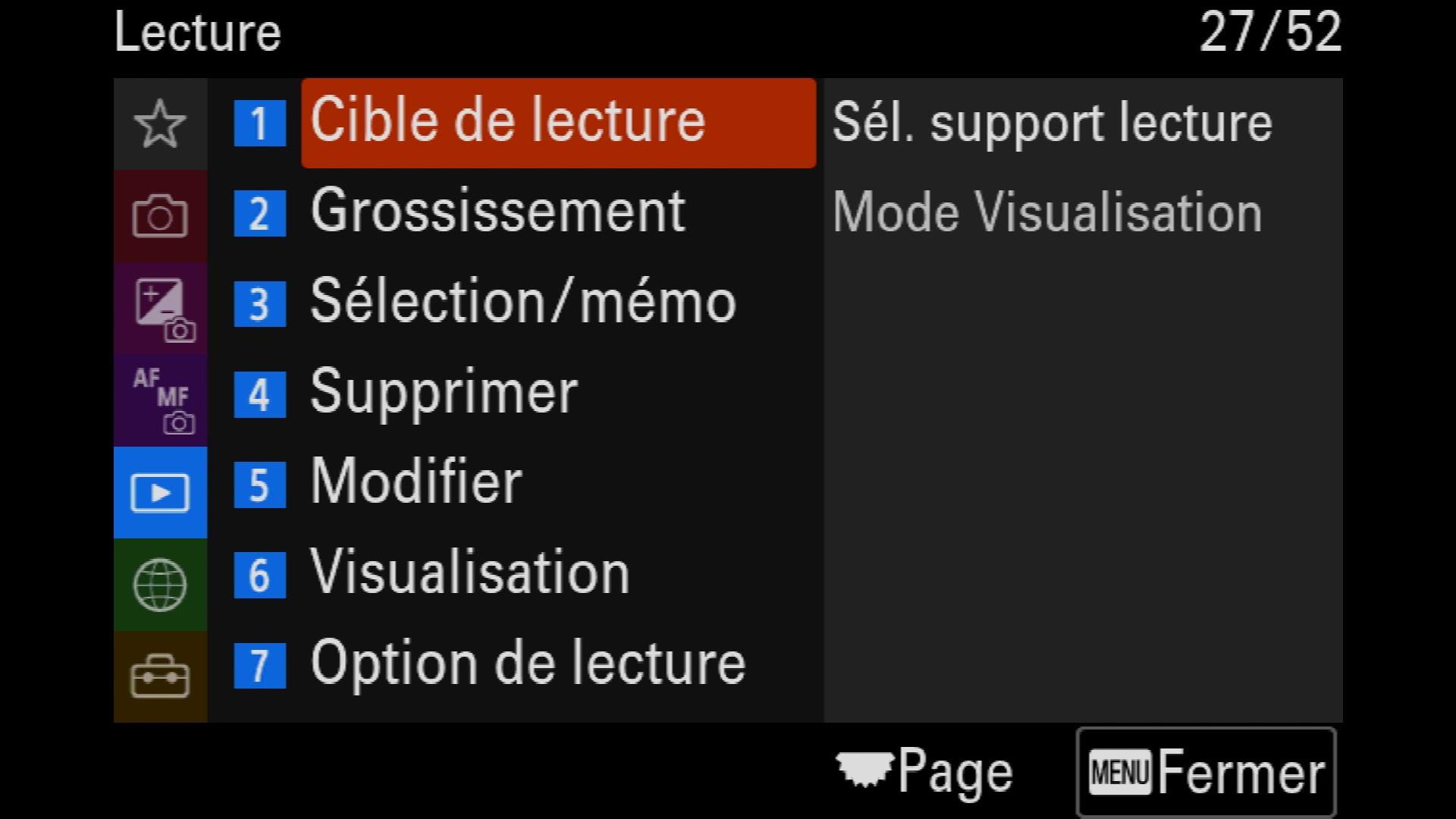
Le menu Lecture permet de contrôler la mise au point, protéger et noter ses photos, parcourir les rafales ou extraire une image d'une vidéo. Voici les fonctions et les précautions présentées sur le boîtier Sony de cet atelier.
Le menu Lecture ne sert pas seulement à regarder la dernière photo prise. Sur le boîtier Sony présenté dans cet atelier, il permet aussi de vérifier la netteté, préparer une sélection, protéger des images, modifier leur cadrage et naviguer plus rapidement dans une carte bien remplie.
Les commandes et les possibilités décrites ci-dessous correspondent au matériel de cet atelier, notamment ses deux emplacements de carte et ses trois molettes. La démonstration distingue plusieurs actions à ne pas confondre : noter une image pour la retrouver, la protéger contre la suppression et la copier sur une seconde carte.
Choisir la carte et le mode de visualisation
La cible de lecture détermine le support dont les images sont affichées. Avec les deux cartes du boîtier montré, on peut consulter la carte 1 ou la carte 2.
Le mode de visualisation détermine ensuite comment parcourir ce contenu :
- Par date : la touche Lecture ouvre un calendrier. Sélectionner une journée donne accès à sa planche d'images. Le formateur trouve personnellement cette présentation pratique pour retrouver rapidement une prise de vue.
- Par dossier : les dossiers se présentent à la suite. Dans la démonstration, le dossier Empara rassemble les images réalisées pour l'atelier.
- Par film : cette entrée concerne les vidéos.
Ce choix a aussi son importance avant une suppression par dossier : il faut savoir quel ensemble d'images est actuellement sélectionné. Pendant la démonstration, le formateur effectue d'abord un effacement dans un autre dossier que celui qu'il souhaitait utiliser pour son essai, puis revient sélectionner le dossier Empara.
Vérifier la mise au point avec la loupe et le cadre autofocus
Une image affichée en entier ne permet pas le même contrôle qu'une zone agrandie. Le grossissement sert à examiner précisément la netteté à l'endroit qui vous intéresse.
Agrandir avec les commandes du boîtier
Sur le matériel présenté, après avoir appuyé sur Lecture :
- la touche AF-ON, repérée par une loupe « + », agrandit l'image ;
- la touche AEL, repérée par un damier et appelée « wide » dans la démonstration, ramène à la planche contact, puis à des imagettes plus petites.
Un petit cadre en bas à gauche indique la portion de l'image affichée en grand : la zone entourée d'orange permet de se repérer pendant le zoom. Ces opérations sont accessibles directement, sans retourner dans le menu.
Si l'écran tactile est activé sur ce boîtier, un double appui sur l'écran agrandit l'image. Dans la démonstration, le zoom rejoint la zone de mise au point sélectionnée à la prise de vue. On peut ensuite se déplacer au doigt, modifier le grossissement et effectuer un nouveau double appui pour revenir à la vue dézoomée.
Régler le point de départ du zoom
Le menu propose deux réglages distincts :
- Le grossissement initial : reprendre celui du dernier visionnage ou revenir à un grossissement standard.
- La position initiale : zoomer au centre de l'image ou à l'emplacement de la zone autofocus utilisée pour la prise de vue.
Pour contrôler la mise au point, le formateur privilégie le second emplacement : on examine directement la zone où le point a été fait.
L'option Affichage du cadre de mise au point apporte une autre information. Sur l'exemple montré, un carré vert situé sur un rideau indique où le boîtier a acquis le point. Le cadre indique l'endroit ; la loupe permet ensuite de vérifier la netteté à cet endroit. Ces deux contrôles servent à vérifier si l'autofocus est allé chercher le point là où vous le souhaitiez.
Protéger et noter les photos : deux fonctions différentes
Protéger contre l'effacement accidentel
La fonction Protéger permet de sélectionner plusieurs images, de protéger toutes celles d'un dossier ou d'annuler des protections déjà appliquées.
En sélection multiple, le bouton central de la molette arrière ajoute une coche orange à l'image affichée. On passe aux suivantes avec les commandes avant et arrière, on coche celles à conserver, puis on valide l'ensemble. Une petite clé en haut de l'écran signale les images protégées.
Sur le boîtier de l'atelier, les images ainsi verrouillées restent présentes après la suppression de toutes les images du dossier. Pour effacer ensuite une image protégée, le formateur doit d'abord retirer sa protection.
Noter pour préparer une sélection
La notation permet de commencer le tri au dos du boîtier. Elle propose une absence d'étoile ou une note de une à cinq étoiles. Dans l'exemple, le formateur attribue cinq étoiles à une image qu'il souhaite retrouver au moment de son editing, c'est-à-dire de sa sélection.
Il indique que la notation peut être affectée à une touche personnalisée en mode Lecture, afin d'éviter de repasser par le menu. Le paramétrage de cette touche n'est pas détaillé dans cette séquence.
On peut également limiter les niveaux de notation disponibles. Si votre sélection consiste seulement à retenir ou écarter une image, ne conserver qu'un niveau d'une étoile permet un fonctionnement simple : étoile présente ou absente. Avec une touche de raccourci, cela évite de parcourir plusieurs niveaux à chaque notation. C'est une possibilité de tri proposée, pas une obligation d'abandonner les cinq niveaux.
Supprimer des images et comprendre les confirmations
Le menu permet de supprimer plusieurs images sélectionnées ou toutes les images d'un dossier. Dans l'essai réalisé sur le boîtier de l'atelier, la suppression du dossier conserve les images protégées.
Pour la suppression depuis la touche Poubelle, plusieurs comportements sont présentés :
| Configuration montrée sur le boîtier de l'atelier | Comportement en lecture et limite |
|---|---|
| Suppression par double appui désactivée, avec confirmation | Un appui sur Poubelle demande une confirmation avant d'effacer l'image non protégée. C'est le comportement initial montré. |
| Suppression par double appui activée | Deux appuis consécutifs sur Poubelle effacent l'image non protégée. Le boîtier avertit du risque accru d'effacement accidentel ; les deux appuis ne constituent qu'une sécurité minimale. |
| Suppression rapide désactivée et confirmation retirée | Dans la configuration démontrée, un appui sur Poubelle efface directement l'image non protégée. Le formateur présente cette suppression comme définitive, sans possibilité de rattrapage. |
L'option Confirmer la sélection n'est pas accessible lorsque la suppression rapide est active : le formateur doit d'abord désactiver cette dernière pour y accéder.
Ces réglages accélèrent l'effacement, mais réduisent les étapes de vérification. La protection reste active dans les essais montrés : même en suppression directe, une image verrouillée doit d'abord être déprotégée pour être effacée.
Recadrer, pivoter et copier sur une seconde carte
Rogner une image
La fonction Rogner sert à resserrer le cadrage directement dans le boîtier. La manipulation présentée suit cet ordre :
- Sélectionner l'image avec le bouton central du sélecteur arrière.
- Tourner la molette arrière pour resserrer plus ou moins le cadre.
- Déplacer ce cadre avec le joystick pour choisir la partie à conserver.
- Valider le recadrage.
Dans la démonstration, le formateur isole la partie correspondant au fauteuil. Sur ce boîtier, le recadrage crée une copie et conserve l'image d'origine. Une petite icône en haut à gauche identifie la version recadrée.
Pivoter et copier
La fonction Pivoter permet de changer l'orientation de l'image, de l'horizontale à la verticale ou de la retourner. Le formateur la présente notamment pour les cas où l'orientation aurait été mal détectée à la prise de vue.
La fonction Copier nécessite deux cartes dans le boîtier. Dans l'exemple, toutes les images fixes du dossier Empara sont copiées vers la carte de l'emplacement 2 : le formateur obtient ainsi une sauvegarde des images de ce dossier sur sa seconde carte.
Extraire une photo d'une vidéo et consulter ses réglages
La fonction Capture photo, dans la partie Modifier, crée une image fixe à partir d'une séquence vidéo.
Sur le boîtier présenté, on sélectionne la séquence, puis on utilise le pad pour avancer jusqu'au moment voulu. Il est aussi possible de lancer la lecture et de l'arrêter. Une fois l'instant choisi à l'image près, un appui sur le bas de la molette arrière extrait la photo. En revenant en lecture, on retrouve la vidéo et l'image fixe obtenue.
Cette extraction a deux usages évoqués dans l'atelier : fournir une illustration pour présenter une vidéo et retrouver des informations techniques de prise de vue.
Dans l'exemple montré, l'affichage de la vidéo indique un enregistrement en XAVC S 4K à 50p, 150 Mbps, en 4:2:0 8 bits, mais ne donne pas les valeurs d'exposition consultées par le formateur. L'image extraite affiche, elle, 1/100 s, f/4,5 et ISO 2000. Il s'agit des paramètres de cette séquence, et non de réglages recommandés pour toute vidéo.
L'entrée Commutation JPEG-HEIF permet, pour cette capture photo sur le matériel présenté, de choisir entre une image extraite en JPEG et une image extraite en HEIF.
Relire un timelapse et lancer un diaporama
La lecture continue de l'intervallomètre permet de faire défiler les photos d'une séquence timelapse avec l'effet d'une vidéo. Sa vitesse de lecture se règle de lent à rapide en modifiant le temps d'affichage de chaque image.
Le formateur évoque l'exemple d'un coucher de soleil : cette relecture servirait à vérifier rapidement la séquence du début à la fin. Il n'a toutefois pas de séquence timelapse à montrer à ce moment de l'atelier.
Le diaporama est présenté pour afficher automatiquement les images de la carte lorsque le boîtier est branché sur un téléviseur. Deux options permettent d'adapter la présentation : activer la répétition pour une lecture en boucle et régler l'intervalle entre les images.
Parcourir les rafales et retrouver une image plus vite
Index et piles d'images
Sur le matériel présenté, l'index peut afficher 9 ou 30 images. Les touches de grossissement et de réduction permettent également de passer d'une présentation à l'autre.
L'option Afficher images comme groupe rassemble les photos d'une rafale dans une pile, représentée par la première image de la séquence. On valide avec le bouton arrière pour entrer dans cette pile et parcourir ses photos.
Cette présentation devient utile lorsque plusieurs longues rafales se suivent. Le formateur prend l'exemple de trente descendeurs à ski : parcourir les piles permet de retrouver la série d'un sportif sans faire défiler une à une toutes les photos des autres concurrents.
La rafale réalisée pendant l'atelier illustre cette navigation. Le formateur précise que ses images sont floues parce qu'il est resté au 1/50 s sans optimiser ses réglages pour cette action ; cette démonstration ne constitue donc pas un exemple de réglage pour photographier le mouvement.
Date, heure et sauts d'image
La fonction Affichage images à l'horaire spécifié permet de rejoindre une image par sa date et son heure. Dans la démonstration, le formateur demande le 16 février 2022 à 10 h 06. Dans ce menu, la touche Poubelle permet d'afficher une aide contextuelle expliquant l'intitulé.
Le réglage du saut d'image accélère le parcours de la carte avec des pas de 10 ou 100 images, ou des écarts de 3, 5 ou 10 minutes. L'exemple d'un saut de trois minutes suppose que les départs des skieurs soient eux-mêmes espacés de trois minutes : ce pas peut alors aider à passer d'un concurrent au suivant. L'intérêt de cette navigation est aussi évoqué pour la vidéo.
Sur le boîtier à trois molettes de l'atelier, le formateur propose par exemple une molette pour avancer image par image, une autre par groupes de dix et la troisième par groupes de cent. À l'intérieur d'une pile, il peut aussi examiner les photos une à une.
Orientation à l'écran
La rotation de l'affichage détermine comment consulter les photos verticales. Le menu montré propose les positions Manuel, Off et Auto. Sur Off, il faut tourner le boîtier pour regarder les verticales dans leur orientation. Sur Auto, elles s'affichent verticalement sur l'écran horizontal, avec une taille plus petite. Le choix dépend de votre préférence de visionnage.
Pour repérer les commandes sur le matériel utilisé et suivre les manipulations, retrouvez la démonstration « Menu Lecture » dans le cours « Comprendre et maîtriser son appareil photo ».