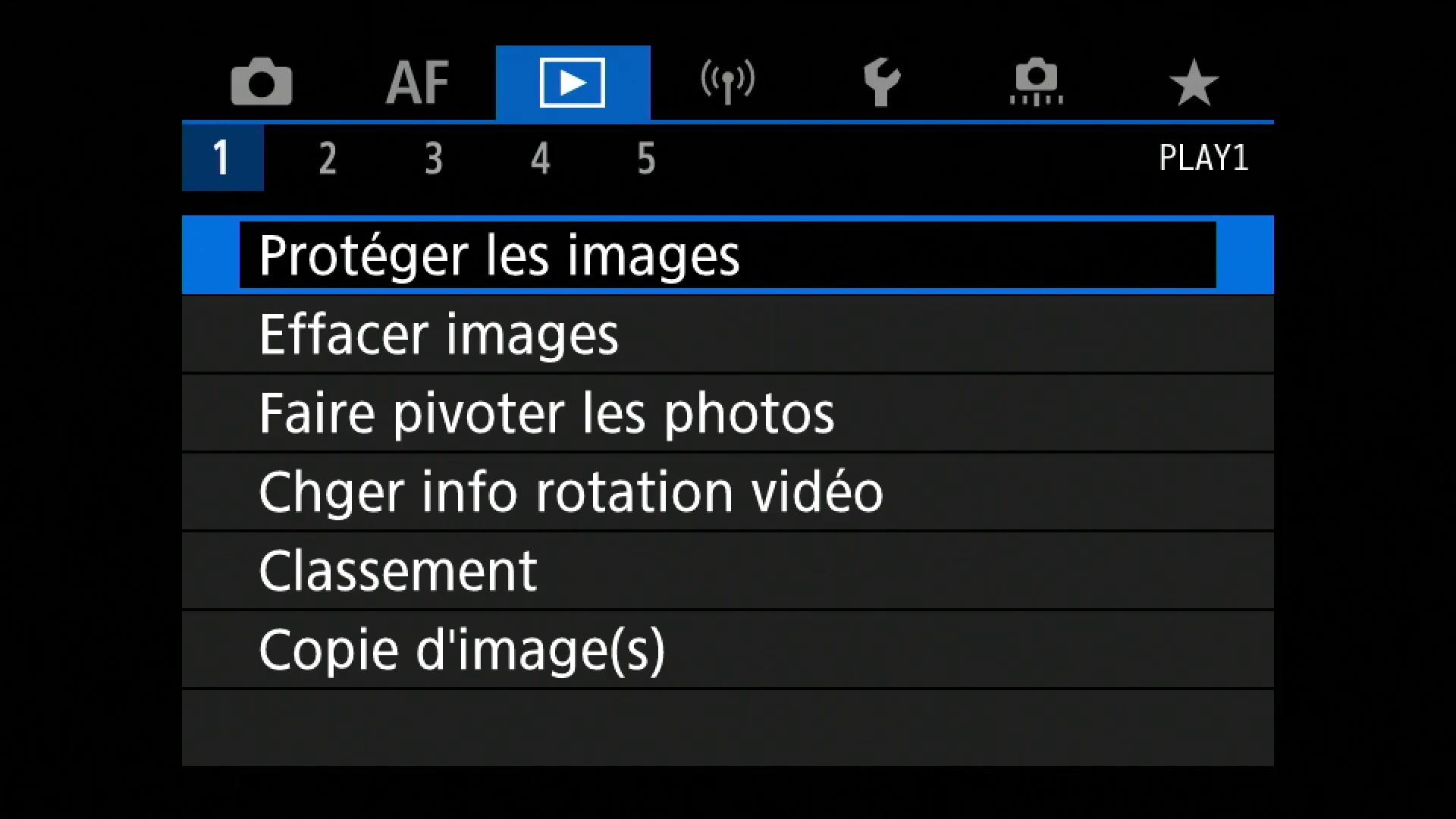
Protection, étoiles, recadrage, filtres et saut d’image : découvrez les fonctions du menu Lecture du Canon présenté, avec les choix personnels du formateur pour simplifier le tri et le visionnage.
Le menu Lecture, repéré en bleu sur le Canon présenté dans cette vidéo, ne sert pas seulement à regarder les photos. Il rassemble des outils de sélection, de transformation et de navigation, ainsi que les réglages des informations affichées à l’écran.
L’intérêt est de distinguer ce que le boîtier permet de faire de ce que le formateur utilise réellement. Dans son flux de travail présenté ici, il privilégie une sélection rapide par protection et réserve plusieurs opérations à l’ordinateur. Les commandes et les possibilités décrites ci-dessous concernent le matériel de cet atelier.
Protéger et noter les photos pour préparer une sélection
Le culling désigne le choix des photos que l’on souhaite conserver. Le formateur prend l’exemple d’un retour de pique-nique : on peut commencer cette sélection sur l’écran de l’appareil, avant de retrouver son ordinateur.
Sur le boîtier présenté, la protection est signalée par un petit symbole de clé. Le menu permet de protéger les images à plusieurs échelles :
- une photo à la fois ;
- une série, en désignant sa première et sa dernière image ;
- toutes les images d’un dossier ;
- toutes les images de la carte.
Il propose aussi de retirer les protections. La fonction d’effacement offre des sélections comparables : image, série, dossier ou carte entière.
Une limite importante du propos concerne le formatage. Le formateur affirme que les images protégées subsistent après un formatage et présente cette opération comme une façon d’éliminer le reste. La séquence montre la pose des protections, mais ne démontre pas leur conservation après un formatage. Cette affirmation reste donc attribuée à son explication ; elle ne constitue pas ici une procédure de formatage à reproduire.
Le classement par étoiles est une autre possibilité. Le formateur sélectionne une photo, utilise Set puis le joystick pour lui attribuer une note, et passe à la suivante. Il montre notamment des notes de deux, trois et cinq étoiles.
Dans son flux de travail présenté ici, il trouve ces manipulations trop contraignantes par rapport à l’ordinateur. Il préfère marquer les photos à conserver avec une protection, accessible en un clic grâce à une touche personnalisée. Ce choix de rapidité lui appartient : le classement par étoiles reste disponible, notamment pour filtrer ensuite l’affichage.
Corriger le sens des photos et des vidéos
La fonction de rotation des photos permet de corriger leur orientation. Le formateur explique que le boîtier peut se tromper sur le sens d’une image en vue plongeante, lorsque l’appareil est orienté perpendiculairement au sol. Il indique toutefois ne pas utiliser cette fonction dans sa pratique présentée ici.
« Changer info rotation vidéo » agit sur l’indication du sens de lecture. Dans l’exemple de la vidéo, le formateur choisit le ratio 16/9 et filme en tenant le boîtier verticalement. Il explique que la vidéo peut être interprétée comme horizontale et apparaître couchée à la lecture.
La fonction permet alors d’indiquer au lecteur que cette vidéo doit être lue verticalement. L’exemple donné est celui d’une Story Instagram : le formateur présente le 16/9 tourné à la verticale comme le format adapté à cet usage, avec le ratio choisi avant l’enregistrement. Il ne s’agit pas d’une démonstration de compatibilité avec tous les lecteurs ou services.
L’intérêt qu’il souligne est de renseigner cette orientation depuis le boîtier, sans passer par un logiciel de montage. Il exprime une hésitation sur les possibilités de ces logiciels ; la séquence ne permet donc pas de conclure à leurs limites.
Convertir les fichiers et réduire leur taille
Plusieurs entrées du menu permettent de produire une autre version d’une image ou de la traiter directement dans l’appareil.
Obtenir un JPEG à partir d’un RAW
Le traitement RAW permet de transformer un RAW en JPEG depuis le boîtier. Cela peut servir lorsqu’on photographie uniquement en RAW et que l’on souhaite aussi disposer d’un JPEG. Le formateur pense que cette opération ne touche pas au RAW, mais il ne le vérifie pas dans cette séquence : la conservation du fichier source n’y est pas démontrée.
Traiter un Dual Pixel RAW
Le traitement DP RAW, pour Dual Pixel RAW, concerne les fichiers enregistrés avec cette fonction. Sans prise de vue en Dual Pixel RAW, cette entrée n’est pas utilisable selon l’explication donnée.
Pour le matériel de cet atelier, elle donne accès depuis le boîtier à des possibilités de retouche supplémentaires normalement proposées dans le logiciel Canon. Le formateur précise qu’il ne l’utilise pas et ne développe pas ces retouches.
Redimensionner un JPEG
Dans l’exemple montré, un JPEG enregistré en taille M peut être réduit en S. Le formateur explique qu’un JPEG enregistré en L pourrait être réduit en M ou en S. La fonction présentée sert donc à obtenir une version plus petite.
Dans son flux de travail présenté ici, il préfère effectuer les changements de format et de résolution sur ordinateur.
Convertir un HEIF en JPEG
Le formateur présente la conversion HEIF vers JPEG comme une réponse à des problèmes de compatibilité rencontrés, au moment de l’atelier, avec certains logiciels de retouche ou des sites demandant une photo de profil. Son évocation d’un éventuel remplacement du JPEG par le HEIF reste une hypothèse exprimée dans la vidéo.
Aucune conversion n’est réalisée : le boîtier indique qu’il ne trouve aucune image compatible, car le formateur ne photographie pas en HEIF.
Enfin, le menu comporte une fonction liée aux livres photo. Le formateur préfère les construire sur ordinateur et souligne la nécessité d’une imprimante compatible avec le protocole utilisé par le boîtier. Son jugement défavorable sur cette fonction relève de son usage personnel.
Recadrer, redresser l’horizon et enregistrer le résultat
Le recadrage fait l’objet d’une manipulation complète. Pour le matériel de cet atelier, la séquence suit ces étapes :
- Choisir une image dans la fonction de recadrage.
- Ajuster le cadre avec la molette du haut.
- Déplacer ce cadre avec le joystick.
- Confirmer le cadrage, puis utiliser la molette arrière pour sélectionner l’enregistrement.
- Enregistrer et confirmer la sauvegarde.
Le même écran propose de redresser l’horizon, en modifiant l’angle, et de changer le ratio du cadre avant l’enregistrement.
Un détail facilite la recherche du résultat : sur le boîtier montré, l’image recadrée apparaît à la fin de la carte dans l’ordre de lecture, et non juste à côté de l’image de départ. Le formateur le constate après avoir sauvegardé sa modification.
Filtrer les images affichées et comprendre le diaporama
Les critères de recherche servent à limiter les photos visibles en mode Lecture. Ils permettent de se concentrer sur une sélection sans parcourir toute la carte.
Dans la démonstration, une seule photo possède cinq étoiles parmi environ 2 100 images. Lorsque le filtre « cinq étoiles » est appliqué, seule cette photo apparaît : le compteur indique une image sur une. En retirant le filtre, le formateur retrouve l’ensemble des images.
Il montre ensuite le critère de protection. Sur le matériel présenté, on peut demander l’affichage des images protégées ou, à l’inverse, des images non protégées. Pour montrer ses photos de vacances à sa famille, il propose ainsi de ne rendre visibles que celles que l’on a préalablement protégées.
Le diaporama est une fonction distincte. Dans la configuration montrée, il lit toute la carte et propose le réglage de l’intervalle ainsi que de la répétition. Le formateur regrette de ne pas y trouver la sélection d’une série : avec plus de 2 000 photos, il juge ce visionnage trop long. La vidéo ne démontre pas l’application des critères de recherche au diaporama.
Accélérer la navigation et personnaliser la touche Rate/Micro
Le réglage d’agrandissement détermine le niveau de zoom associé au bouton loupe. Pour parcourir les images, le boîtier présenté dispose aussi de deux molettes : l’une avance image par image, l’autre effectue un saut configurable.
Ce saut peut correspondre à une image, à dix images ou à un nombre choisi, par exemple cinquante. D’autres modes permettent de passer d’une date à l’autre, d’un dossier à l’autre, d’une vidéo à l’autre ou entre images protégées.
Dans son flux de travail présenté ici, le formateur choisit le saut par date. Il l’illustre avec ses vacances en camping-car : chaque jour correspond souvent à un lieu différent, alors que le nombre de photos varie fortement. Passer d’une journée à l’autre lui permet donc de retrouver un sujet plus facilement qu’avec un saut fixe de dix ou cinquante images.
Il préfère également inverser les fonctions des molettes proposées par le boîtier, afin d’accéder plus commodément au saut d’image et au zoom. Le dézoom permet d’atteindre un affichage en index, puis de se déplacer au joystick pour retrouver une image précise. Cette inversion est une préférence ergonomique du formateur.
Une touche pour protéger ou annoter
La touche Rate/Micro peut recevoir plusieurs affectations. Selon le réglage, un appui court attribue une étoile et un appui long enregistre un message vocal. Une autre configuration associe l’appui court à la lecture du mémo et l’appui long à son enregistrement.
Le mémo peut être une note personnelle jointe à une photo, ou un message destiné à la personne qui retouchera ou recevra l’image, par exemple une rédaction.
Dans son flux de travail présenté ici, le formateur affecte cette touche à la protection : il fait défiler les photos et protège celles qui lui plaisent sans revenir dans le menu. L’effacement est également proposé comme affectation, mais il n’y voit pas d’intérêt pour lui, puisque le bouton d’effacement est déjà accessible à proximité du bouton Lecture.
Le menu propose enfin une qualité audio de mémo à 48 ou 8 kHz. Le formateur évoque le compromis entre qualité et espace occupé, tout en précisant qu’il n’a testé ni la différence de poids ni la différence de qualité sonore entre ces deux réglages. Il ne fournit donc pas de comparaison permettant de recommander l’un des deux.
Simplifier les informations de lecture et les aides de contrôle
L’affichage des informations de lecture permet de choisir les vues parcourues avec le bouton Info. Dans sa configuration présentée ici, le formateur retire les informations dont il ne se sert pas, notamment les IPTC et les coordonnées. Après avoir enregistré ses choix, il ne bascule plus qu’entre trois vues.
L’objectif est de réduire les manipulations pour retrouver les informations qui lui sont utiles. Cela ne signifie pas que les données retirées sont inutiles pour tous les photographes.
Alerte surexposition, collimateur et quadrillage
Le formateur active par défaut l’alerte de surexposition dans sa configuration. En lecture, elle fait clignoter les zones écrêtées de l’image affichée. La démonstration montre ce clignotement ; elle ne développe pas ici une méthode de correction de l’exposition.
L’affichage du collimateur indique quel collimateur a servi à la mise au point. Le formateur le laisse désactivé dans sa configuration présentée. Il désactive aussi le quadrillage de lecture, qui peut servir à vérifier la position d’un élément par rapport à une ligne de force.
Durée vidéo, timecode et sortie HDR
Pour la lecture vidéo, le réglage présenté permet d’afficher la durée de l’enregistrement ou son timecode. Le formateur rattache l’intérêt du timecode au montage, notamment multicaméra, et estime que le public débutant visé n’en a probablement pas besoin dans la situation de cet atelier.
Enfin, la sortie HDMI HDR est présentée comme un moyen d’afficher les images sur une télévision HDR et de profiter de sa fonction HDR. La vidéo ne détaille pas davantage la configuration de cette sortie.
Pour repérer les commandes et suivre les manipulations de recadrage, de filtrage et de personnalisation, retrouvez la démonstration dans la vidéo « Menu Lecture (bleu) » du cours « Comprendre et maîtriser son appareil photo ».