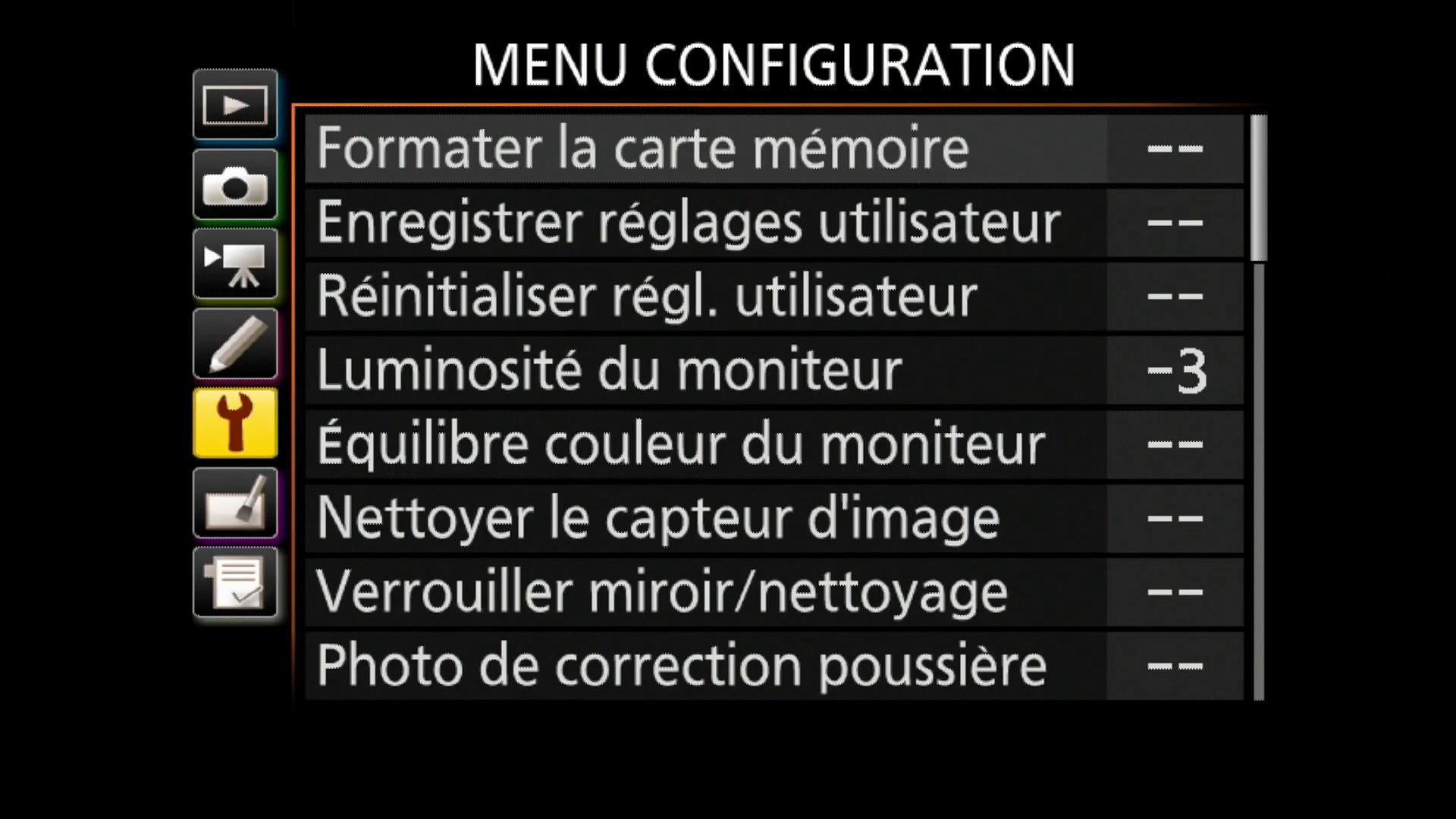
Formatage de la carte, raccourcis U1 et U2, écran, entretien du capteur et métadonnées : découvrez le rôle des options présentées dans le menu Configuration, en distinguant leurs possibilités des choix personnels du formateur.
Le menu Configuration, repéré par une petite clé à molette, rassemble des réglages liés au fonctionnement du boîtier et de son logiciel. Dans cette vidéo, le formateur parcourt les options d’un appareil Nikon : gestion de la carte mémoire, personnalisation, affichage, entretien et informations associées aux photos. Les commandes et les valeurs décrites ci-dessous sont celles du matériel présenté.
Formater la carte mémoire : une réinitialisation complète
Formater une carte mémoire ne se limite pas à effacer des photos. Le formateur explique que cette opération réinitialise complètement les informations de la carte.
Sur le boîtier présenté, le menu permet de choisir le logement 1 ou le logement 2. L’appareil affiche ensuite un avertissement : toutes les photos de la carte sélectionnée seront effacées. La confirmation propose « oui » ou « non » ; pendant la démonstration, le formateur choisit « non » et ne réalise donc pas le formatage.
Dans son flux de travail présenté ici, il conseille de formater régulièrement la carte depuis l’appareil afin de limiter les fichiers corrompus et les conflits, et de contribuer à son bon fonctionnement. La vidéo ne fixe pas de fréquence précise. Ce conseil doit rester associé à la conséquence de l’opération : le formatage efface toutes les photos de la carte concernée.
U1 et U2 : mémoriser et rappeler ses réglages
Les options d’enregistrement des réglages utilisateur permettent de sauvegarder une configuration sous U1 ou U2. Sur le matériel de cet atelier, ces positions se trouvent sur la molette située sur l’épaule gauche du boîtier.
Leur intérêt est de rappeler rapidement les réglages et les assignations mémorisés, simplement en tournant la molette vers la position correspondante. Il s’agit donc de raccourcis vers une configuration déjà préparée.
Le menu permet également de réinitialiser les réglages utilisateur U1 et U2 pour les remettre aux valeurs d’usine. Enregistrer une configuration et la réinitialiser sont ainsi deux actions différentes : la première conserve vos choix, la seconde remet ces réglages par défaut.
Adapter la luminosité et la couleur du moniteur
Sur le boîtier montré, la luminosité du moniteur se règle de −5 à +5. Le formateur l’adapte aux conditions de consultation :
- dans la pièce sombre de la démonstration, il diminue la luminosité et retient −3, valeur qui lui convient dans cette situation ;
- en plein soleil, il explique qu’il augmente la luminosité pour mieux voir ses images.
−3 n’est donc pas une valeur à appliquer systématiquement : c’est un choix pour la lumière de cet atelier.
Une autre option, l’équilibre couleur du moniteur, permet d’ajuster les teintes de l’écran, notamment vers le vert, le magenta, le bleu, le jaune ou le rouge. Le formateur précise qu’il n’a jamais utilisé ce réglage : l’équilibre existant lui convient pour consulter ses images.
Nettoyage du capteur : distinguer les options et leurs limites
Le capteur est la partie sensible à la lumière qui recueille les informations de l’image. Le menu présenté comporte plusieurs options liées à son entretien.
La commande « Nettoyer le capteur d’image »
Le formateur lance cette commande et la décrit comme un traitement logiciel. Il indique explicitement ne pas savoir si elle est particulièrement efficace : la démonstration ne permet donc pas de conclure à son efficacité.
Le verrouillage du miroir pour le nettoyage
Sur le matériel de cet atelier, l’option « Verrouiller le miroir pour le nettoyage » permet de relever le miroir. Après retrait de l’objectif, cela donne accès au capteur pour un nettoyage physique avec un outil spécifique.
La vidéo présente le principe, sans montrer un nettoyage manuel complet. Le formateur précise qu’il n’a jamais voulu le pratiquer lui-même. Dans son flux de travail présenté ici, il confie son boîtier à un magasin photo une ou deux fois par an. Cette fréquence décrit son habitude personnelle.
Il motive ce choix par la dextérité et le matériel nécessaires : selon lui, une détérioration du capteur entraînerait une réparation bien plus coûteuse que le nettoyage.
La photo de correction de poussière
Le menu comporte aussi une option « Photo de correction de poussière ». Le formateur la présente comme une prise de vue destinée à repérer des poussières et à permettre une correction logicielle. Il précise toutefois ne l’avoir jamais utilisée et préférer, là encore, confier son matériel à des personnes équipées et habituées à ces manipulations. La vidéo n’en détaille pas la procédure.
Réduction du scintillement et réglages pratiques
Pour la réduction du scintillement, le boîtier présenté propose trois choix : automatique, 50 Hz ou 60 Hz. Le formateur relie cette fonction aux variations que l’appareil peut capter selon les lumières utilisées. Dans son usage du matériel montré, il a toujours conservé le mode automatique, dont il juge le fonctionnement satisfaisant. La vidéo ne donne pas de méthode pour choisir manuellement entre 50 et 60 Hz.
Les autres options facilitent l’utilisation quotidienne du boîtier :
| Option du boîtier présenté | Possibilité expliquée dans la vidéo |
|---|---|
| Fuseau horaire et date | Régler le fuseau, la date et l’heure, choisir le format de date et gérer l’heure d’été ou d’hiver. |
| Langue | Choisir la langue des menus ; le formateur utilise le français. |
| Rotation automatique des images | Activer ou désactiver la rotation à la consultation. Le formateur la conserve activée pour regarder les images en portrait ou en paysage sans tourner l’appareil. |
| Informations de l’accumulateur | Consulter la charge et l’état de la batterie. Les 82 % affichés correspondent uniquement à la batterie au moment de la démonstration. |
Légende et copyright : ajouter des métadonnées aux photos
Les métadonnées sont des informations associées aux images, que l’on retrouve aussi lorsqu’on les consulte sur ordinateur. Le menu permet notamment d’ajouter une légende, utile par exemple pour identifier les images d’un reportage.
L’option « Information de copyright » permet de joindre ou non ces informations aux photos, et de renseigner le nom du photographe ainsi qu’un copyright. Dans sa propre configuration, le formateur a inscrit son nom dans les deux champs. Il présente son choix, sans en faire une obligation pour tous les usages.
Enregistrer et charger une configuration selon son activité
Une fois le menu configuré, le boîtier présenté permet d’enregistrer les réglages ou d’en charger. Le formateur donne l’exemple d’un photographe travaillant pour différentes entreprises ou différents journaux.
Selon le destinataire, les besoins peuvent changer : joindre une légende ou non, utiliser deux légendes différentes, ou adapter les informations lorsque les photos appartiennent directement au média. Charger des réglages prédéfinis permet alors de retrouver la configuration correspondant à ce contexte de travail.
Pour repérer les commandes et suivre leur manipulation sur le boîtier présenté, retrouvez la démonstration dans la vidéo « Menu Configuration » du cours « Comprendre et maîtriser son appareil photo ».