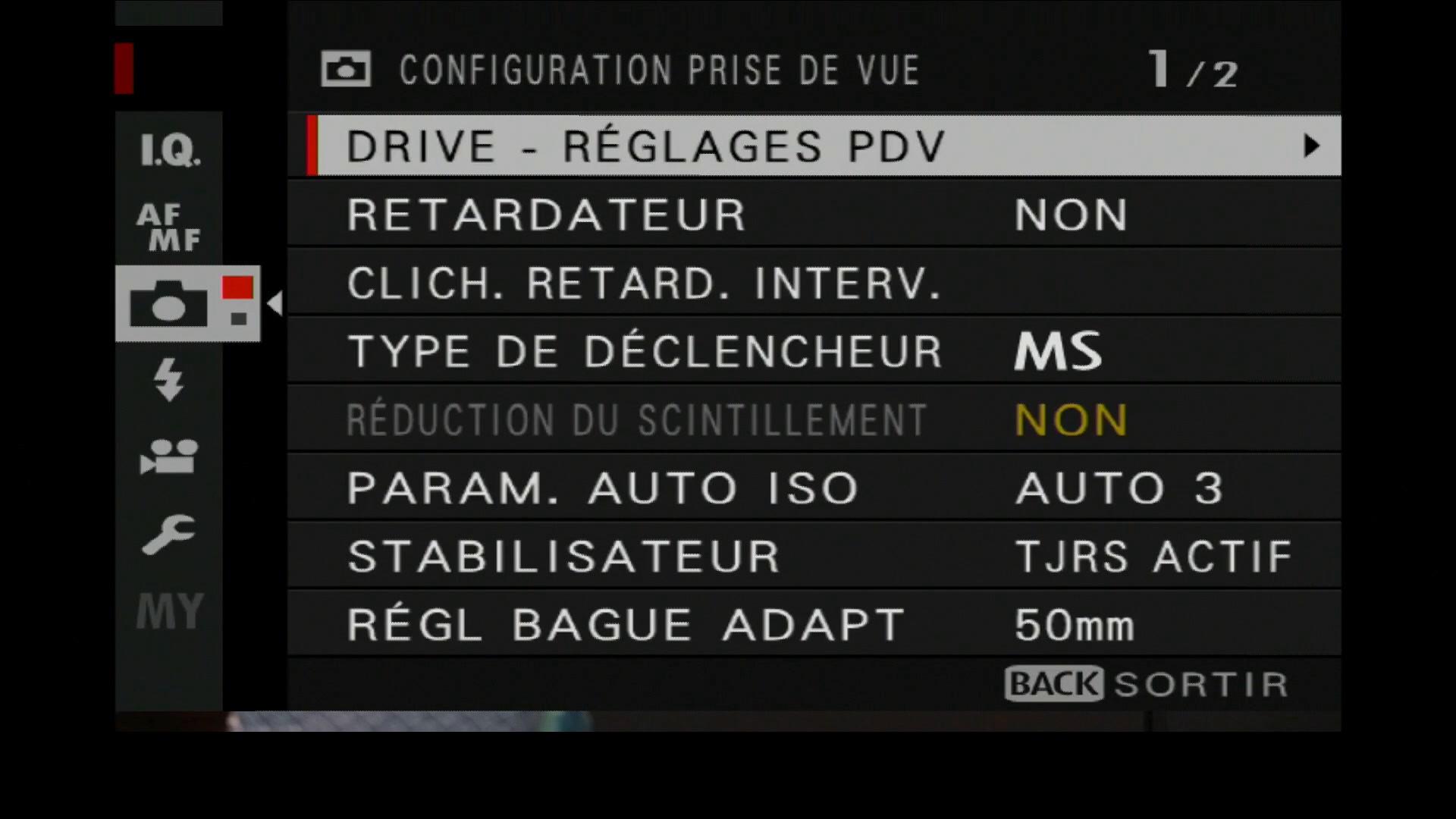
Comment activer réellement le bracketing, choisir une cadence de rafale et préparer les réglages ISO auto ? Ce guide reprend les menus du boîtier Fuji présenté, les exemples du formateur et les limites des fonctions seulement évoquées.
Le menu de configuration de la prise de vue rassemble des fonctions très différentes : produire plusieurs variantes d’une image, enchaîner les déclenchements, programmer une série ou encadrer les ISO automatiques. Pour les utiliser, il faut distinguer le réglage d’une fonction dans le menu et son activation sur le boîtier.
Les indications qui suivent concernent le matériel Fuji de cet atelier. Les cadences, vitesses et options citées sont celles présentées dans la vidéo ; les préférences du formateur restent des choix de pratique.
Activer le bracketing : sélectionner, paramétrer et passer sur BKT
Le premier onglet, appelé réglages de prise de vue ou drive, réunit le bracketing, les réglages de rafale et les filtres avancés.
Pour le bracketing, le formateur insiste sur trois opérations complémentaires :
- Sélectionner le type de bracketing que l’on souhaite réaliser.
- Ouvrir les paramètres correspondants et choisir ses options.
- Placer la molette arrière du boîtier montré sur BKT, à la place de la position de prise de vue simple.
Régler les options d’un bracketing ne suffit donc pas : il faut aussi désigner ce bracketing comme actif et placer la molette sur BKT. C’est le premier point à vérifier si l’appareil ne réalise pas la série attendue.
Distinguer les six types de bracketing proposés
Le bracketing ne correspond pas toujours à plusieurs déclenchements. Sur le matériel présenté, certaines fonctions réalisent plusieurs prises, tandis que d’autres produisent plusieurs rendus d’une seule photo.
| Type proposé | Fonctionnement expliqué dans l’atelier |
|---|---|
| Exposition, ou AE | Réaliser des prises de vue à différentes valeurs d’exposition. |
| ISO | Faire varier l’exposition en modifiant la valeur ISO. |
| Simulation de film | Produire trois rendus d’une seule prise de vue avec différentes simulations de film. |
| Balance des blancs | Décliner une seule photo en trois versions de balance des blancs. |
| Plage dynamique | Comparer les réglages 100 %, 200 % et 400 %. Le formateur rappelle qu’il conseillait, pour la configuration présentée, de rester à 100 % ; ce bracketing permet de tester les autres possibilités. |
| Mise au point | Photographier avec la mise au point à différents endroits, puis empiler les images pour étendre la zone nette. |
Le dernier cas est présenté en lien avec le focus stacking. La série de mises au point fournit les images à empiler ensuite : la vidéo ne démontre pas leur assemblage et ne décrit pas une fusion automatique dans le boîtier. L’objectif expliqué est d’obtenir une netteté plus étendue qu’avec une seule photo.
Comparer les simulations de film et la balance des blancs
Trois simulations pour une seule prise
Après avoir sélectionné le bracketing de simulation de film, le formateur choisit trois rendus : Provia standard, noir et blanc et Eterna Cinema.
Un seul déclenchement produit les trois versions. Cette possibilité peut être utile lorsque l’on hésite sur le rendu de son JPEG : on conserve plusieurs propositions pour une même prise de vue. Sa contrepartie est explicite : le nombre de fichiers et le stockage nécessaire augmentent considérablement.
Trois balances des blancs autour du réglage initial
Pour la balance des blancs, le menu montré propose des écarts notés +1, +2 et +3. Le formateur choisit +3 afin de rendre la différence plus visible, puis sélectionne bien le bracketing de balance des blancs comme type actif.
Dans cet exemple, le réglage initial est de 5 600 K. La prise donne des versions à 4 800 K, 5 600 K et 6 700 K. Ces valeurs décrivent le résultat de cette configuration précise ; elles ne constituent pas une série à appliquer systématiquement.
Régler un bracketing d’exposition et lire son résultat
Une fois le bracketing AE sélectionné, quatre choix organisent la série :
- le nombre de vues ;
- le palier d’exposition, exprimé ici en diaphragmes ;
- le déclenchement vue par vue ou en rafale ;
- l’ordre des expositions.
Un palier plus grand augmente l’écart entre les images. Pour sa démonstration, le formateur retient trois vues espacées d’un diaphragme. Il préfère personnellement la rafale, car un seul appui lance toute la série.
Plusieurs ordres sont proposés : 0 / + / −, 0 / − / +, − / 0 / + ou + / 0 / −. Dans son flux de travail présenté ici, le formateur choisit − / 0 / +, de l’image la plus sombre à la plus claire, parce que cet ordre lui paraît le plus logique.
La réglette affichée indique les expositions prévues. Après le déclenchement, la lecture des fichiers permet de constater ce que l’appareil a modifié :
| Image de la série montrée | Vitesse constatée | Ouverture constatée | Sensibilité constatée |
|---|---|---|---|
| −1 diaphragme, dans cet exemple | 1/40 s | f/2 | 1 000 ISO |
| Référence 0, dans cet exemple | 1/20 s | f/2 | 1 000 ISO |
| +1 diaphragme, dans cet exemple | 1/10 s | f/2 | 1 000 ISO |
Dans cette démonstration, seule la vitesse varie : l’ouverture reste à f/2 et la sensibilité à 1 000 ISO. Il s’agit du comportement observé avec les réglages de cette prise de vue, pas d’une règle générale pour tout bracketing ou toute situation.
Choisir la rafale et explorer les filtres avancés
Sur le boîtier montré, la rafale se sélectionne avec la même molette arrière que le bracketing. Le formateur distingue CH, pour la cadence élevée, et CL, pour une cadence plus faible. Il évoque également CM comme étant probablement la cadence intermédiaire, sans approfondir ce point.
Dans les menus de l’atelier, CH est réglée à 8 images par seconde et CL à 5 images par seconde. La cadence CL peut être abaissée. Ces chiffres décrivent les réglages présentés sur ce matériel.
Les filtres avancés modifient directement le rendu de la photo. Le formateur cite les effets appareil jouet, miniature, couleurs pop, images plus claires ou plus sombres, couleurs dynamiques, flou artistique et couleur partielle. Cette dernière possibilité conserve une seule couleur. Il invite à les explorer selon ses envies, sans présenter de méthode de choix particulière.
Programmer le retardateur et l’intervallomètre
Le retardateur du boîtier présenté propose deux délais : 2 secondes ou 10 secondes.
L’intervallomètre sert à programmer des prises de vue répétées. Il permet de choisir :
- l’intervalle entre deux prises de vue ;
- le nombre de prises à effectuer ;
- une heure de démarrage.
L’appareil photographie alors à intervalles réguliers. La vidéo explique ces paramètres, mais ne donne pas de combinaison universelle : leur valeur dépend de la série que l’on souhaite réaliser.
Choisir l’obturateur et repérer la réduction du scintillement
Le menu présenté comporte plusieurs modes d’obturation : mécanique, électronique, électronique à rideau avant et différentes combinaisons. Leurs avantages respectifs ne sont pas détaillés dans ce chapitre, qui renvoie au reste de la formation.
Le point retenu est que l’obturateur électronique peut parfois atteindre des vitesses plus élevées que le mécanique, tout en pouvant produire de petits défauts. Ces défauts ne sont pas expliqués ici.
Dans son flux de travail présenté ici, le formateur utilise presque toujours l’obturateur mécanique. Il passe à l’électronique lorsqu’il a besoin de très hautes vitesses pour figer un mouvement. Sur son matériel, il indique pouvoir atteindre 1/32 000 s en électronique. Ce choix personnel ne constitue pas une consigne imposant le mécanique dans toutes les situations.
L’option de réduction du scintillement permet, selon la lumière utilisée, d’activer ou non une réduction automatique. Pour le matériel de cet atelier, elle est grisée pendant la démonstration parce que le boîtier est relié en HDMI. Le formateur explique cette indisponibilité, sans montrer l’effet du réglage.
Préparer les ISO auto et choisir le mode de stabilisation
Trois profils ISO auto enregistrables
Le boîtier présenté propose Auto 1, Auto 2 et Auto 3. Chacun se configure avec les mêmes trois paramètres :
| Paramètre | Exemple donné et portée du réglage |
|---|---|
| Sensibilité par défaut | La valeur affichée est 200 ISO ; le formateur montre qu’il pourrait choisir 400 ISO. |
| Sensibilité maximale | Il cite 12 800 ISO, ou un plafond de 3 200 ISO si l’on juge la qualité trop dégradée au-delà pour son utilisation. Ce seuil est un exemple, pas une limite de qualité universelle. |
| Vitesse d’obturation minimale | Il donne l’exemple de 1/60 s pour chercher à se prémunir du flou de bougé dans une configuration adaptée. Cette valeur n’est pas présentée comme une garantie de netteté dans toutes les situations. |
On sélectionne ensuite le profil souhaité pour la prise de vue.
Dans son flux de travail présenté ici, le formateur n’utilise pas ces automatismes : il préfère régler les ISO à la main et ne pas se sentir limité pendant les prises de vue. Il reconnaît néanmoins l’intérêt possible d’un préréglage lorsque le lieu, la lumière, la configuration et les contraintes restent stables.
Stabilisation continue, à la photo ou inactive
Le menu montré propose une stabilisation toujours active, active seulement pour la photo ou désactivée. Dans l’explication du formateur, le mode limité à la photo cesse d’être actif après celle-ci et doit être réactivé pour retrouver la stabilisation.
Pour son usage présenté, il laisse la stabilisation toujours active, qu’il considère comme une aide. Il précise toutefois qu’il peut être intéressant de la désactiver sur trépied, puisque l’appareil est déjà stable. La vidéo ne donne pas d’autre explication technique à cette réserve.
Repérer les fonctions complémentaires et leurs limites de démonstration
Bague d’adaptation pour objectifs M
Un réglage concerne la bague permettant de monter des objectifs de monture M, présentés comme des objectifs Leica, sur un appareil Fuji. Le formateur n’a pas cette bague avec lui : il ne peut donc pas ouvrir le réglage.
Il évoque des ajustements de focale, de distorsion et de vignetage pour optimiser le rendu de l’optique, tout en précisant qu’il ne les a jamais utilisés. Ce passage situe la fonction ; il ne constitue pas une procédure démontrée.
Multi-exposition
La multi-exposition superpose deux photos. Selon le fonctionnement décrit, on active l’option, on réalise une première image conservée en calque, puis on cadre ailleurs pour prendre la seconde. L’appareil superpose les deux prises.
Communication sans fil
La liaison avec un smartphone permet d’utiliser le téléphone comme télécommande ou d’y récupérer des fichiers JPEG, que l’on peut ensuite éditer et partager depuis le téléphone.
Pour le matériel de cet atelier, cette option est également grisée parce que le boîtier est connecté par ailleurs. Le formateur cite l’application Fujifilm Remote, qu’il juge plutôt stable dans son expérience. Il explique l’utiliser souvent en vacances pour partager ses photos avec ses proches ; l’association avec le téléphone n’est pas démontrée ici.
Les onglets flash et vidéo sont enfin repérés, mais leurs réglages ne sont pas traités dans ce chapitre.
Pour suivre les manipulations dans les menus et observer les variantes obtenues, retrouvez la démonstration « Configuration prise de vue » dans le cours « Comprendre et maîtriser son appareil photo ».