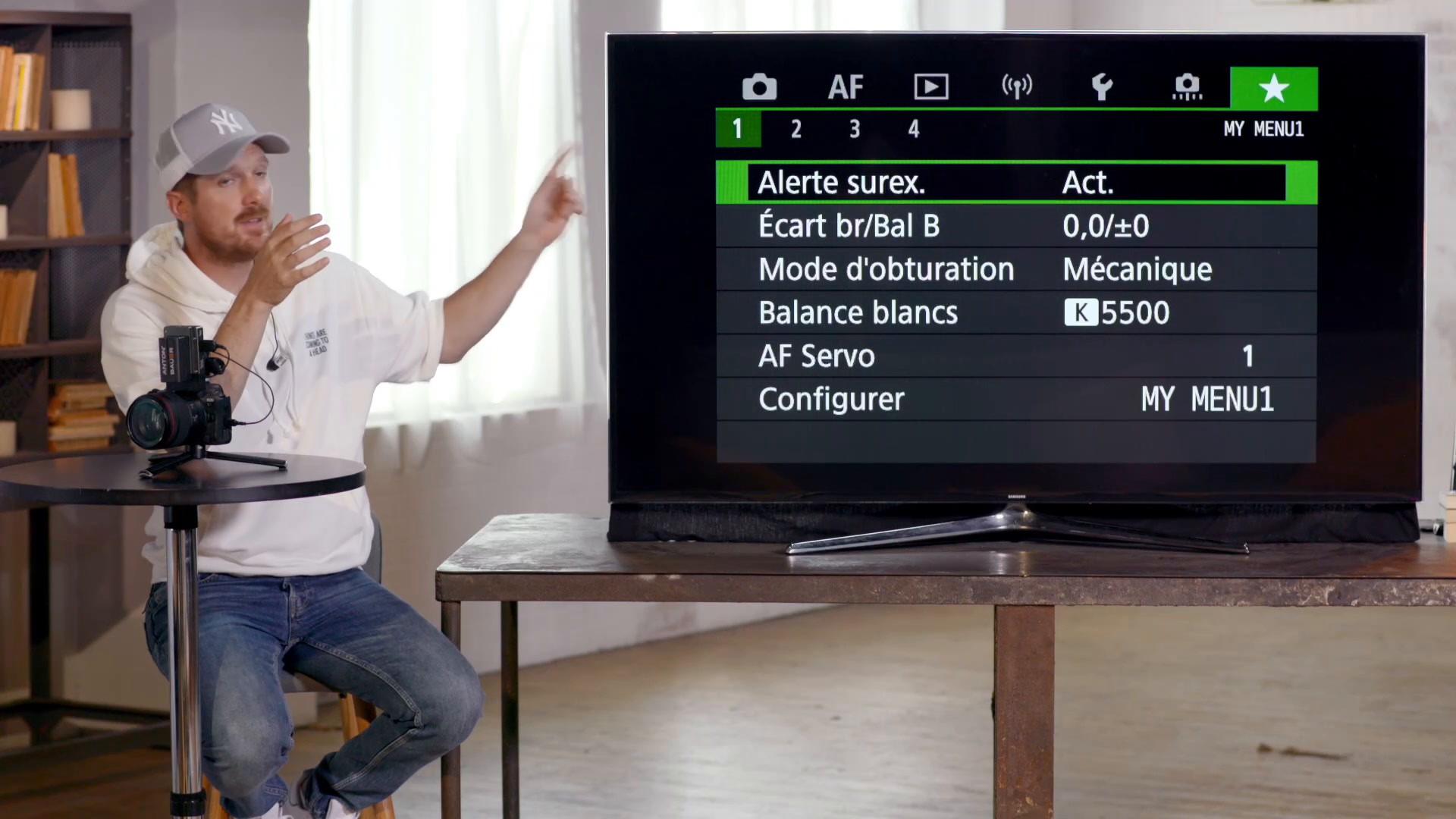
L’onglet vert Mon menu permet de réunir les fonctions souvent utilisées. Voici comment y ajouter un réglage, organiser les entrées et choisir le point de départ du menu, selon la configuration présentée dans la vidéo.
Chercher régulièrement le même réglage dans les menus peut devenir fastidieux. Sur le Canon présenté dans cet atelier, le dernier onglet, Mon menu, aussi appelé My Menu, sert à regrouper les fonctions utilisées le plus souvent. Le formateur évoque six onglets et vingt-cinq pages sur le matériel montré : son objectif est de retrouver ses réglages fréquents sans parcourir cet ensemble.
Ajouter une fonction dans Mon menu
La configuration visible dans la démonstration est celle du formateur. Pour constituer votre propre sélection, le point de départ présenté est un Mon menu vide.
- Ouvrez l’onglet Mon menu, puis Configurer.
- Choisissez le paramètre à enregistrer dans la liste des fonctionnalités.
- Validez avec OK.
- Revenez dans Mon menu : la fonction ajoutée y apparaît, avec ses options, comme dans sa section d’origine.
L’exemple choisi est Quadrillage lecture, qui concerne l’affichage du quadrillage lorsque l’on appuie sur le bouton de lecture. Il sert ici à montrer l’ajout d’une fonction ; le formateur ne le présente pas comme un réglage indispensable. Il retire d’ailleurs cette entrée ensuite, parce qu’il n’en a pas besoin.
Le critère de sélection est votre fréquence d’utilisation. Dans son flux de travail présenté ici, le formateur réserve Mon menu aux fonctions qu’il consulte souvent et va chercher les fonctions occasionnelles dans les menus complets.
Organiser les paramètres et les onglets
Sur le matériel de cet atelier, plusieurs commandes permettent de faire évoluer cette sélection :
- Trier les paramètres enregistrés sert à déplacer les entrées pour changer leur ordre.
- Effacer paramètres sélectionnés permet de retirer les entrées choisies de Mon menu.
- Effacer tous les paramètres de l’onglet permet de vider sa sélection.
- Effacer l’onglet supprime l’onglet concerné.
- Renommer l’onglet permet de lui donner un nom correspondant à son contenu.
Le formateur souhaite renommer ses onglets parce que chacun a sa spécificité. Dans son organisation personnelle, la deuxième page accueille des fonctions moins souvent utilisées, mais qu’il souhaite tout de même garder à portée de main. Pour la troisième, il évoque la qualité d’image avant de se reprendre sur les fonctions d’effacement. Ce parcours illustre sa configuration, sans imposer une répartition à reproduire.
Choisir où le menu s’ouvre
Ajouter des fonctions favorites ne détermine pas, à lui seul, la page qui s’affichera à la prochaine ouverture. Le réglage Affichage menu, montré sur la dernière page, complète cette personnalisation.
En affichage normal, le menu du boîtier présenté se rouvre sur la section précédemment consultée. Dans l’exemple, après être sorti du menu AF, on retrouve ce même menu AF en revenant.
Dans son flux de travail présenté ici, le formateur préfère démarrer depuis l’onglet Mon menu. Il peut ainsi aller chercher une fonction occasionnelle ailleurs, quitter les menus, puis retrouver ses favoris à l’ouverture suivante. Pour lui, ce choix accompagne la création d’un menu personnalisé.
Une autre possibilité consiste à n’afficher que Mon menu. Le formateur la juge plus contraignante : pour retrouver toutes les fonctionnalités, il faut alors rétablir l’accès à l’ensemble des menus. Cette option se distingue donc du simple démarrage sur Mon menu, qui lui permet de conserver l’accès aux autres sections.
La démonstration présente des choix personnels et leurs raisons. Le formateur précise aussi que l’utilité de certaines fonctionnalités lui reste obscure : il ne prétend pas fournir une explication exhaustive de chaque option du boîtier.
Pour suivre les manipulations à l’écran, retrouvez la vidéo « Mon menu (vert) » du cours « Comprendre et maîtriser son appareil photo ».