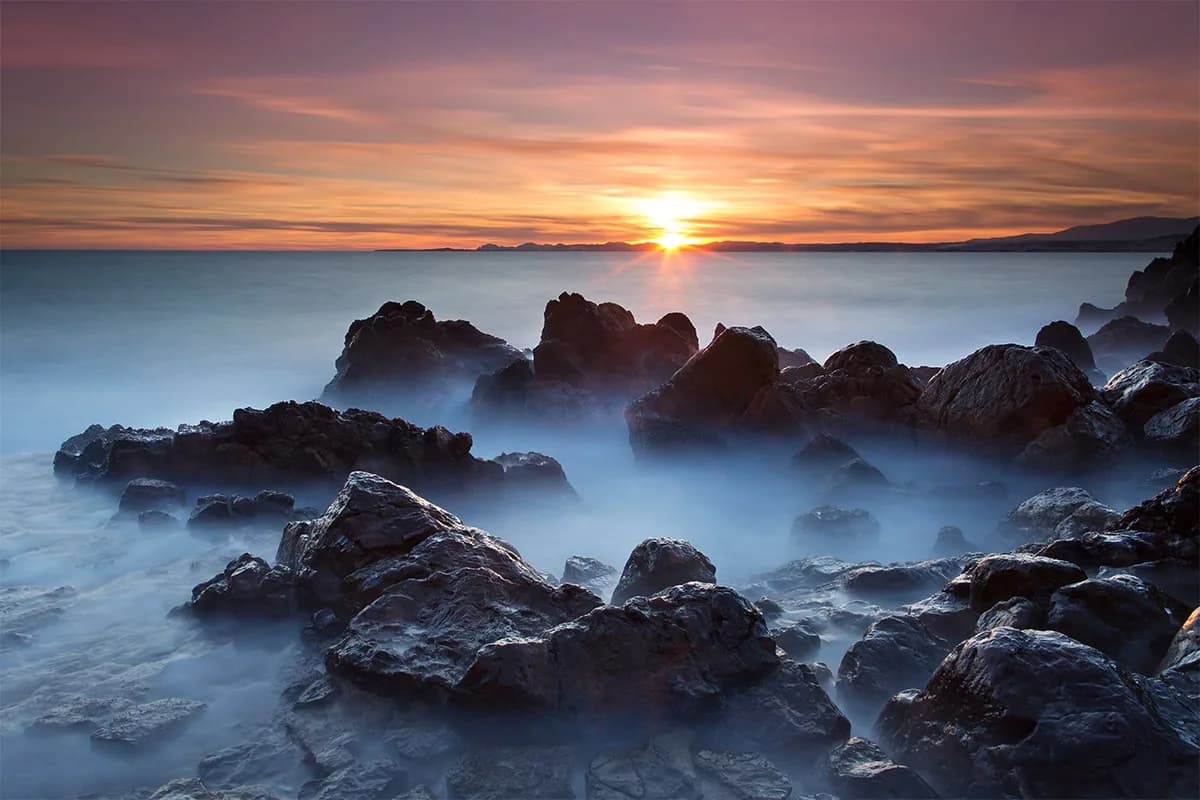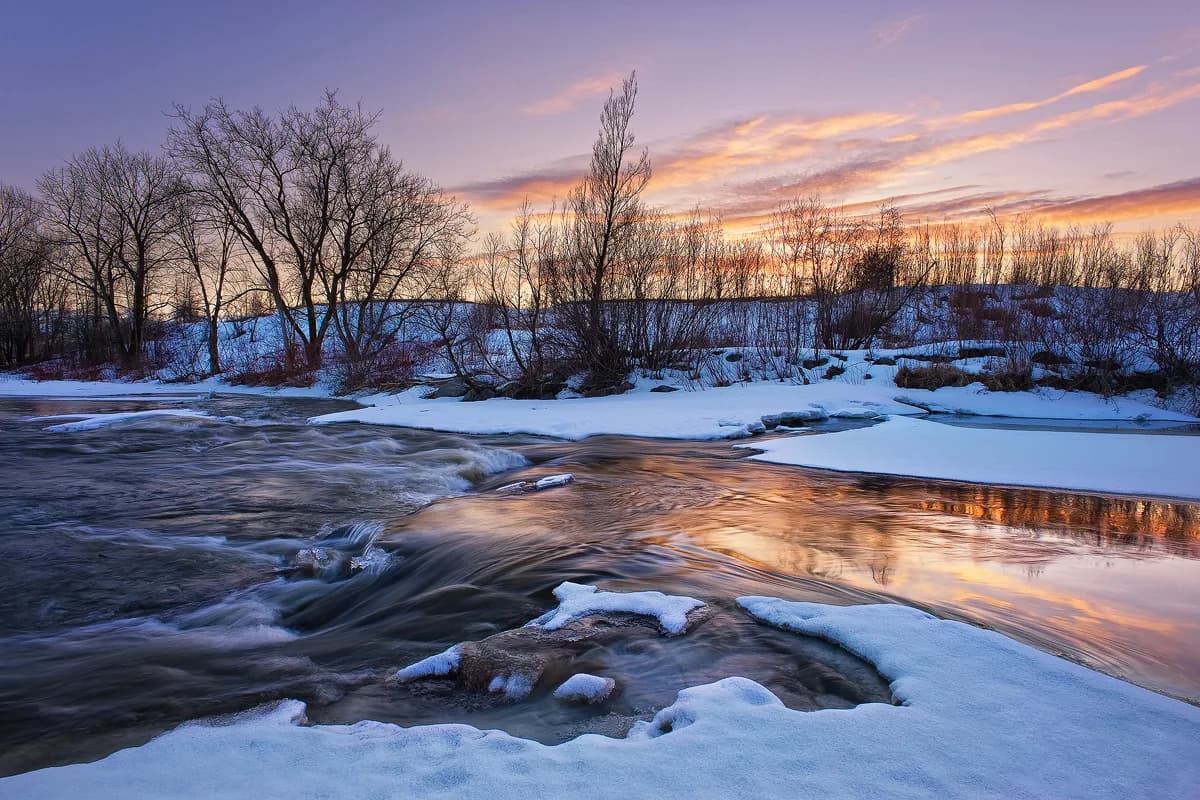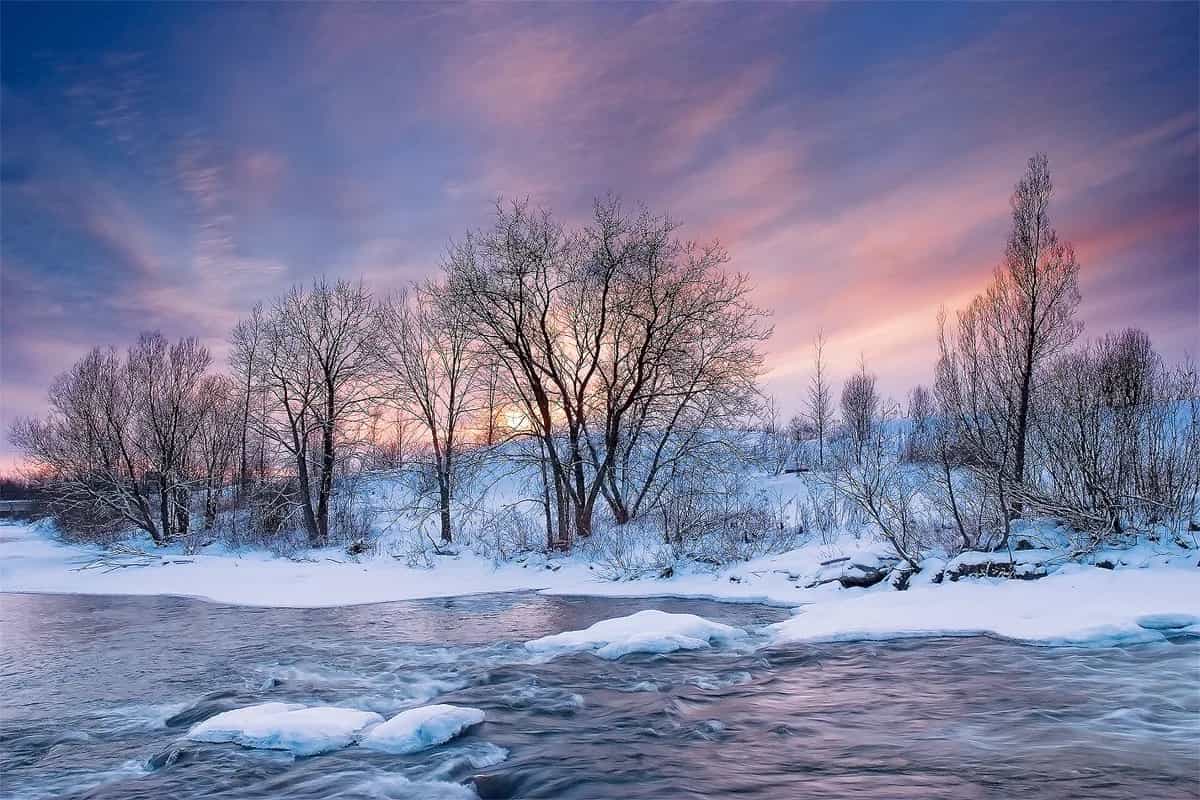
Lors du dernier article, nous avons expliqué les avantages de la photo HDR, et lorsque bien traitée, le résultat peut être plus que satisfaisant. Nous avons expliqué à quel moment réaliser une photo HDR, et avons abordé la technique de prise de vue pour recueillir toute la gamme dynamique d’une scène.
Aujourd’hui, nous verrons, étape par étape, la méthode à suivre pour obtenir votre image finale. De plus, il est possible, à l’aide d’une seule image RAW, de créer une photo HDR (un pseudo-HDR).
Pour fusionner notre série d’images, nous allons utiliser un logiciel spécialisé en traitement de photo HDR. Il en existe plusieurs, en voici quelques-uns :
-> Oleneo | Photomatix Pro | HDR Efex Pro <-
Étape 2 / Le traitement HDR
Si vous voulez voir l’étape 1, cliquez ici !
Une fois que vous avez récolté vos images, téléchargez-les dans votre ordinateur. À ce point-ci, vous n’avez pas à modifier ou à corriger vos photos, même si certaines d’entre elles vous semblent beaucoup trop sous-exposées ou surexposées, c’est tout à fait normal, le logiciel de traitement HDR va gérer les images telles quelles.
Sélectionnez vos 3 images
Choisissez trois images avec un écart de 2 diaph entre elles, afin de bien répartir la plage dynamique des valeurs. (Voir exemple photo : -2, 0, + 2 IL).
Choix de traitement : Tone Mapping
Photomatix Pro offre également l’option « Exposure Fusion », ceci vous donne la possibilité d’effectuer manuellement le tone mapping. Pour ma part, je trouve plus satisfaisant de laisser le logiciel effectuer le « Tone Mapping », faites des essais et jugez par vous-même.
Par ailleurs, Photomatix Pro vous propose des réglages prédéfinis, allez-y modérément, certaines de ces options donnent des résultats de mauvais goût…
Passe un cap en photo de paysage !
Étape par étape pour le traitement de photo HDR
- Intensité / Strength : L’intensité affecte le renforcement des détails et du contraste de l’image. La valeur que je préconise est d’environ « 50 », l’effet est plus naturel, au-delà de « 70 » vous obtenez un effet surréaliste.
- Saturation des couleurs/Color Saturation : Ajuste la saturation globale de l’image, vers la droite les couleurs seront plus vives. J’opte pour la valeur entre « 50 et 60 », m’assurant de ne pas trop enrichir les couleurs.
- Compression/ Tone Compression : La compression des tons ajuste la gamme tonale de l’image tone-mappée. Vers la droite, elle éclaircit les ombres et assombrit les hautes lumières. L’effet inverse est obtenu vers la gauche, ceci donne un effet plus naturel.
- Contraste des détails/Detail contrast : Ce paramètre contrôle la quantité de contraste appliquée aux détails de l’image. Lorsque le curseur est dirigé vers la gauche, il éclaire l’image, et l’assombrit vers la droite.
Attention : lorsque l’on joue avec ce curseur, des halos peuvent apparaître, à manipuler avec soin.
- Ajustements d’éclairage/Lightning Adjustment : Contrôle l’aspect global de l’image, allant du naturel jusqu’au surréaliste. Inutile de vous dire que je favorise le mode « naturel » ou « naturel + ».
- Lissage des hautes lumières/Smooth Highlights : Réduit la mise en valeur du contraste dans les hautes lumières. Cela préserve l’intensité des hautes lumières. La valeur choisie est souvent de « 0 », afin de conserver les couleurs du ciel et de ne pas brûler les hautes lumières.
- Point blanc / White Point : Le point blanc définit la valeur maximale de l’image tone-mappée dans les hautes lumières. Déplacez le curseur suffisamment pour déboucher les ombres, mais sans trop forcer, car vous risquez de produire du bruit dans les ombres.
- Point noir/Black Point : Le point noir ajuste l’écrêtage des ombres. Déplacer le curseur vers la droite assombrit l’image et augmente le contraste global. Honnêtement, la valeur que je favorise est de « 0 ». Je préfère faire les ajustements finaux dans Photoshop.
- Gamma : Le gamma ajuste la luminosité des tons moyens, ce qui a également un impact sur le contraste général. Déplacer le curseur vers la droite éclaircit les tons moyens et diminue le contraste. La valeur par défaut est de « 1 ». Jouez avec le curseur et voyez quel effet vous satisfait le plus.
- Température : Ajuste la température de couleur de l’image. En déplaçant le curseur vers la gauche, vous obtenez des teintes plus froides et vers la droite, plus chaudes. La valeur « 0 » conserve la température originale de l’image.
- Micro-lissage / Micro-Smoothing : Adoucit la mise en valeur des fins détails. Permet également de réduire le bruit ainsi que les halos causés par les hauts contrastes, et donne un aspect plus soigné à l’image finale. Habituellement, une valeur de « 3 » donne de bons résultats, portez attention au ciel, n’allez pas trop vers la gauche (vers une valeur de « 0 »), du bruit peut apparaître.
- Paramètres de saturation de couleur & lissage et écrêtage des ombres, je n’y touche pas. La valeur reste à « 0 ».
Étape 3/ Touches finales
Une fois ce processus terminé, vous l’enregistrez dans vos dossiers et l’ouvrez à nouveau pour apporter les touches finales.
Car une image HDR fraîchement sortie d’un logiciel de traitement aura l’air un peu fade. C’est d’ailleurs le désavantage de ce type de traitement, par contre, en jouant avec quelques ajustements, vous obtiendrez des résultats très acceptables.
J’utilise Photoshop, mais vous pouvez réaliser ces dernières mises au point avec le logiciel de votre choix.
À cette étape-ci, il s’agit de peaufiner l’image pour lui donner un peu plus de contraste.
Image finale avec traitement Photoshop : ajustement contraste, saturation, éclaircir et assombrir (dodge & burn) et netteté.
- Ajuster les niveaux ou les courbes
- Ajustement de la saturation
- Éclaircir ou assombrir certaines zones de l’image à l’aide de l’outil dodge-burn / densité
- Enlever les taches du capteur 😉
- Et, pour terminer, appliquer la netteté finale.
Pseudo HDR (traitement d’une seule image RAW)
Méthode utilisée pour traiter une seule photo qui, précisons-le, doit être prise en RAW. Utile lorsqu’une image est un peu sombre, le traitement améliore les détails et enrichit les couleurs.
Toutefois, cette approche sera efficace si votre image n’est pas trop sous-exposée. Vérifiez votre histogramme, s’il n’est pas collé sur le côté gauche (dans les ombres), vous aurez suffisamment d’informations pour faire ressortir les détails.
Suivez les mêmes étapes que le post-traitement à trois images et peaufinez le tout dans le logiciel de votre choix.
Voilà qui complète notre tour d’horizon, si vous avez des questions, n’hésitez pas à demander. 😉