Retouche photo : Corriger les couleurs d’une photo
Vous vous êtes surement déjà retrouvés avec une photo verdâtre due à un éclairage néon ou bien une photo teintée bleue prise le matin ? Je vous montre tout de suite comment faire une modification des couleurs de vos photos en corrigeant simplement ces dominantes de couleur. Avant de commencer ce tuto photo, nous devons…
Contenu de l'article
Vous vous êtes surement déjà retrouvés avec une photo verdâtre due à un éclairage néon ou bien une photo teintée bleue prise le matin ?
Je vous montre tout de suite comment faire une modification des couleurs de vos photos en corrigeant simplement ces dominantes de couleur.
Avant de commencer ce tuto photo, nous devons bien comprendre une chose
Comment fonctionne les couleurs en photographie ?
Lorsque je prends une photo, mon capteur enregistre trois couleurs : le rouge, le vert et le bleu. Ces trois couches de couleur additionnées forment la lumière blanche, ici au centre des trois cercles de couleur.
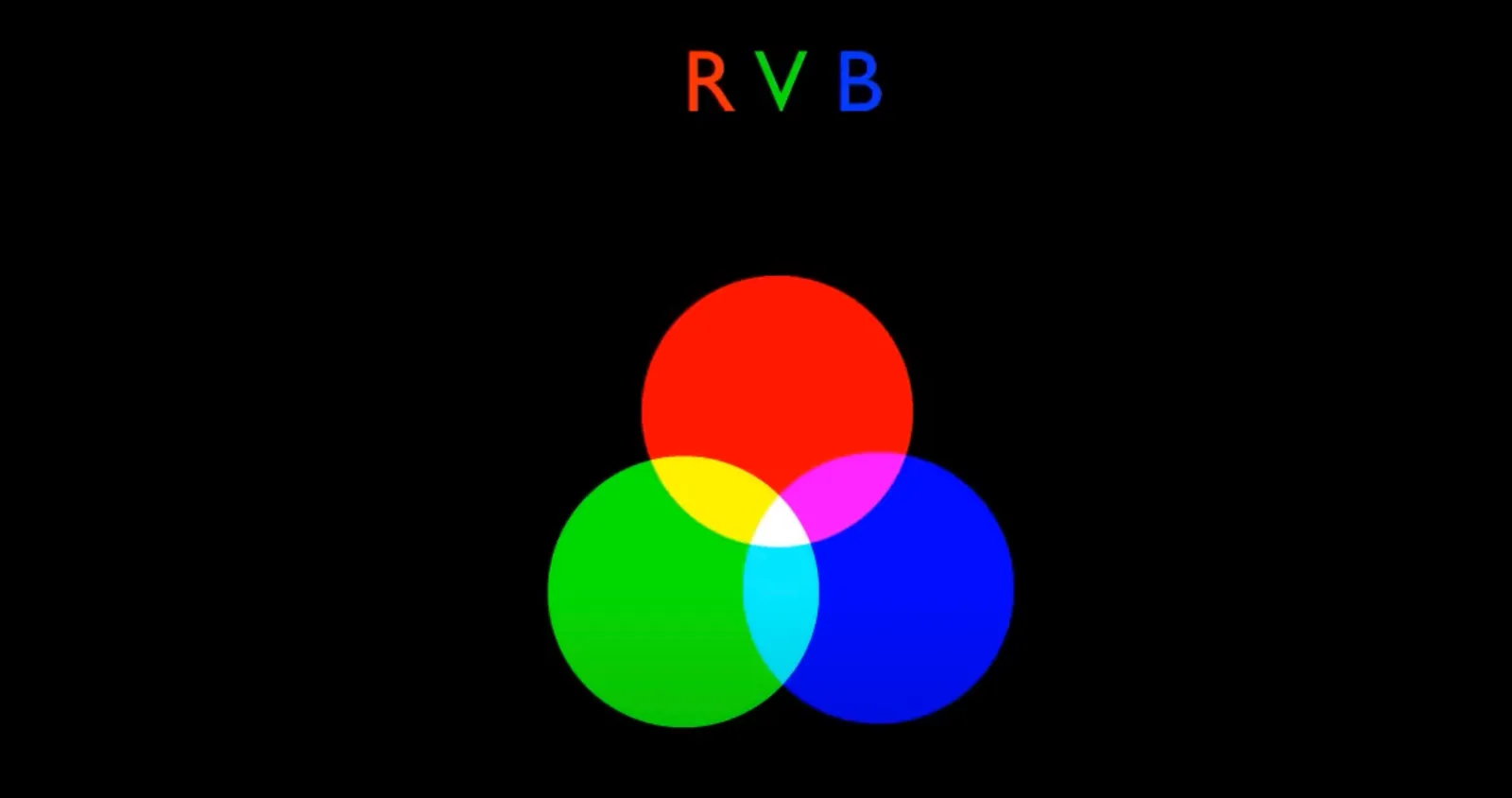
Vous pouvez voir que trois nouvelles couleurs sont apparues : le cyan, le magenta et le jaune. En fait, chacune de ces couleurs est la complémentaire de la couleur opposée. C’est-à-dire que le cyan est la complémentaire du rouge, le jaune celle du bleu et magenta celle du vert. Et réciproquement le rouge est la complémentaire du cyan, etc.
C’est exactement le même principe sur la roue chromatique que vous pouvez retrouver dans des logiciels de traitement de texte ou de retouche d’image.
Pour revenir à notre problème de dominante, si j’ai une photo avec une teinte verdâtre je vais devoir ajouter du magenta dans mon image afin de neutraliser la dominante verte.Ou encore, si ma photo est teintée bleue je vais devoir ajouter du jaune dans mon image pour corriger la dominante de bleu.
**Tu n'obtiens pas le rendu que tu veux à la retouche ?
**
Apprends à maîtriser les outils, les couleurs et la lumière pour sublimer tes photos sans les dénaturer.
On t’offre 4 heures pour progresser et créer la retouche de tes rêves !
Comment corriger les couleurs dans Lightroom ?
La première chose qu’on serait tenté de faire, c’est d’utiliser la pipette de balance des blancs. Je vais cliquer sur une zone qui est normalement blanche. Lightroom étalonne les couleurs en fonction de de l’endroit où vous avez cliqué avec la pipette. Mais le plus souvent ça ne marche pas très bien.
Donc il vaut mieux utiliser deux paramètres très simples qui permettent de corriger des dominantes sur l’ensemble de l’image : la température et la teinte.
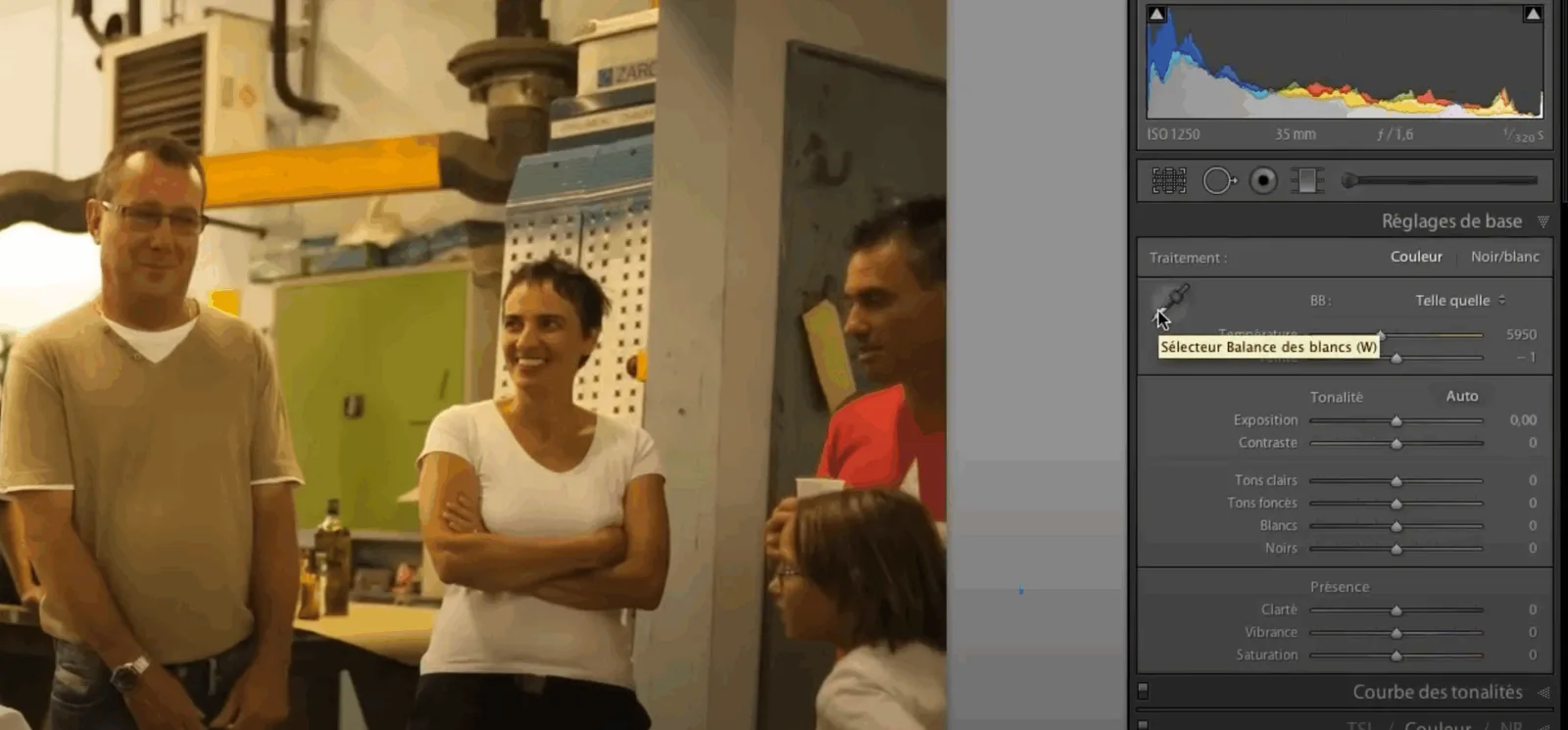
La température permet de corriger les dominantes de bleu et de jaune. La teinte permet de corriger les dominantes de vert et de magenta. On retrouve aussi ces deux paramètres dans Camera Raw.
C’est déjà bien, mais cela ne me permet pas de corriger les dominantes de rouge et de cyan. Pour ça, heureusement il y a les courbes que l’on retrouve aussi dans Photoshop. Et cela fonctionne exactement sur le principe des couleurs complémentaires de la roue chromatique.
On retrouve donc dans les courbes les trois couches constituant mon image : rouge, vert et bleu (RVB).
Je sélectionne une des couches sur laquelle je souhaite agir. Celle du rouge par exemple. Lorsque je vais tirer ma courbe vers le haut (sélectionner le centre de la courbe) je vais ajouter du rouge dans l’image. Si je la tire vers le bas, j’ajoute du cyan dans mon image (la complémentaire du rouge).
Pour reprendre, lorsque je tire ma courbe vers le haut j’ajoute la couleur de la couche sélectionnée et lorsque je la tire vers le bas j’ajoute la complémentaire de cette couche.
Voilà j’espère que ce cours photo vous a plu. Dans une prochaine vidéo, je vais vous montrer comment faire une modification photo grâce aux courbes afin de créer un look vintage.
Questions fréquentes
- Comment corriger une photo qui a une teinte verdâtre due à un éclairage néon ?
- Une dominante verte se corrige en ajoutant sa couleur complémentaire : le magenta. Dans Lightroom ou Camera Raw, déplacez le curseur de Teinte (dans les réglages de balance des blancs) vers le magenta. Si la dominante persiste, complétez avec les courbes RVB en tirant légèrement le canal Vert vers le bas, ce qui ajoute du magenta dans les tons affectés.
- Quelle est la différence entre la température et la teinte dans la balance des blancs ?
- La température agit sur l'axe bleu-jaune : augmenter réchauffe l'image (ajoute du jaune-orangé), diminuer la refroidit (ajoute du bleu). La teinte agit sur l'axe vert-magenta : la déplacer vers le magenta corrige les dominantes vertes, vers le vert elle corrige les dominantes magenta. Ces deux curseurs couvrent la majorité des dominantes de couleur courantes.
- Peut-on corriger des dominantes de couleur sur un fichier JPEG ?
- Oui, mais avec des limitations. Un JPEG a déjà été compressé et traité. Les corrections de couleur sont possibles mais moins précises et peuvent générer des artefacts si les corrections sont importantes. Pour des résultats optimaux et une correction entièrement non destructive, il vaut toujours mieux travailler à partir du fichier RAW original.
- Comment utiliser la pipette de balance des blancs pour corriger les couleurs ?
- La pipette de balance des blancs calibre automatiquement l'image en considérant que la zone cliquée est un gris neutre. Cliquez sur une zone qui devrait être blanche ou grise dans la réalité (mur blanc, asphalte gris, tissu neutre). Si le résultat semble faux, c'est que la zone choisie n'est pas neutre ou est influencée par une lumière colorée. Dans ce cas, affinez manuellement avec les curseurs de température et de teinte.
- Comment corriger une dominante rouge ou cyan qu'on ne peut pas éliminer avec la balance des blancs ?
- La balance des blancs n'agit pas directement sur l'axe rouge-cyan. Pour corriger ces dominantes, utilisez les courbes RVB : sélectionnez le canal Rouge et tirez légèrement la courbe vers le bas pour ajouter du cyan (et réduire le rouge), ou vers le haut pour ajouter du rouge. Cette méthode, disponible dans Lightroom, Camera Raw et Photoshop, permet une correction précise sur les tons concernés.
Pour aller plus loin
Autres guides
 Guide Empara
Quel espace couleur choisir : sRGB, Adobe98RGB ou ProPhotoRGB ?
Les principaux espaces couleur utilisés par les photographes sont sRGB, AdobeRGB et ProPhotoRGB. Il en existe d’autres… Chacun ont leurs forces et faiblesses, il est donc important de comprendre les différences entre eux avant d’en choisir un pour son flux de travail. Alors ne laisse plus le hasard ou un tuto dicter tes choix et…
 Guide Empara
Retouche photo de portrait : améliorer les couleurs d’un portrait
Vous cherchez à donner une nouvelle dimension à vos portraits ? La retouche des couleurs est une étape cruciale pour transformer une bonne photo en une image captivante. Une technique simple mais incroyablement efficace consiste à jouer avec les couleurs complémentaires pour créer une harmonie visuelle qui attire l’œil sans paraître artificielle. Dans cet article,…
 Guide Empara
Capture One : Maîtriser l’Harmonie des Couleurs – Techniques avancées
L’édition de photos ne se résume pas à ajuster la luminosité ou le contraste. Elle est une science subtile où chaque couleur interagit avec sa voisine. Dans Capture One, l’atteinte d’une harmonie des couleurs parfaite, notamment dans un concept de monochromie, nécessite une approche stratégique et une compréhension fine de la perception humaine. Dans cet extrait…