Créer une photo vintage sur Lightroom
ATTENTION, pour bien tout comprendre dans ce tuto pour créer une photo vintage, il est nécessaire d’avoir vu au préalable la vidéo sur comment corriger de couleurs d’une image (cliquez sur le lien). En effet, cette dernière vous apprend le fonctionnement de l’outil courbe qui est certainement l’un des outils les plus importants à maîtriser…
Contenu de l'article
ATTENTION, pour bien tout comprendre dans ce tuto pour créer une photo vintage, il est nécessaire d’avoir vu au préalable la vidéo sur comment corriger de couleurs d’une image (cliquez sur le lien).
En effet, cette dernière vous apprend le fonctionnement de l’outil courbe qui est certainement l’un des outils les plus importants à maîtriser quand on veut faire de la retouche.
Pour appliquer ce tuto photo, il vous faudra au moins la version 4 de Lightroom. Vous pouvez aussi suivre ces conseils sur Photoshop.
Aujourd’hui je vais vous montrer comment créer une image vintage en 3 étapes.Dans ma dernière vidéo je vous ai montré comment corriger une dominante de couleur grâce à l’outil « courbe de tonalité » de lightroom. Maintenant on va avancer un peu dans son utilisation afin de servir votre créativité.
Je suis dans le module «développement» de Lightroom. J’ouvre la rubrique «courbe de tonalité». Je clique sur l’icône de modification de courbe en bas à droite de la rubrique.
Avant de commencer je vais vous donner deux nouvelles notions simples sur les courbes :
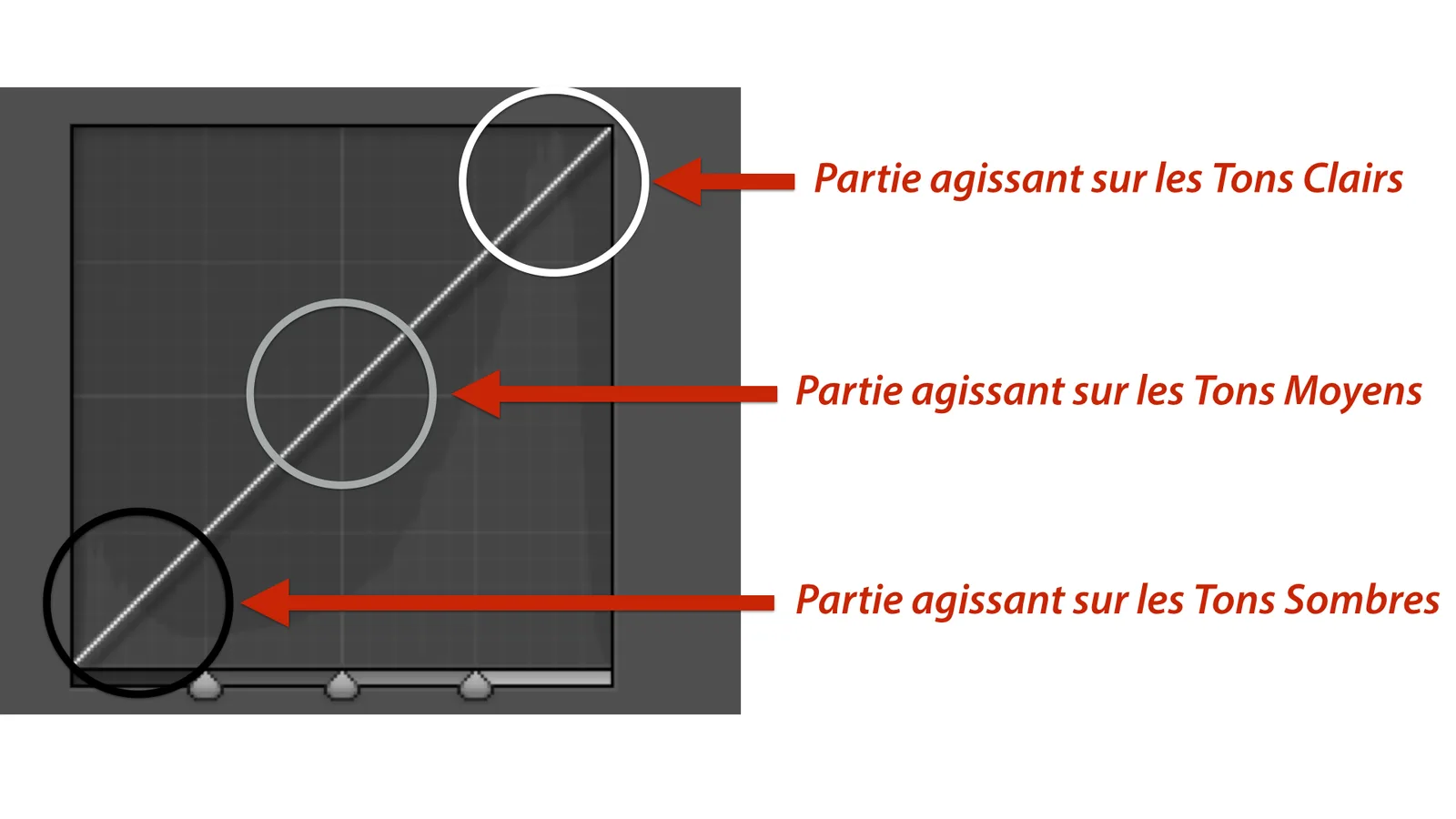
Si je touche à la partie basse de ma courbe, je modifie les tons sombres de mon image, la partie médiane correspond aux tons moyens et la partie haute correspond aux tons clairs.
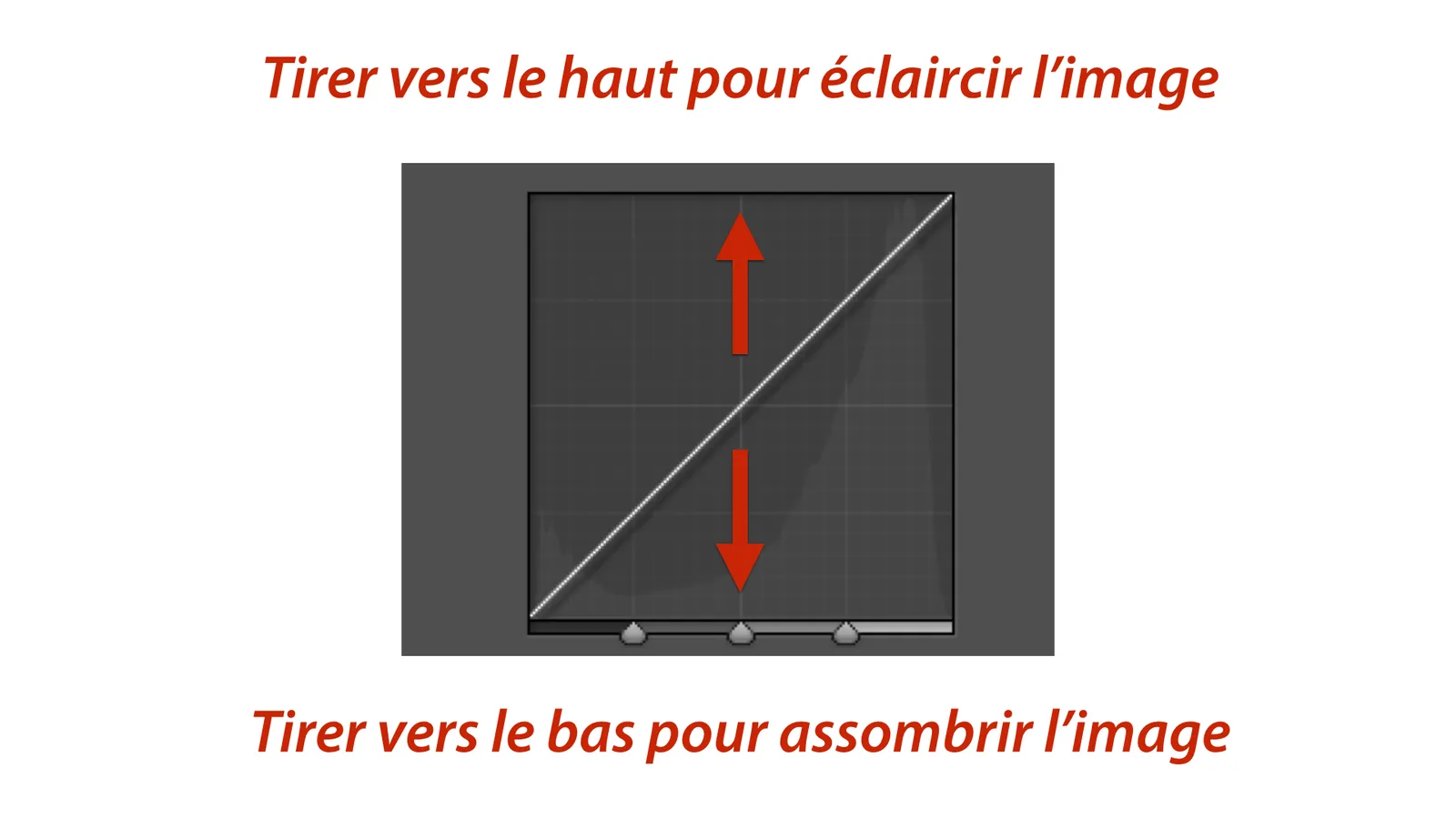
Si je prends ma courbe et que je la tire vers le haut, j’éclaircis les tons sélectionnés et inversement si je tire ma courbe vers le bas, j’assombris ces mêmes tons.
1 – « Fanez » votre image
Pour la première étape de ma retouche, je vais travailler sur l’ensemble des couches (rouge, vert et bleu) de ma photo.
On peut voir qu’il y a deux points de part et d’autre de la courbe. Le point du bas correspond aux tons les plus sombres de mon image et le point du haut correspond aux tons les plus clairs.
Pour arriver au rendu que je souhaite, je vais éclaircir les tons les plus sombres en cliquant sur le point du bas et en le faisant glisser le long du cadre vers le haut. Et pour les tons les plus clairs je vais faire l’inverse, je clique sur point du haut et je le fais glisser le long du cadre vers le bas.
Cette manipulation a pour but de rendre un côté fané à la photo.
Le seul soucis est que l’on a vite tendance à perdre trop de contraste. Pour parer ce problème, je vais créer deux nouveaux points et former une sorte de «S» avec ma courbe. J’éclaircis les tons clairs et j’assombris les tons sombres. Le contraste, par définition, étant l’écart entre les tons clairs et les tons sombres. A fort contraste, l’écart est grand. A faible contraste, l’écart est petit.
**Tu n'obtiens pas le rendu que tu veux à la retouche ?
**
Apprends à maîtriser les outils, les couleurs et la lumière pour sublimer tes photos sans les dénaturer.
On t’offre 4 heures pour progresser et créer la retouche de tes rêves !
2 – Photo vintage : modifier les couleurs
L’élément le plus important pour une image vinage c’est les couleurs. Contrairement à la précédente vidéo où nous cherchions à neutraliser des teintes, ici nous allons en créer.Je vais dans la couche bleu de ma photo pour teinter les tons sombres de mon image de bleu.
Souvenez-vous, dans la précédente vidéo je vous ai dis que pour ajouter la couleur de la couche, il fallait tirer la courbe vers le haut et pour ajouter sa complémentaire il fallait la tirer vers le bas.
Pour que vous visualisiez bien, je vous ai fais des petits schémas illustrant les zones d’action des courbes.
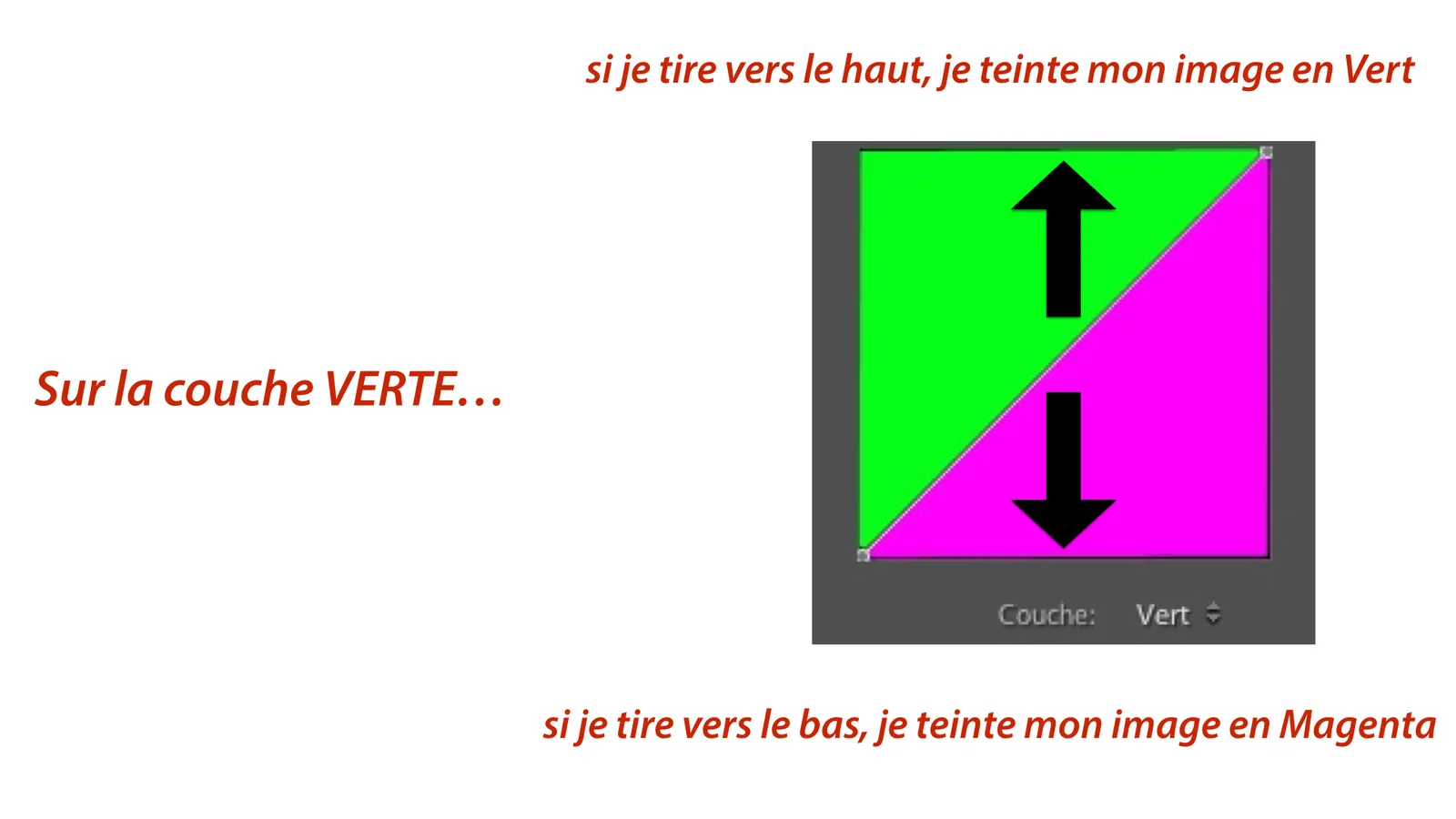
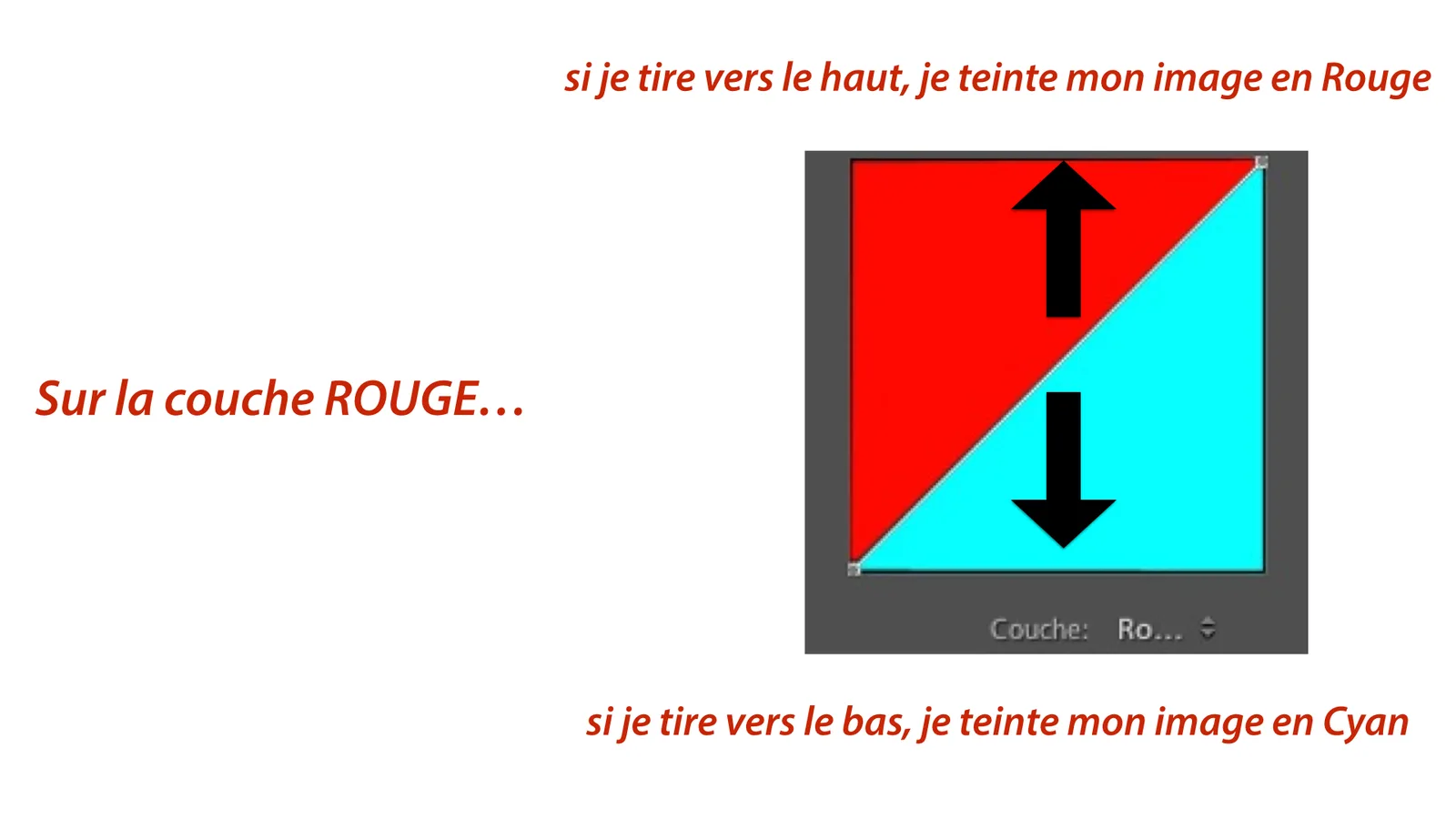
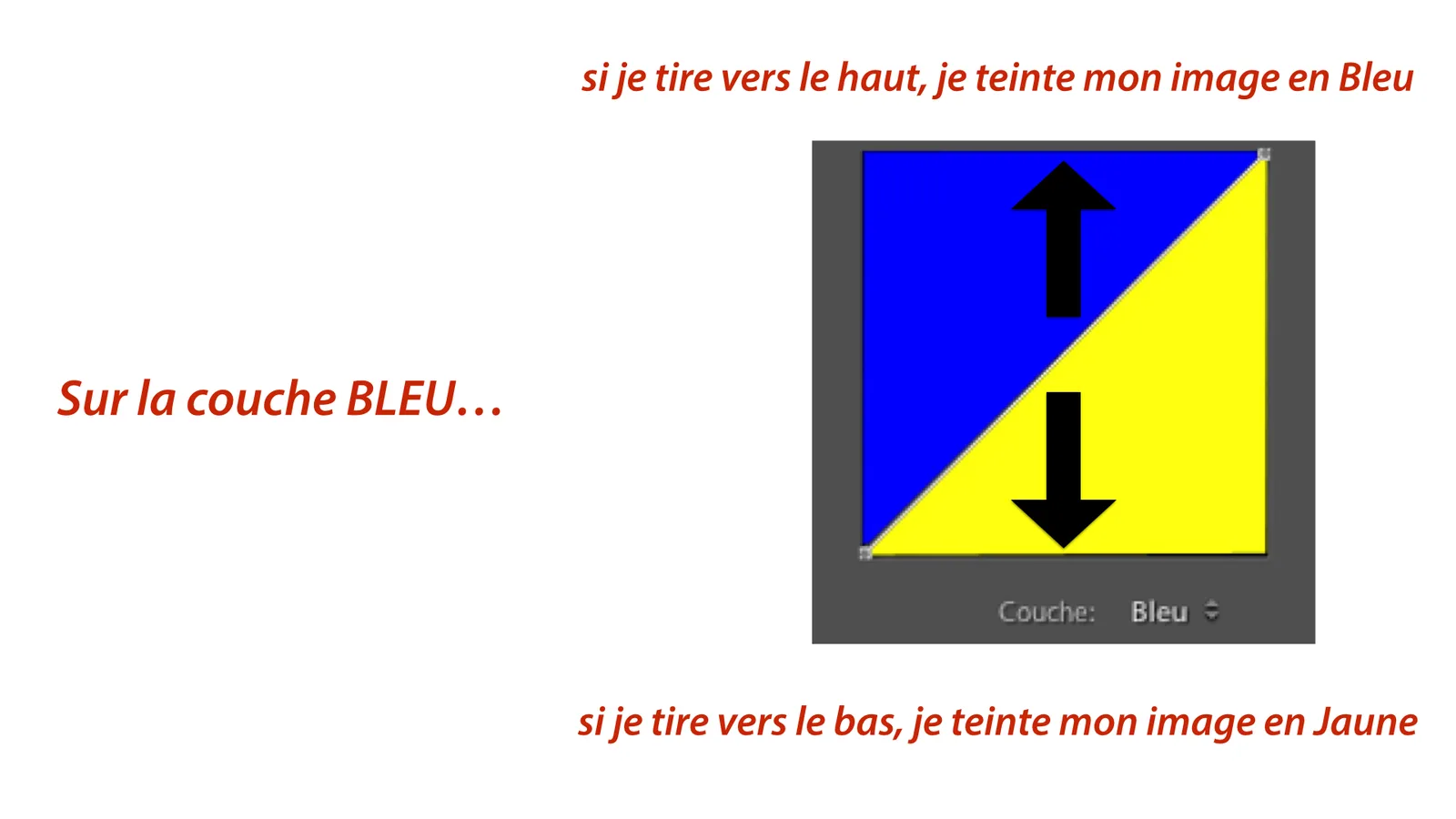
Donc, pour teinté de bleu les tons sombres de mon image je vais tirer le point du bas vers le haut.
Je vais faire la même chose avec la couche rouge.
Bien sûr, ce que j’ai fais est totalement subjectif. Certains préféreront ajouter du jaune, certains du magenta. C’est vous qui voyez.
Mais la chose la plus importante dans ce genre de manipulation, c’est la finesse. A mon sens, plus vous serez léger dans votre traitement meilleure votre image vinage sera.
L’intérêt de cette vidéo étant aussi de vous proposer quelque chose de mieux, avec plus de contrôle que la retouche photo vintage d’application tel qu’Instagram. Si vous comprenez comment fonctionne l’outil courbe, cela vous permettra d’avoir un contrôle total sur les tonalités de votre image.
3 – « Déssaturer » légèrement l’image
J’en profite pour vous expliquer la différence entre l’outil «saturation» et l’outil «vibrance».La saturation agit sur l’ensemble des couleurs, et de manière égale, de votre image à tel point que si vous allez jusqu’au bout vous vous retrouver avec une image noir et blanc.
Le réglage vibrance va lui agir en premier sur les couleurs les plus saturées de l’image.Je désature donc légèrement ma photo avec l’outil vibrante beaucoup plus fin que « Saturation ».
Pour récapituler, il faut :
- Utilisez les courbes sur les trois couches pour faner votre image sans oublier de la recontraster un peu en formant un «s» avec la courbe.
- Teintez votre image un utilisant chaque couche séparément
- Déssaturez légèrement votre image grâce à la vibrance.
Pour une qualité optimale, n’oubliez pas de travailler sur un fichier RAW.Voilà j’espère que ce tuto photo vous a plu et vous aidera à libérer votre créativité en faisant une photo effet vintage rétro.
Questions fréquentes
- Quelle est la différence entre un filtre vintage automatique et la méthode manuelle avec les courbes ?
- Un filtre automatique applique des réglages prédéfinis identiques à toutes les images, sans tenir compte de leur contenu, de leur lumière ou de leurs couleurs. La méthode manuelle avec les courbes vous permet d'adapter chaque paramètre précisément à l'image : intensité du fanage, teintes choisies, équilibre entre ombre et lumière. Le résultat est plus personnalisé, plus subtil et plus cohérent avec le sujet photographié.
- Faut-il travailler en RAW obligatoirement pour créer un effet vintage ?
- Travailler en RAW est fortement recommandé mais pas obligatoire. Le RAW préserve toute l'information capturée par le capteur, ce qui donne une bien plus grande latitude pour manipuler les courbes sans introduire de dégradation (bandes de couleur, bruit, perte de détails). En JPEG, les ajustements importants des courbes révèlent rapidement les limites du format. Pour un effet léger, le JPEG peut suffire.
- Comment obtenir un effet vintage différent pour chaque photo sans tout refaire à chaque fois ?
- Enregistrez vos réglages sous forme de preset (Lightroom) ou d'action (Photoshop). Vous disposez ainsi d'un point de départ que vous ajustez légèrement pour chaque image selon sa lumière et ses couleurs. Beaucoup de photographes créent plusieurs presets vintage avec des ambiances différentes — plus froid, plus chaud, plus ou moins fané — pour choisir le plus adapté à chaque image.
- La méthode des courbes est-elle la même dans Photoshop et dans Lightroom ?
- Le principe est identique : agir sur les points d'ancrage des courbes par couche colorimétrique pour modifier les tons et les couleurs. L'interface diffère légèrement entre les deux logiciels, mais la logique est la même. Dans Lightroom, la courbe de tonalité se trouve dans le module Développement. Dans Photoshop, vous accédez aux courbes via Image > Réglages > Courbes, ou mieux, via un calque de réglage pour un travail non destructif.
- Peut-on créer un effet vintage en noir et blanc ?
- Oui, et c'est souvent encore plus convaincant. En noir et blanc, le fanage (réduction du contraste, relevé des noirs) évoque directement les vieilles photographies argentiques. On peut y ajouter un léger virage : une légère teinte sépia (tons chauds dans les hautes lumières) ou cyanotype (tons bleutés dans les ombres) renforce l'impression vintage de manière très efficace. L'outil de virage partiel dans Lightroom est idéal pour cela.
Pour aller plus loin
Autres guides
 Guide Empara
Quel espace couleur choisir : sRGB, Adobe98RGB ou ProPhotoRGB ?
Les principaux espaces couleur utilisés par les photographes sont sRGB, AdobeRGB et ProPhotoRGB. Il en existe d’autres… Chacun ont leurs forces et faiblesses, il est donc important de comprendre les différences entre eux avant d’en choisir un pour son flux de travail. Alors ne laisse plus le hasard ou un tuto dicter tes choix et…
 Guide Empara
Retouche photo de portrait : améliorer les couleurs d’un portrait
Vous cherchez à donner une nouvelle dimension à vos portraits ? La retouche des couleurs est une étape cruciale pour transformer une bonne photo en une image captivante. Une technique simple mais incroyablement efficace consiste à jouer avec les couleurs complémentaires pour créer une harmonie visuelle qui attire l’œil sans paraître artificielle. Dans cet article,…
 Guide Empara
Capture One : Maîtriser l’Harmonie des Couleurs – Techniques avancées
L’édition de photos ne se résume pas à ajuster la luminosité ou le contraste. Elle est une science subtile où chaque couleur interagit avec sa voisine. Dans Capture One, l’atteinte d’une harmonie des couleurs parfaite, notamment dans un concept de monochromie, nécessite une approche stratégique et une compréhension fine de la perception humaine. Dans cet extrait…