Utiliser une charte d’étalonnage sur Lightroom
Obtenir de belles couleurs dès la prise de vue grâce au ColorChecker Passport La première chose qui saute aux yeux, quand on retouche une image, ce sont les différences de couleurs qu’on peut avoir entre l’image que vous avez sur votre écran et la réalité. La quête de la couleur parfaite peut s’avérer complexe en…
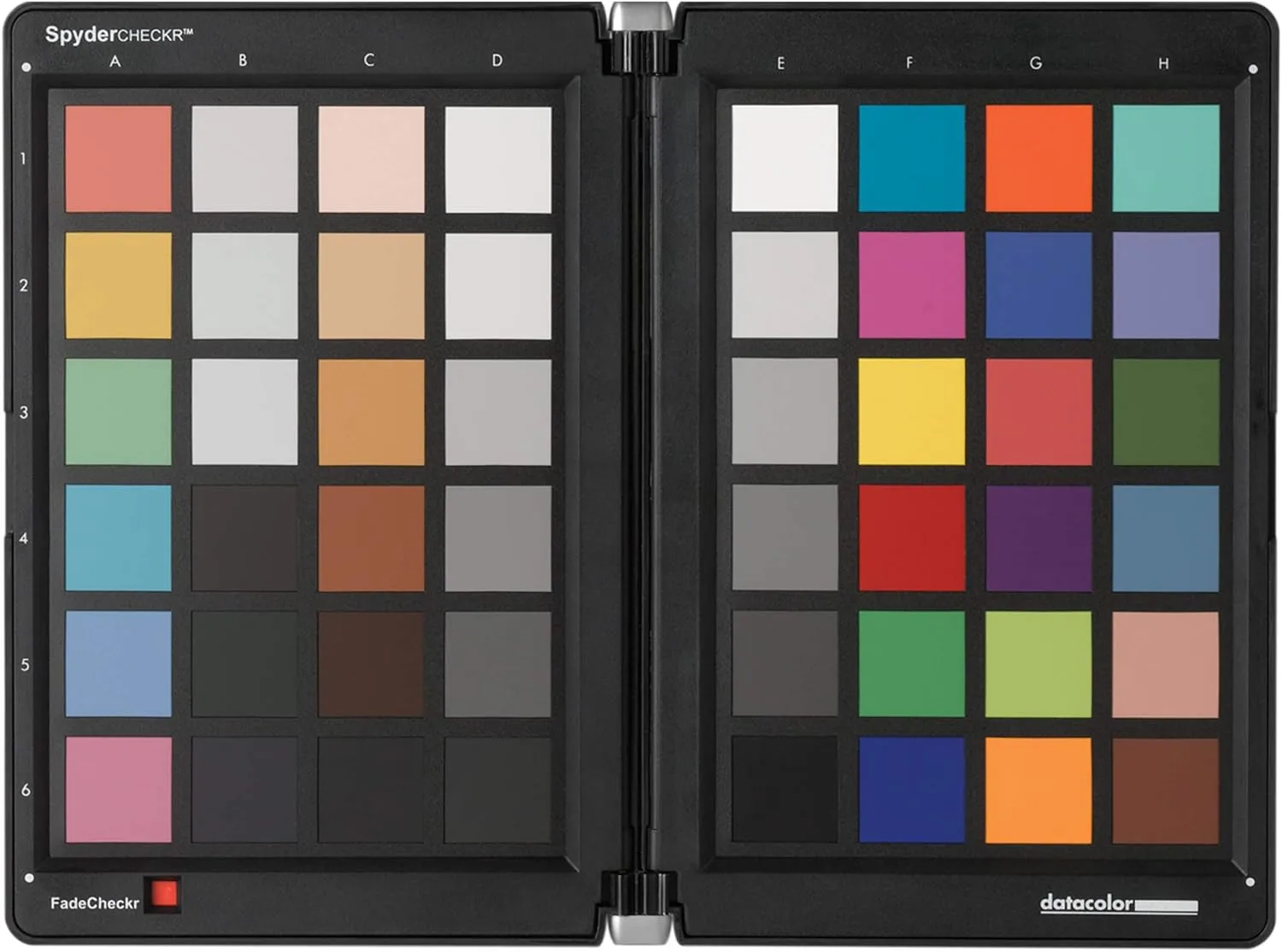
Contenu de l'article
Obtenir de belles couleurs dès la prise de vue grâce au ColorChecker Passport
La première chose qui saute aux yeux, quand on retouche une image, ce sont les différences de couleurs qu’on peut avoir entre l’image que vous avez sur votre écran et la réalité.
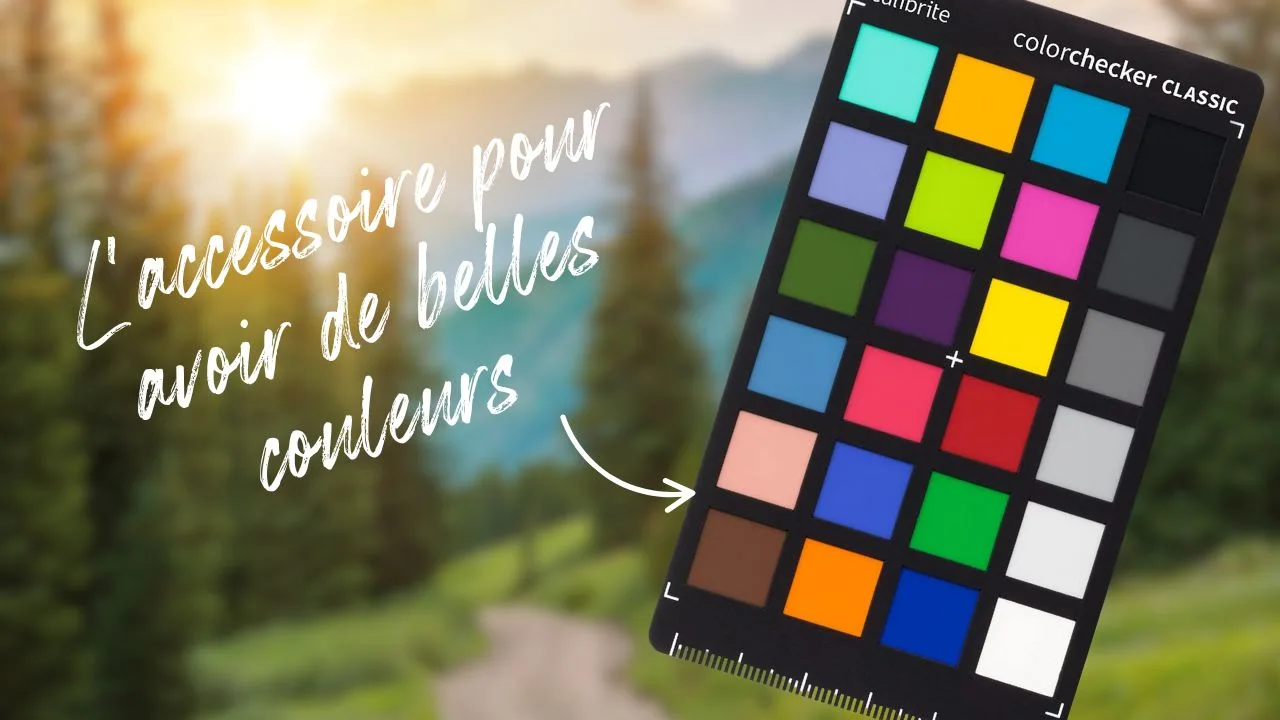
La quête de la couleur parfaite peut s’avérer complexe en photographie numérique. Trop souvent, nous nous retrouvons avec des teintes ternes ou imprécises qui nécessitent de longues heures de post-production. Heureusement, il existe une norme éprouvée pour garantir la fidélité chromatique dès la capture : la charte ColorChecker Passport.
Véritable passeport pour une gestion des couleurs simplifiée, cet outil optimise votre flux de travail. Il facilite l’usage de logiciels comme Lightroom et Photoshop.
Dans cet extrait de la formation « De belles couleurs : de la prise de vue à l’impression », Hervé et Antonio vous montrent comment utiliser une charte d’étalonnage. Le moyen le plus certain, d’avoir des couleurs aussi fidèles que la réalité.
Qu’est-ce que le ColorChecker Passport et comment est-il composé ?
Bien que l’on ne soit pas face à une grande nouveauté — la technologie étant une norme développée il y a 40 ans — la version ColorChecker Passport intègre un petit logiciel qui facilite grandement le flux de travail actuel.
De très nombreuses personnes possèdent déjà ces chartes, qui sont essentielles pour contrôler la couleur, notamment en vue d’un tirage.
La composition de la charte de couleurs
La charte est divisée en plusieurs sections de référence méticuleusement choisies et testées sur le terrain depuis longtemps. Elle se compose de :
• L’échelle de gris : Cette partie s’étend d’un gris clair jusqu’à une teinte s’approchant du noir. Elle est utilisée pour ajuster manuellement (souvent à la pipette) les tons très clairs ou très sombres de l’image.
• Les couleurs clés (RVB/CMJN) : La partie colorée supérieure contient les couleurs fondamentales pour les photographes (RVB) et les imprimeurs (Cyan, Magenta, Jaune, Noir). Le contrôle de ces couleurs est crucial pour simuler l’aspect final du tirage.
**• Les couleurs de complément :**Dix couleurs supplémentaires complètent la gamme afin de couvrir une partie étendue et pertinente du spectre lumineux. Ces références ne sont pas choisies au hasard et incluent des teintes complexes à reproduire, comme certaines nuances de mauve ou le vert forêt.
Créer des profils couleur : du neutre à l’ajustement créatif
L’un des principaux avantages du ColorChecker Passport est sa flexibilité, permettant à la fois une capture neutre et des ajustements créatifs intentionnels.
1. Capturer les conditions neutres
En utilisant la partie basse de la charte, dite « neutre », vous pouvez capturer les conditions de lumière de départ telles qu’elles sont, sans modification. C’est la base pour une reproduction fidèle de la réalité.
2. Définir un ajustement créatif dès le départ
La charte permet également de décider d’un point blanc qui va volontairement réchauffer ou refroidir l’ambiance de l’image.
Exemple de choix créatifs :
Si vous réalisez des portraits et souhaitez qu’ils soient plus chauds, vous pouvez décaler le point blanc pour enregistrer ce changement. Une fois que cet ajustement créatif est réalisé, vous pouvez sauvegarder le profil.
3. L’intérêt majeur pour la gestion des séries
L’ajustement pour un seul portrait n’a pas beaucoup d’intérêt, mais si vous travaillez sur toute une série de photos — par exemple, 150 images d’une nouvelle gamme de sportswear — l’impact est significatif.
En choisissant et en sauvegardant un profil de couleur dès le départ (par exemple, un profil plus chaud parce que c’est un parti pris commercial), vous pouvez ensuite appliquer ce profil consistent à toute la série.
Le flux de travail pour créer votre profil ColorChecker Passport
Voici les étapes concrètes pour développer votre propre profil de boîtier sous des conditions de lumière spécifiques :
Étape 1 : La prise de vue
La charte doit être correctement positionnée, exposée, et avoir pris la lumière. Il est crucial qu’elle ne soit ni sous-exposée ni surexposée pour que le logiciel puisse l’exploiter.
Étape 2 : Préparation du fichier RAW
1. Récupérez le fichier brut (RAW, par exemple un fichier CR2).
2. Passez par Camera Raw pour le développer.
3. Transformez le fichier en format DNG. Il suffit d’ouvrir l’image et de l’enregistrer dans ce format.
Étape 3 : Création du profil
1. Lancez le logiciel ColorChecker Passport (fourni avec la charte ou téléchargeable gratuitement).
2. Glissez et déposez l’image DNG dans le logiciel.
3. Le logiciel charge l’image et tente de reconnaître la charte, capturant automatiquement les 24 échantillons de couleurs.
4. Si la charte est légèrement déformée ou penchée, vous pouvez ajuster manuellement les quatre points pour indiquer les limites.
5. Cliquez sur « Créer un profil » et enregistrez-le.
Étape 4 : Utilisation dans les logiciels de retouche
Le profil créé sera automatiquement ajouté à vos listes de profils de boîtiers (qui contiennent déjà les profils pour Nikon ou Canon, par exemple) dans Lightroom ou Photoshop.
Ce profil est spécifique à votre boîtier et aux conditions de lumière que vous venez de capturer.
Conclusion : L’impact du profil couleur personnalisé
L’application de ce profil créé sur mesure fait une différence immédiate et spectaculaire.
Un profil personnalisé peut transformer :
• Des kiwis d’apparence terne à des kiwis plus colorés et frais.
• Un jus d’orange qui paraît plus naturel.
• Un pain qui semblait gris retrouve sa couleur de pain.
En appliquant uniquement le profil que vous venez de créer, vous obtenez des couleurs beaucoup plus justes et vibrantes, simplifiant l’ensemble de votre processus de post-production.
Questions fréquentes
- Qu'est-ce que la charte ColorChecker Passport et à quoi sert-elle en photographie ?
- C'est un outil de calibration composé de pastilles de couleur aux valeurs précisément définies. Photographiée lors d'une séance, elle permet de créer dans Lightroom ou Camera Raw un profil couleur personnalisé qui corrige les biais d'interprétation du capteur dans des conditions lumineuses données. Le résultat est une reproduction des couleurs bien plus fidèle à la réalité, avec moins de corrections nécessaires en post-production.
- Le profil ColorChecker est-il spécifique à un boîtier ou peut-on l'utiliser sur plusieurs appareils ?
- Le profil est spécifique à la combinaison boîtier + conditions lumineuses de la séance dans laquelle la charte a été photographiée. Vous pouvez créer autant de profils que de situations : un profil pour votre boîtier principal en lumière continue, un autre en lumière flash, etc. Chaque profil sera nommé et stocké dans Lightroom pour une réutilisation facile.
- Faut-il photographier la charte à chaque séance ou peut-on réutiliser un ancien profil ?
- Vous pouvez réutiliser un profil existant si les conditions lumineuses sont identiques ou très proches. En revanche, pour une séance avec une lumière différente — changement de lieu, de source, de température de couleur — il est recommandé de créer un nouveau profil. En studio avec un éclairage fixe et contrôlé, un profil par boîtier peut suffire pour toutes les séances dans cette configuration.
- Quelle est la différence entre la calibration par charte et l'utilisation d'une pipette de balance des blancs dans Lightroom ?
- La pipette de balance des blancs ajuste uniquement la température et la teinte de l'image pour qu'une zone supposément neutre apparaisse neutre à l'écran. La calibration par charte va plus loin : elle corrige la manière dont le boîtier interprète l'ensemble du spectre chromatique, pas seulement les neutres. Le résultat affecte toutes les couleurs de l'image, pas uniquement les tons neutres.
Pour aller plus loin
Autres guides
 Guide Empara
Quel espace couleur choisir : sRGB, Adobe98RGB ou ProPhotoRGB ?
Les principaux espaces couleur utilisés par les photographes sont sRGB, AdobeRGB et ProPhotoRGB. Il en existe d’autres… Chacun ont leurs forces et faiblesses, il est donc important de comprendre les différences entre eux avant d’en choisir un pour son flux de travail. Alors ne laisse plus le hasard ou un tuto dicter tes choix et…
 Guide Empara
Retouche photo de portrait : améliorer les couleurs d’un portrait
Vous cherchez à donner une nouvelle dimension à vos portraits ? La retouche des couleurs est une étape cruciale pour transformer une bonne photo en une image captivante. Une technique simple mais incroyablement efficace consiste à jouer avec les couleurs complémentaires pour créer une harmonie visuelle qui attire l’œil sans paraître artificielle. Dans cet article,…
 Guide Empara
Capture One : Maîtriser l’Harmonie des Couleurs – Techniques avancées
L’édition de photos ne se résume pas à ajuster la luminosité ou le contraste. Elle est une science subtile où chaque couleur interagit avec sa voisine. Dans Capture One, l’atteinte d’une harmonie des couleurs parfaite, notamment dans un concept de monochromie, nécessite une approche stratégique et une compréhension fine de la perception humaine. Dans cet extrait…