Retouche : comment améliorer les couleurs de vos photos ?
Vos photos manquent-elles de punch ? Avez-vous l’impression qu’elles sont fades et sans éclat? Quoi faire pour améliorer les couleurs de vos photos ? Je vous dévoile des conseils simples pour donner vie à vos images, pendant la prise de vue et lors du traitement. Calibrer son écran + espace colorimétrique Avant de tomber dans…
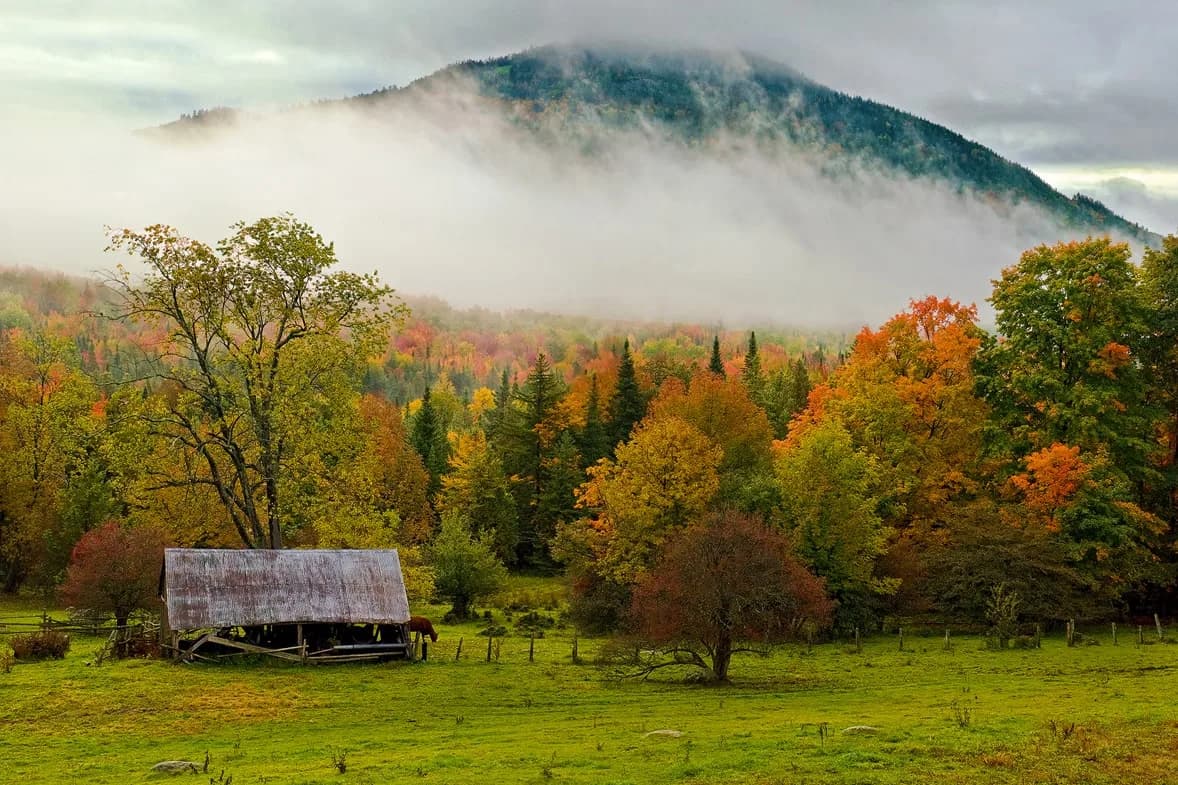
Contenu de l'article
Vos photos manquent-elles de punch ? Avez-vous l’impression qu’elles sont fades et sans éclat? Quoi faire pour améliorer les couleurs de vos photos ? Je vous dévoile des conseils simples pour donner vie à vos images, pendant la prise de vue et lors du traitement.
Calibrer son écran + espace colorimétrique
Avant de tomber dans le vif du sujet, j’aimerais glisser un mot sur ce volet souvent négligé. Si vous avez imprimé vos photos et qu’elles ne reflètent pas tout à fait ce que vous voyiez sur votre écran, songez à le calibrer.
Si vous désirez en savoir davantage, voici un bon tuto sur comment calibrer son écran.
Deuxième point à vérifier, lorsque vous publiez vos photos sur le web, assurez-vous de les enregistrer dans le bon espace colorimétrique destiné pour l’Internet, celui du profil sRGB.
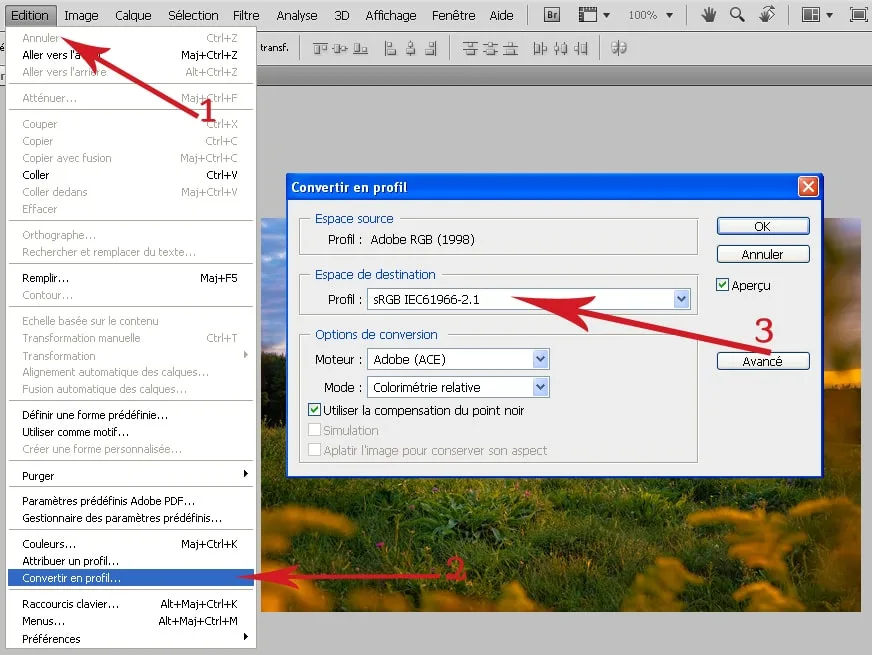
Étapes Photoshop :
Dans la barre de menu, sélectionnez Edition > Convertir en profil… > Espace de destination > choisir sRGB.
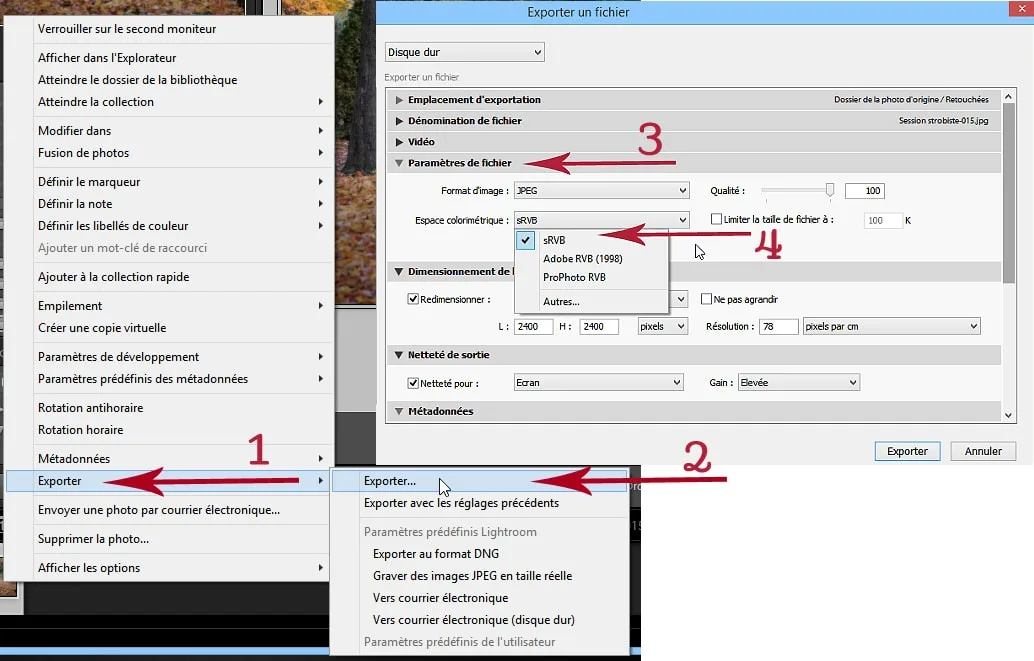
Étapes Lightroom 5, 6 ou CC (dans les modules Bibliothèque ou Développement) :
- Sélectionnez une ou plusieurs photos > cliquez à droite de la souris pour ouvrir un nouveau menu.
- Sélectionnez > Exporter > puis dans le sous-menu > sélectionnez Exporter…
- Ouvrez l’onglet > Paramètres de fichier et sélectionner le bon réglage > Espace colorimétrique et sélectionner > sRVB.
Une fois ces réglages complétés, ils seront conservés et utilisés pour les futures exportations jusqu’à la prochaine modification de ces paramètres.
Filtre polarisant
On connaît l’utilité du filtre polarisant pour sa propriété à réduire les reflets. Il est utile pour enlever le miroitement d’un ruisseau afin de mieux distinguer les souches qui s’entrelacent au fond de l’eau. Ou encore éliminer le chatoiement des gouttelettes de pluie sur une fleur.
Le filtre polarisant peut également enrichir les couleurs d’une photo.
Les plantes en général ont un aspect lustré, plus ou moins perceptible selon les espèces.
La lumière s’y reflète et les couleurs en sont atténuées.
Si vous avez une plante à la maison, prenez deux minutes et observez son feuillage.
Remarquez-vous l’éclat d’un blanc laiteux au centre des feuilles? Voilà!L’ajout de ce type de filtre réduira le moiré des feuilles ou de tout élément végétal, accentuant ainsi les couleurs de vos photos de paysage.
Que ce soit lors d’une journée nuageuse, de grand soleil ou de pluie, le filtre polarisant est toujours un atout.
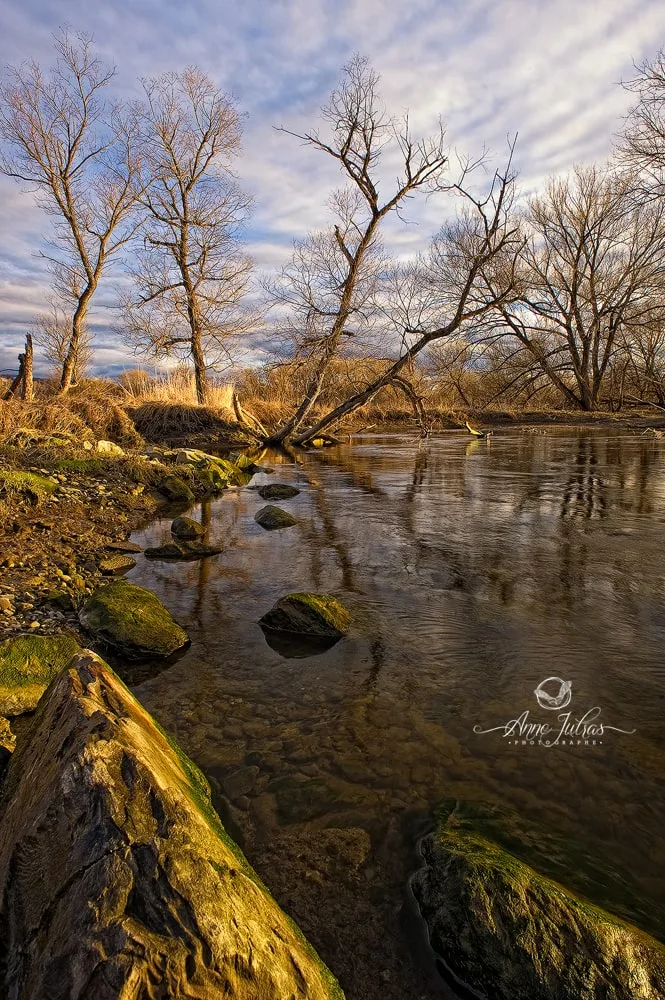
Nikon D700 | 20 mm | ISO 100 | f/16 | 1/5 sec + Polarisant
Les plantes en général ont un aspect lustré, plus ou moins perceptible selon les espèces. La lumière s’y reflète et les couleurs en sont atténuées. Si vous avez une plante à la maison, prenez deux minutes et observez son feuillage. Remarquez-vous l’éclat d’un blanc laiteux au centre des feuilles? Voilà!
L’ajout de ce type de filtre réduira le moiré des feuilles ou de tout élément végétal, accentuant ainsi les couleurs de vos photos de paysage. Que ce soit lors d’une journée nuageuse, de grand soleil ou de pluie, le filtre polarisant est toujours un atout.
La lumière
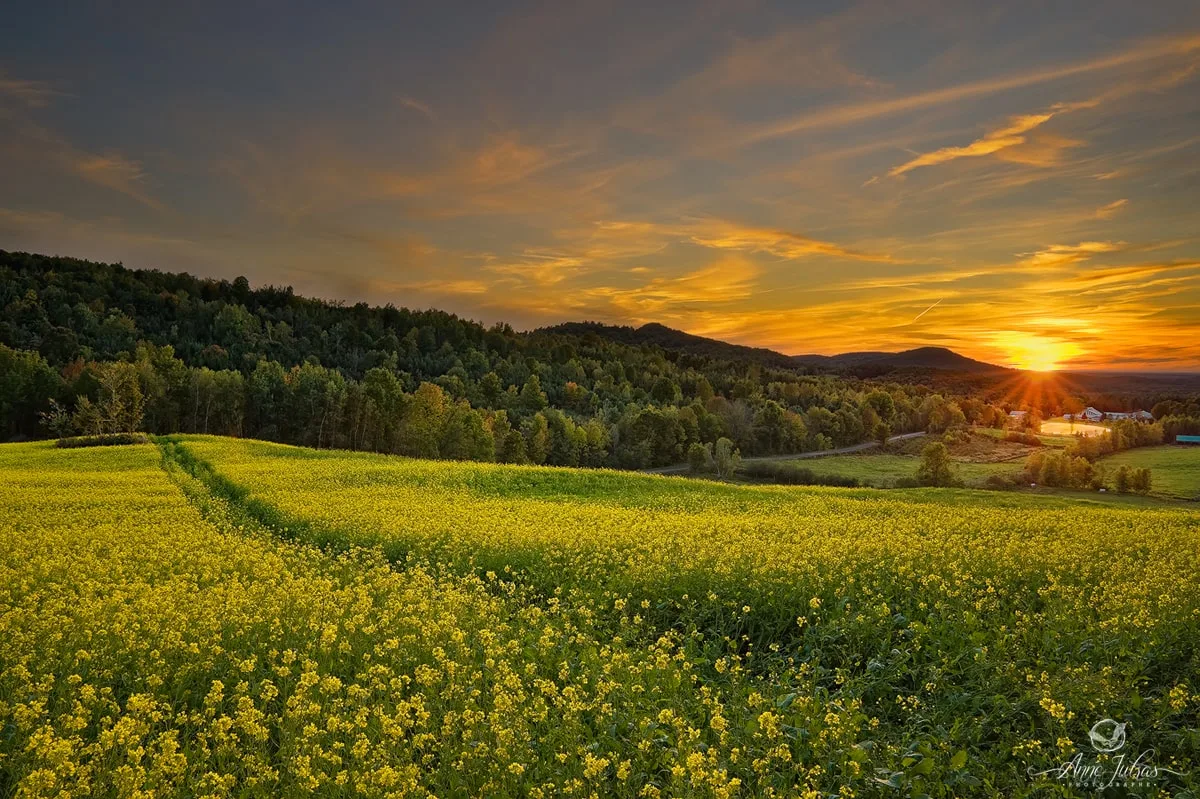
Nikon D700 | ISO 100 | 24 mm | F/16 | 0.8 sec
La lumière a une incidence directe sur l’aspect final d’une image. Une photo réalisée sous le couvert d’une journée nuageuse transmettra des couleurs monotones, beaucoup moins éclatantes, et captera moins notre regard avide de couleurs riches et saturées.
Dans ces conditions, l’addition du filtre polarisant aidera à faire ressortir davantage les couleurs. Ou encore, lors du post-traitement, songez à ajuster le contraste de votre photo à l’aide de l’outil courbe.
Vous l’aurez compris, l’idéal est de photographier en début ou en fin de journée, alors que le soleil est plus bas sur l’horizon. Les ombres sont plus étirées et la lumière sculpte finement le paysage. La lumière de midi est à proscrire, elle est dure et ôte tout relief.
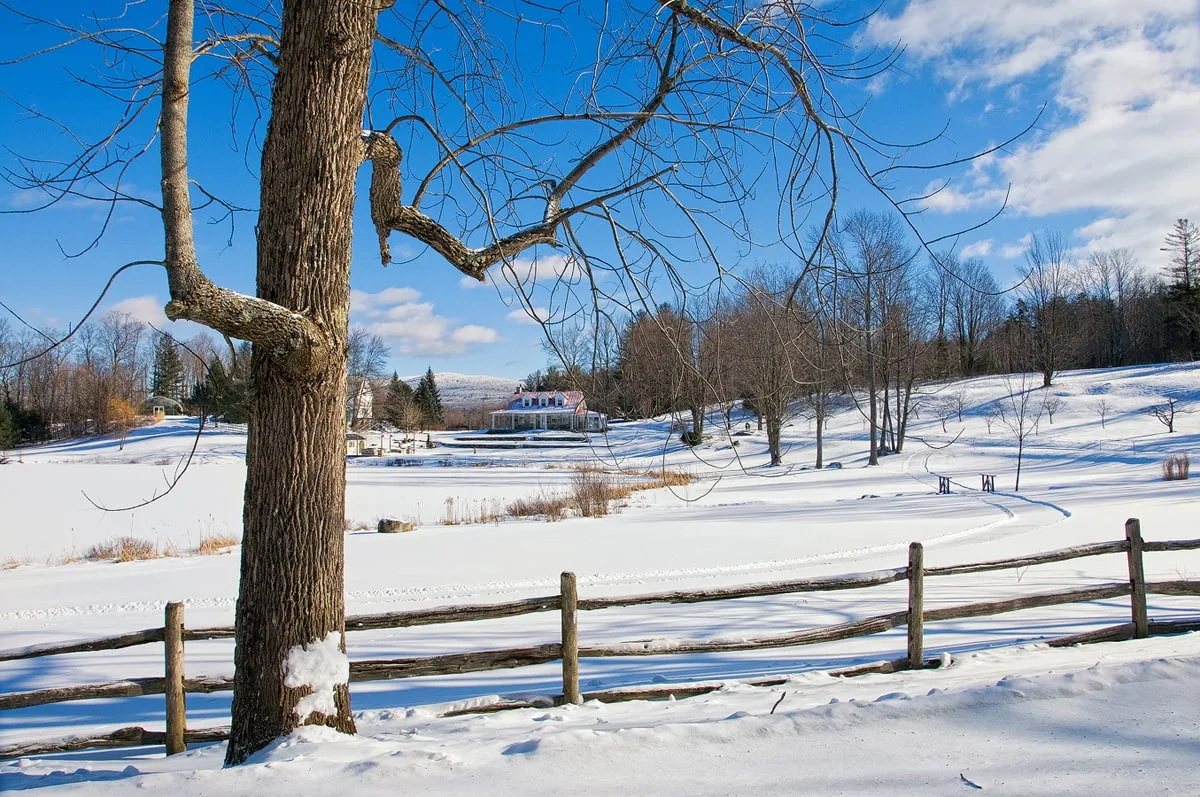
Nikon D300s | 18 mm | ISO 250 | f/11 | 1/400
Note : durant l’hiver, toutefois, le soleil est plus bas sur l’horizon, vous pouvez tirer avantage d’une douce lumière tout au long de la journée. Profitez-en!
En format JPEG

Nikon D700 | 24 mm | ISO 250 | f/16 | 1/100
Si vous photographiez en format JPEG, vous pouvez optimiser le rendu de votre image en choisissant le bon réglage.
Dans le menu de votre appareil, réglez l’optimisation d’image à *Saturée*.
Note : faites des tests afin de vérifier que cette option donne les résultats escomptés. Notez que ce réglage n’est peut-être pas appropriée pour le portrait.
**Tu n'obtiens pas le rendu que tu veux à la retouche ?
**
Apprends à maîtriser les outils, les couleurs et la lumière pour sublimer tes photos sans les dénaturer.
On t’offre 4 heures pour progresser et créer la retouche de tes rêves !
Traitement d’image – créez une courbe en S
Habituellement, enregistrer ses photos en format JPEG, permet d’éviter le traitement d’image. Mais il peut arriver que l’on souhaite apporter des modifications afin d’améliorer certains aspects de l’image, comme la saturation.
Si vous trouvez que vos photos manquent d’éclat, un petit coup de fouet dans le post-traitement pourra remédier à la situation.
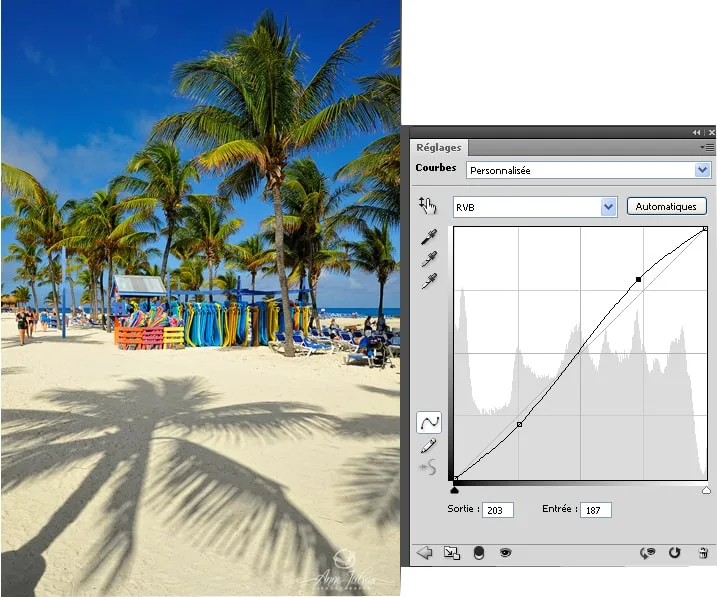
Nikon D700 | 24 mm | ISO 250 | f/11 | 1/500
Astuce : dans un logiciel de traitement, procédez à un léger ajustement des courbes, en créant une courbe en forme de S, ceci ajoutera du contraste et rehaussera les couleurs.
Si vous ne détenez pas de logiciel de traitement de retouche dans votre ordinateur, pas de souci, vous pouvez modifier vos photos en ligne, en utilisant par exemple Picmonkey.com.
Utilisez l’onglet Effets -> Advanced -> Curves.
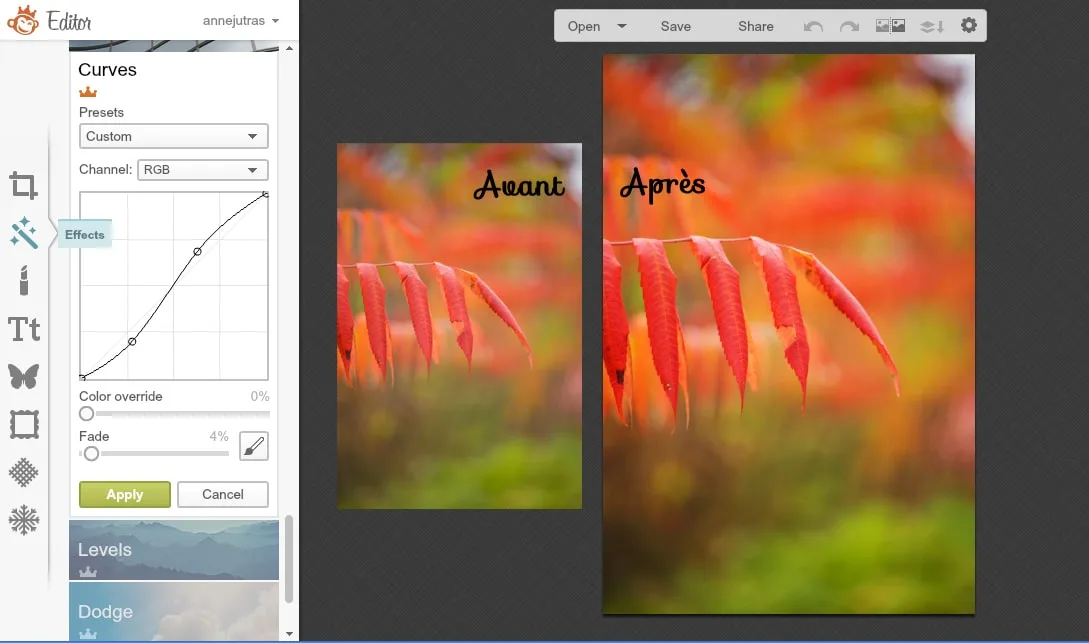
En format RAW
Lorsque vous travaillez en format RAW, les informations relatives au rendu de l’image (couleur, saturation, contraste, netteté) sont enregistrées à l’état brut.
Il n’y a pas de compression comme dans le fichier JPEG, donc pas de perte de données, mais vous devez traiter votre image.
Sans entrer dans les détails (car ceci pourrait faire l’objet d’un article à part entière), le fichier RAW vous permet d’obtenir des données riches en information et une plus grande souplesse lors du post-traitement.
Mais au premier coup d’œil, le fichier RAW a l’air malade, fade et sans intérêt.
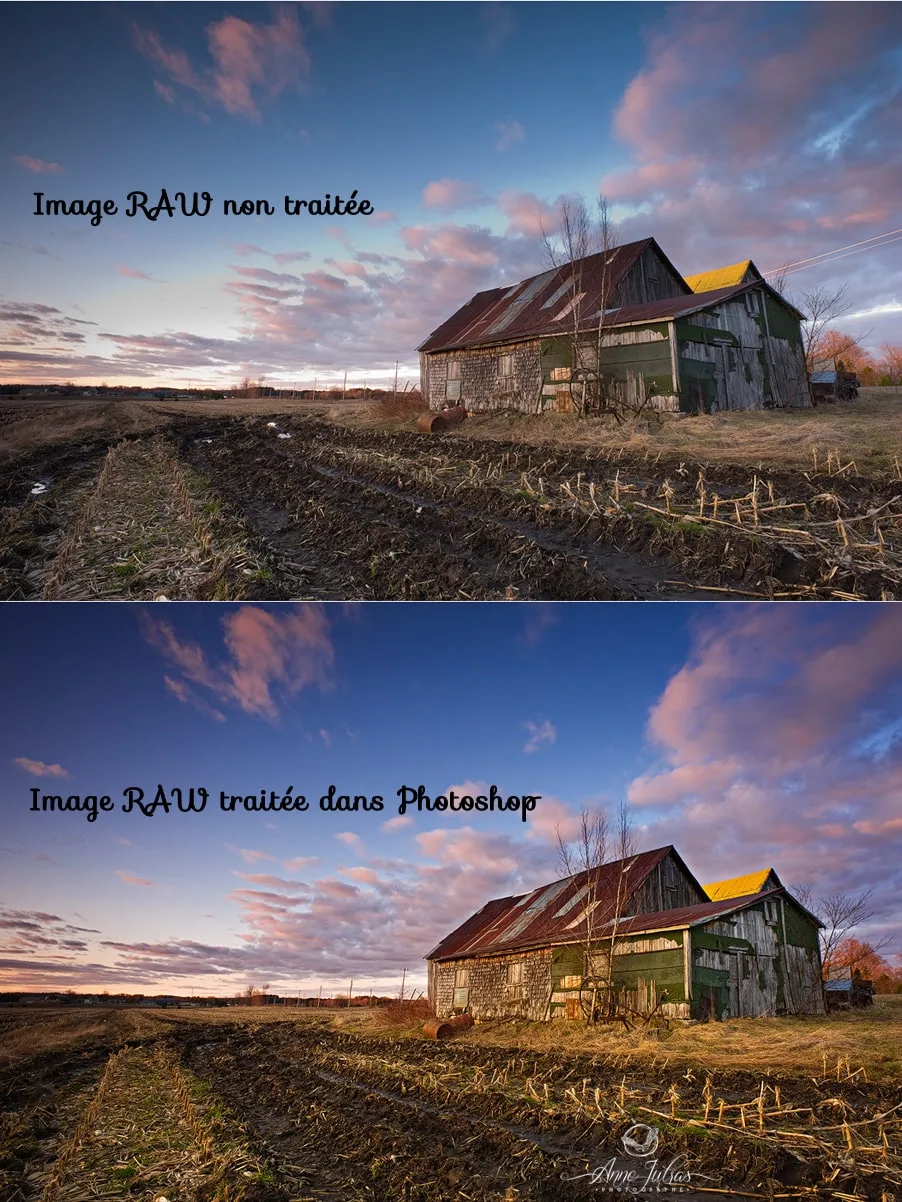
Nikon D700 | 20 mm | ISO 100 | f/16 | 1 sec
Pour rehausser et redonner vie à cette image brute, vous devez traiter votre photo dans un logiciel de post-traitement, tel que Photoshop, Lightroom ou Gimp.
Comment rehausser les couleurs en post-traitement
Il existe plusieurs façons de traiter une image RAW dans un logiciel de développement, chacun y va selon son style et ses goûts. Je ne veux pas entrer dans une présentation exhaustive, mais plutôt vous présenter une astuce simple et efficace pour améliorer les couleurs de vos photos dans Photoshop. (Vous pouvez faire la même chose dans Lightroom.)
Note : avant de procéder, créer toujours un calque de réglage afin de conserver l’image originale, une fois les réglages terminés, vous n’avez qu’à aplatir les calques.
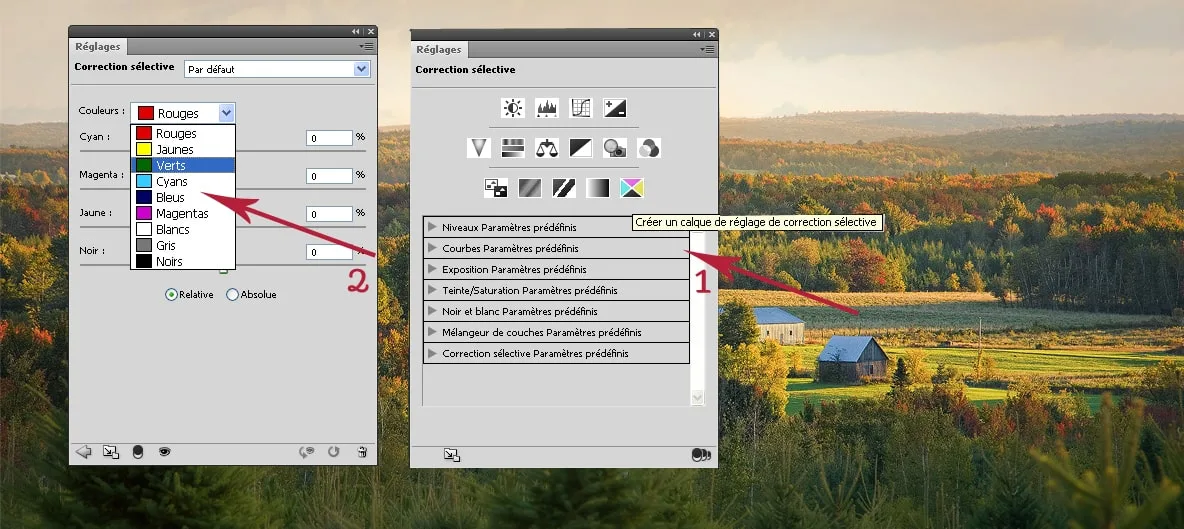
Tout d’abord, travaillez les courbes pour rehausser le contraste général de l’image. Puis, dans la boîte de réglages, choisissez Correction sélective.
À l’aide du curseur, accentuez la tonalité des couleurs ciblées afin d’obtenir l’effet désiré, comme le rouge, le jaune, le vert ou le bleu par exemple.
Voilà! J’espère que ces quelques conseils vous aideront à obtenir des images aux couleurs riches et saturées.
Questions fréquentes
- Pourquoi mes photos exportées paraissent-elles plus ternes sur le web qu'à l'écran ?
- Le problème vient le plus souvent de l'espace colorimétrique. Si votre fichier est exporté en Adobe RGB ou ProPhoto RGB et que le navigateur ne gère pas la gestion des couleurs, les couleurs apparaissent désaturées. La solution : exportez toujours en sRGB pour le web. Vérifiez également que votre écran est calibré, car un écran trop lumineux ou mal réglé donne une perception erronée.
- Le filtre polarisant est-il utile par temps nuageux ?
- Oui, même par temps couvert, le filtre polarisant réduit la réflexion lumineuse sur les surfaces végétales et humides, révélant des couleurs plus profondes. Son effet sur le ciel est moindre sans soleil direct, mais il reste efficace sur l'eau, les rochers mouillés et le feuillage. Pensez à tourner lentement la bague jusqu'à l'effet maximal.
- Vaut-il mieux photographier en JPEG ou en RAW pour obtenir de meilleures couleurs ?
- Le format RAW offre une latitude de correction bien supérieure en post-traitement : vous pouvez récupérer des zones surexposées, corriger la balance des blancs et ajuster les couleurs individuellement sans perte de qualité. Le JPEG convient si vous n'avez pas le temps de traiter vos photos, à condition de paramétrer correctement les styles d'image de votre appareil. Pour des couleurs optimales, le RAW est clairement préférable.
- Qu'est-ce qu'une courbe en S et comment l'appliquer ?
- Une courbe en S est un réglage de courbe des tons qui augmente le contraste en éclaircissant légèrement les hautes lumières et en assombrissant les ombres. Elle donne du punch aux couleurs sans les dénaturer. Pour l'appliquer, ouvrez l'outil Courbes de votre logiciel, posez un point dans la zone haute (quarts de ton supérieurs) tiré vers le haut, et un autre dans la zone basse tiré vers le bas. Un ajustement modéré suffit.
- Comment enrichir une couleur spécifique sans affecter le reste de l'image ?
- Utilisez l'outil de correction sélective des couleurs disponible dans tous les logiciels de post-traitement sérieux. Dans Lightroom, le panneau TSL (Teinte/Saturation/Luminosité) permet d'isoler une plage de couleur et d'agir uniquement sur elle. Dans Photoshop, le réglage Correction sélective offre encore plus de précision par gamme (rouges, jaunes, verts, cyans, bleus, magentas). C'est la méthode la plus propre pour intensifier un ciel bleu ou un feuillage vert sans toucher aux tons chair.
Pour aller plus loin
Autres guides
 Guide Empara
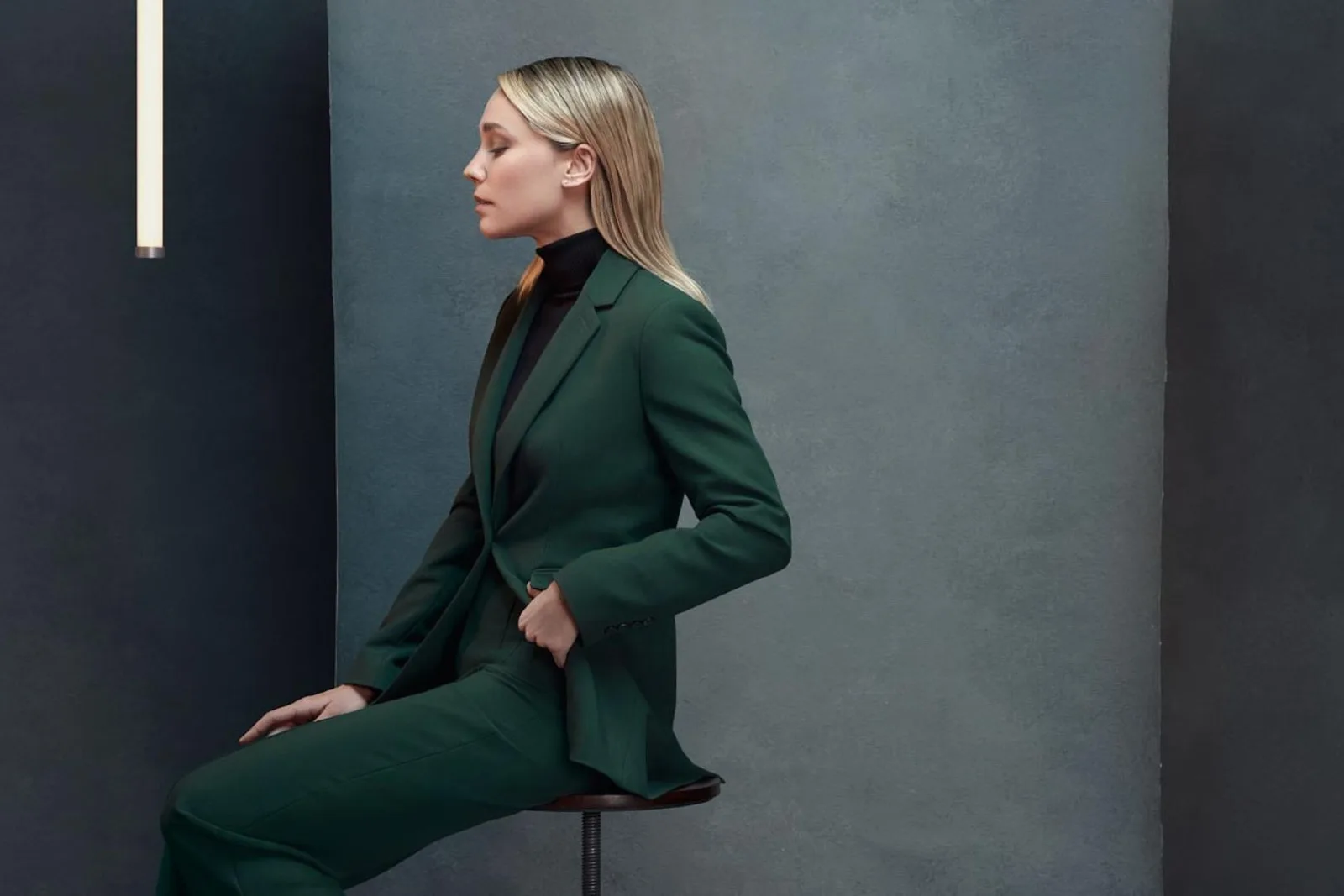
Quel espace couleur choisir : sRGB, Adobe98RGB ou ProPhotoRGB ?
Les principaux espaces couleur utilisés par les photographes sont sRGB, AdobeRGB et ProPhotoRGB. Il en existe d’autres… Chacun ont leurs forces et faiblesses, il est donc important de comprendre les différences entre eux avant d’en choisir un pour son flux de travail. Alors ne laisse plus le hasard ou un tuto dicter tes choix et…
 Guide Empara
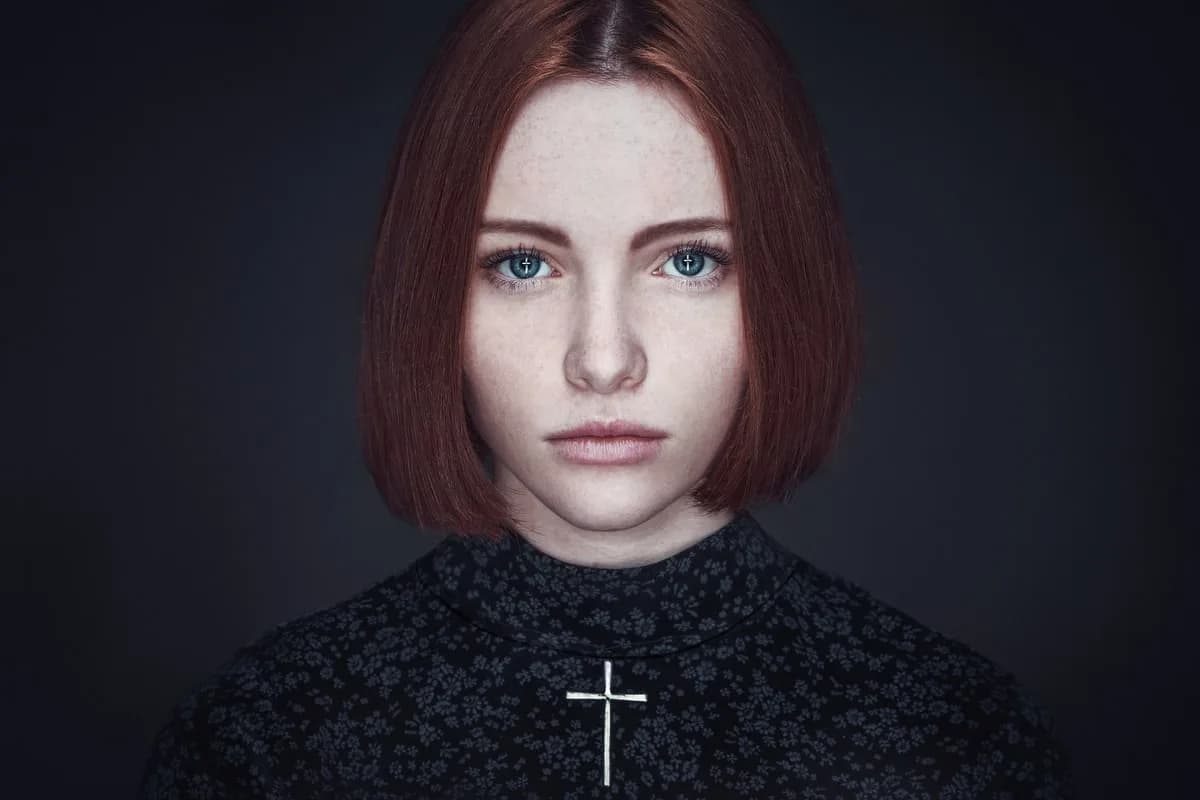
Retouche photo de portrait : améliorer les couleurs d’un portrait
Vous cherchez à donner une nouvelle dimension à vos portraits ? La retouche des couleurs est une étape cruciale pour transformer une bonne photo en une image captivante. Une technique simple mais incroyablement efficace consiste à jouer avec les couleurs complémentaires pour créer une harmonie visuelle qui attire l’œil sans paraître artificielle. Dans cet article,…
 Guide Empara
Capture One : Maîtriser l’Harmonie des Couleurs – Techniques avancées
L’édition de photos ne se résume pas à ajuster la luminosité ou le contraste. Elle est une science subtile où chaque couleur interagit avec sa voisine. Dans Capture One, l’atteinte d’une harmonie des couleurs parfaite, notamment dans un concept de monochromie, nécessite une approche stratégique et une compréhension fine de la perception humaine. Dans cet extrait…