Paysage : initiation à la photo HDR – partie 2
Lors du dernier article, nous avons expliqué les avantages de la photo HDR, et lorsque bien traitée, le résultat peut être plus que satisfaisant. Nous avons expliqué à quel moment réaliser une photo HDR, et avons abordé la technique de prise de vue pour recueillir toute la gamme dynamique d’une scène. Aujourd’hui, nous verrons, étape…
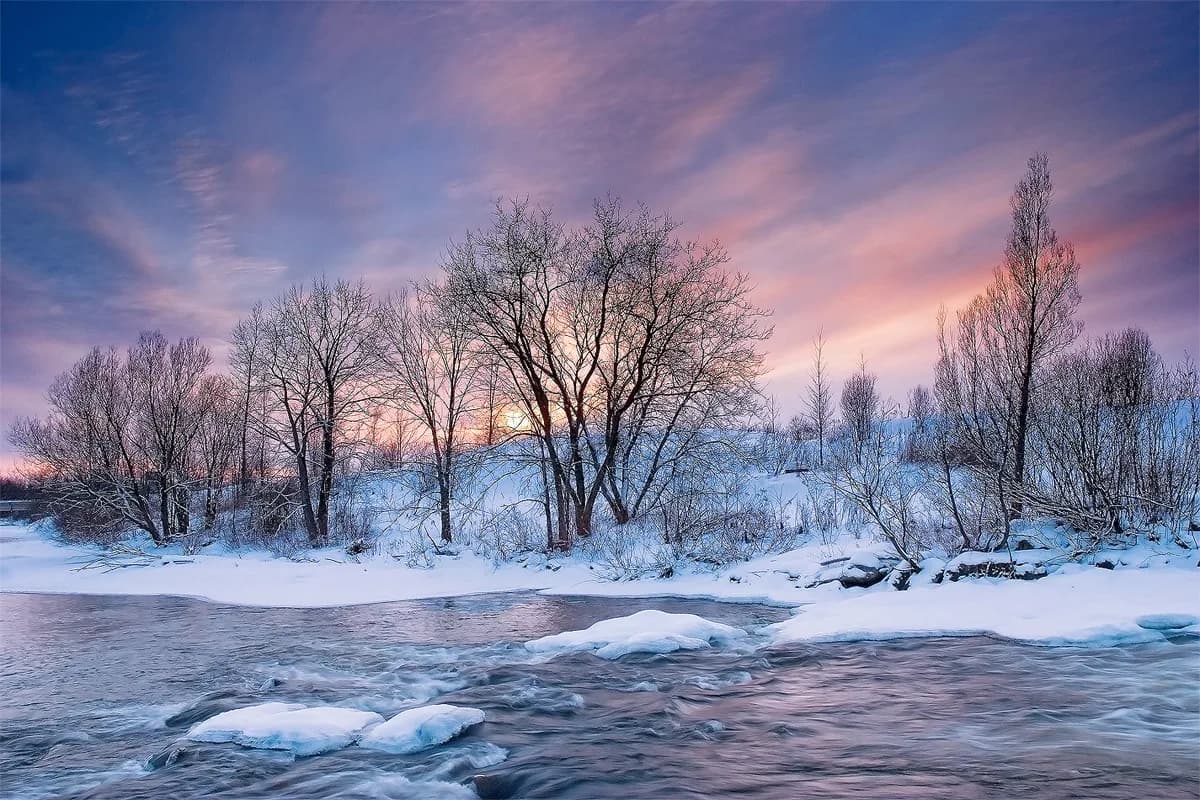
Contenu de l'article
Lors du dernier article, nous avons expliqué les avantages de la photo HDR, et lorsque bien traitée, le résultat peut être plus que satisfaisant. Nous avons expliqué à quel moment réaliser une photo HDR, et avons abordé la technique de prise de vue pour recueillir toute la gamme dynamique d’une scène.
Aujourd’hui, nous verrons, étape par étape, la méthode à suivre pour obtenir votre image finale. De plus, il est possible, à l’aide d’une seule image RAW, de créer une photo HDR (un pseudo-HDR).
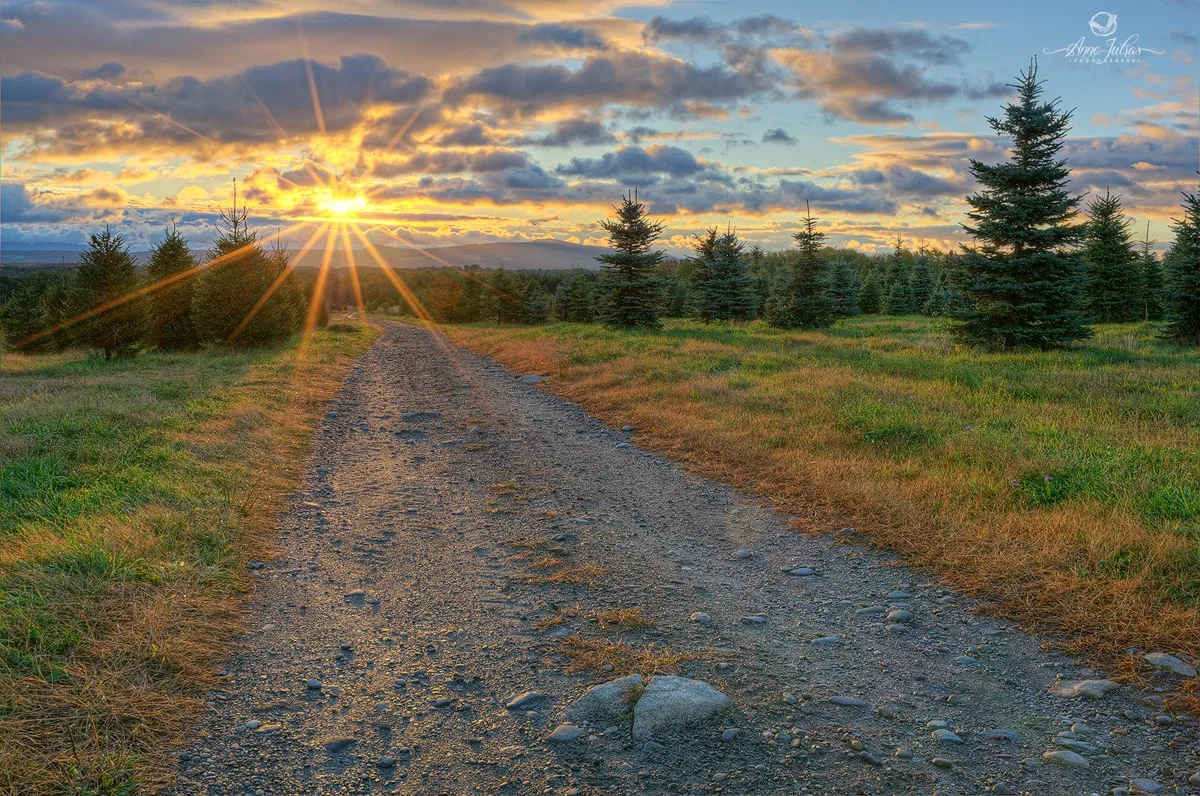
Pour fusionner notre série d’images, nous allons utiliser un logiciel spécialisé en traitement de photo HDR. Il en existe plusieurs, en voici quelques-uns :
-> Oleneo | Photomatix Pro | HDR Efex Pro <-
Étape 2 / Le traitement HDR
Si vous voulez voir l’étape 1, cliquez ici !
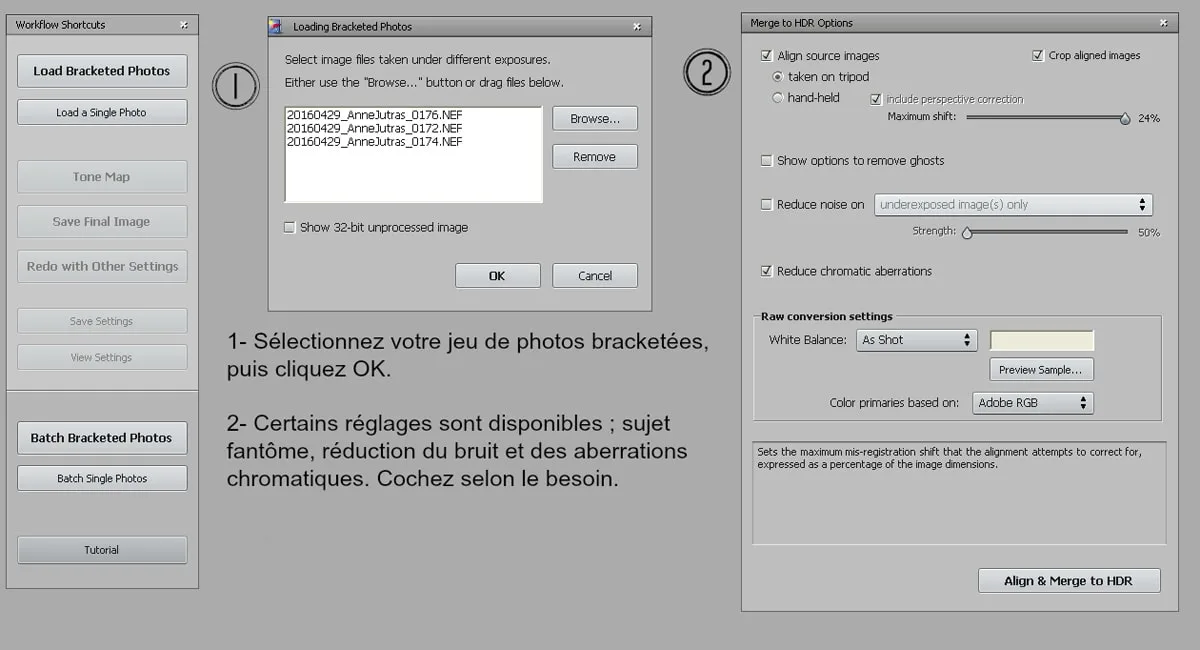
Une fois que vous avez récolté vos images, téléchargez-les dans votre ordinateur. À ce point-ci, vous n’avez pas à modifier ou à corriger vos photos, même si certaines d’entre elles vous semblent beaucoup trop sous-exposées ou surexposées, c’est tout à fait normal, le logiciel de traitement HDR va gérer les images telles quelles.
Sélectionnez vos 3 images
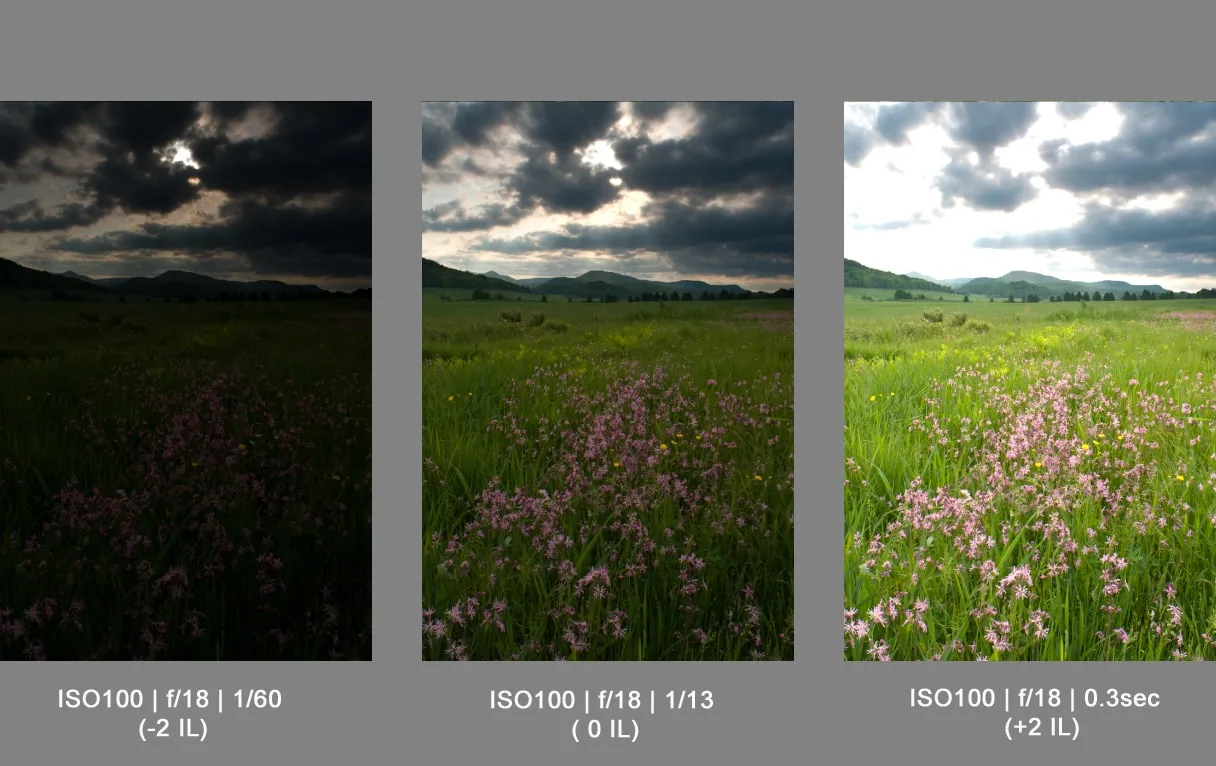
Choisissez trois images avec un écart de 2 diaph entre elles, afin de bien répartir la plage dynamique des valeurs. (Voir exemple photo : -2, 0, + 2 IL).
Choix de traitement : Tone Mapping
Photomatix Pro offre également l’option « Exposure Fusion », ceci vous donne la possibilité d’effectuer manuellement le tone mapping. Pour ma part, je trouve plus satisfaisant de laisser le logiciel effectuer le « Tone Mapping », faites des essais et jugez par vous-même.
Par ailleurs, Photomatix Pro vous propose des réglages prédéfinis, allez-y modérément, certaines de ces options donnent des résultats de mauvais goût…
Passe un cap en photo de paysage !
Tu te retrouves souvent devant un paysage magnifique, mais le rendu est plat et sans émotion ?
On t'offre 4h de formation pour apprendre à utiliser la lumière, la composition et les bons réglages afin de transmettre l’atmosphère du moment.
Étape par étape pour le traitement de photo HDR
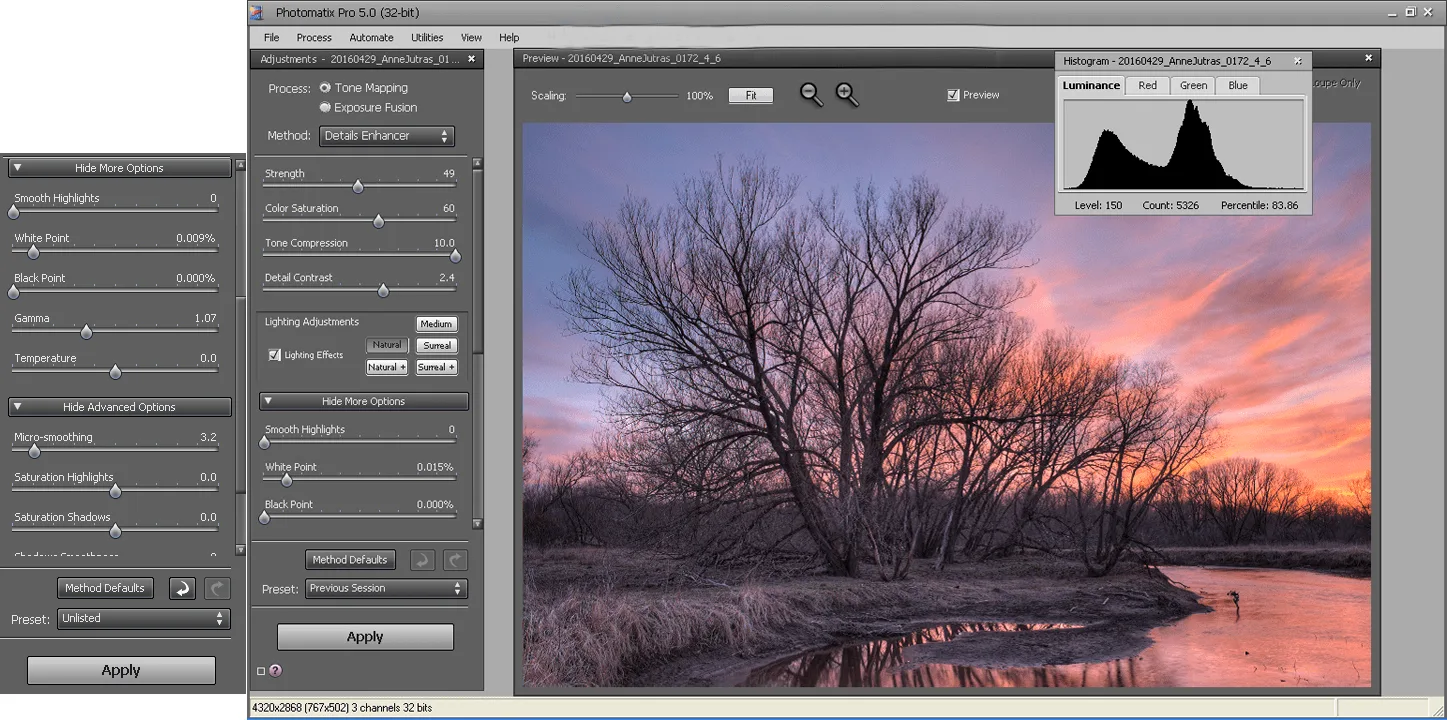
- Intensité / Strength : L’intensité affecte le renforcement des détails et du contraste de l’image. La valeur que je préconise est d’environ « 50 », l’effet est plus naturel, au-delà de « 70 » vous obtenez un effet surréaliste.
- Saturation des couleurs/Color Saturation : Ajuste la saturation globale de l’image, vers la droite les couleurs seront plus vives. J’opte pour la valeur entre « 50 et 60 », m’assurant de ne pas trop enrichir les couleurs.
- Compression/ Tone Compression : La compression des tons ajuste la gamme tonale de l’image tone-mappée. Vers la droite, elle éclaircit les ombres et assombrit les hautes lumières. L’effet inverse est obtenu vers la gauche, ceci donne un effet plus naturel.
- Contraste des détails/Detail contrast : Ce paramètre contrôle la quantité de contraste appliquée aux détails de l’image. Lorsque le curseur est dirigé vers la gauche, il éclaircit l’image, et l’assombrit vers la droite.
Attention : lorsque l’on joue avec ce curseur, des halos peuvent apparaître, à manipuler avec soin.
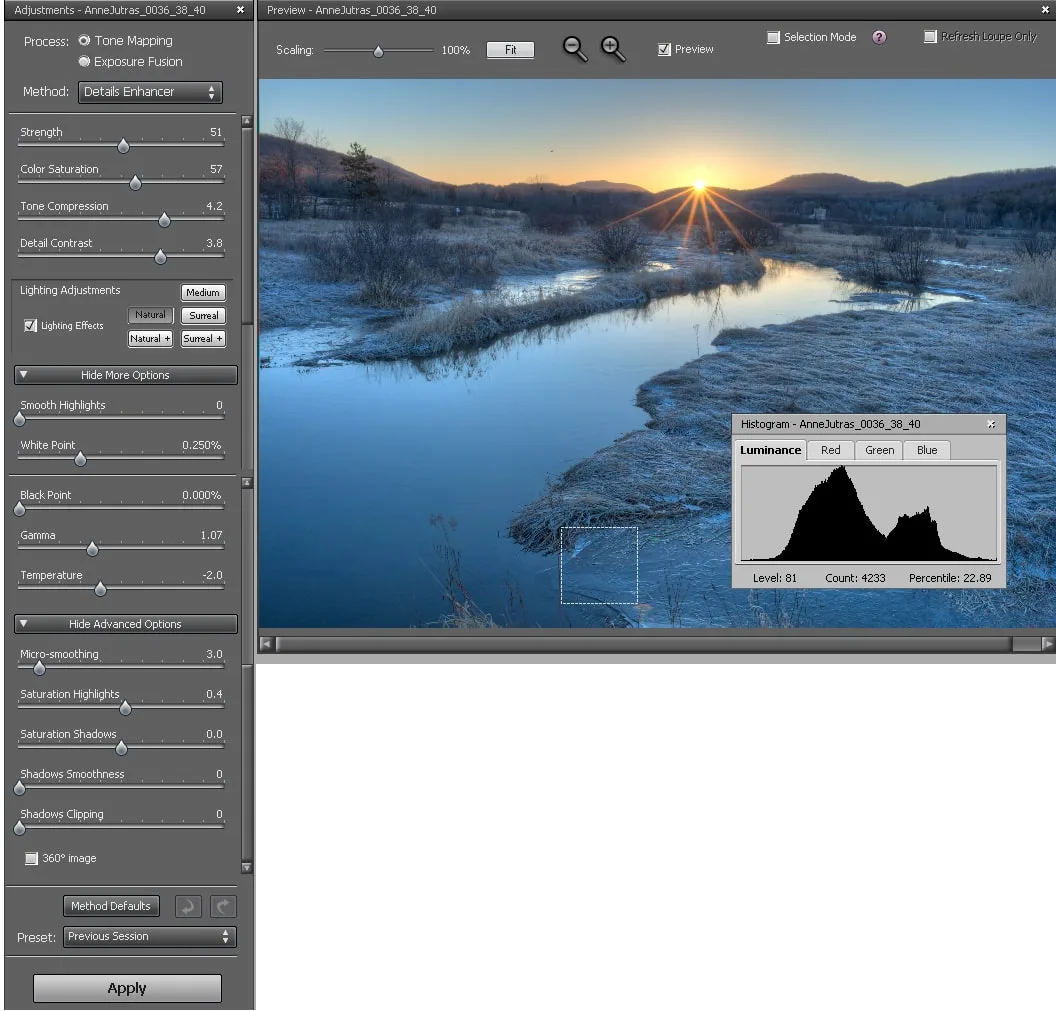
- Ajustements d’éclairage/Lightning Ajustment : Contrôle l’aspect global de l’image, allant du naturel jusqu’au surréaliste. Inutile de vous dire que je favorise le mode « naturel » ou « naturel + ».
- Lissage des hautes lumières/Smooth Highlights : Réduit la mise en valeur du contraste dans les hautes lumières. Cela préserve l’intensité des hautes lumières. La valeur choisie est souvent de « 0 », afin de conserver les couleurs du ciel et de ne pas brûler les hautes lumières.
- Point blanc / White Point : Le point blanc définit la valeur maximale de l’image tone-mappée dans les hautes lumières. Déplacez le curseur suffisamment pour déboucher les ombres, mais sans trop forcer, car vous risquez de produire du bruit dans les ombres.
- Point noir/Black Point : Le point noir ajuste l’écrêtage des ombres. Déplacer le curseur vers la droite assombrit l’image et augmente le contraste global. Honnêtement, la valeur que je favorise est de « 0 ». Je préfère faire les ajustements finaux dans Photoshop.
- Gamma : Le gamma ajuste la luminosité des tons moyens, ce qui a également un impact sur le contraste général. Déplacer le curseur vers la droite éclaircit les tons moyens et diminue le contraste. La valeur par défaut est de « 1 ». Jouez avec le curseur et voyez quel effet vous satisfait le plus.
- Température : Ajuste la température de couleur de l’image. En déplaçant le curseur vers la gauche, vous obtenez des teintes plus froides et vers la droite, plus chaudes. La valeur « 0 » conserve la température originale de l’image.
- Micro-lissage / Micro-Smoothing : Adoucit la mise en valeur des fins détails. Permet également de réduire le bruit ainsi que les halos causés par les hauts contrastes, et donne un aspect plus soigné à l’image finale. Habituellement, une valeur de « 3 » donne de bons résultats, portez attention au ciel, n’allez pas trop vers la gauche (vers une valeur de « 0 »), du bruit peut apparaître.
- Paramètres de saturation de couleur & lissage et écrêtage des ombres, je n’y touche pas. La valeur reste à « 0 ».
Étape 3/ Touches finales
Une fois ce processus terminé, vous l’enregistrez dans vos dossiers et l’ouvrez à nouveau pour apporter les touches finales.
Car une image HDR fraîchement sortie d’un logiciel de traitement aura l’air un peu fade. C’est d’ailleurs le désavantage de ce type de traitement, par contre, en jouant avec quelques ajustements, vous obtiendrez des résultats très acceptables.
J’utilise Photoshop, mais vous pouvez réaliser ces dernières mises au point avec le logiciel de votre choix.
À cette étape-ci, il s’agit de peaufiner l’image pour lui donner un peu plus de contraste.
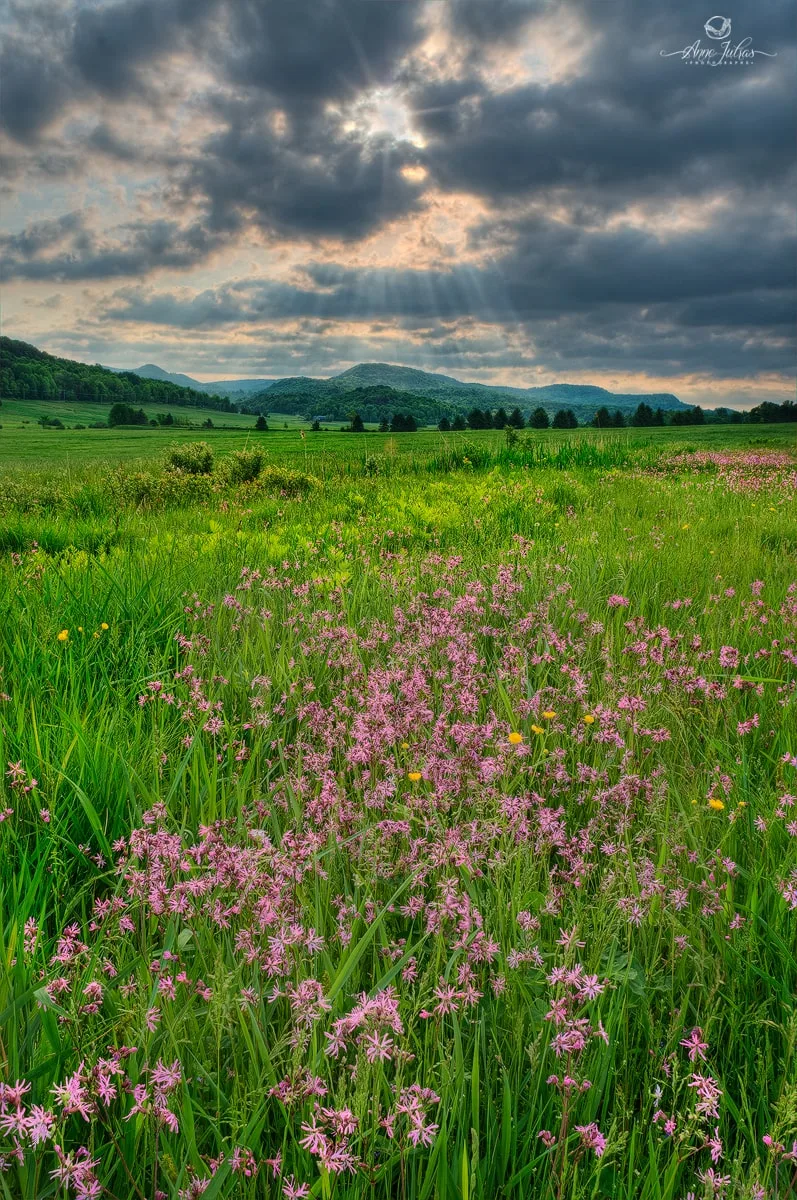
Image finale avec traitement Photoshop : ajustement contraste, saturation, éclaircir et assombrir (dodge & burn) et netteté.
- Ajuster les niveaux ou les courbes
- Ajustement de la saturation
- Éclaircir ou assombrir certaines zones de l’image à l’aide de l’outil dodge-burn / densité
- Enlever les taches du capteur 😉
- Et, pour terminer, appliquer la netteté finale.
Pseudo HDR (traitement d’une seule image RAW)
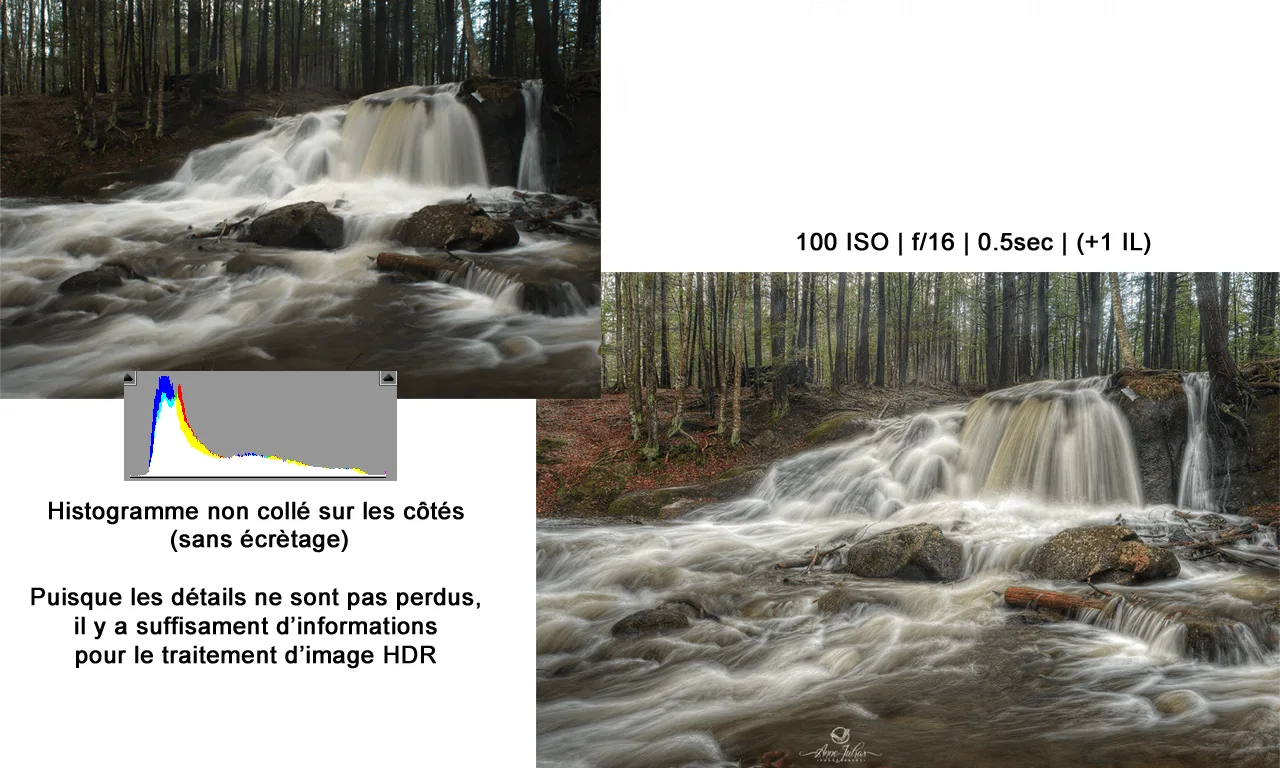
Méthode utilisée pour traiter une seule photo qui, précisons-le, doit être prise en RAW. Utile lorsqu’une image est un peu sombre, le traitement améliore les détails et enrichit les couleurs.
Toutefois, cette approche sera efficace si votre image n’est pas trop sous-exposée. Vérifiez votre histogramme, s’il n’est pas collé sur le côté gauche (dans les ombres), vous aurez suffisamment d’informations pour faire ressortir les détails.
Suivez les mêmes étapes que le post-traitement à trois images et peaufinez le tout dans le logiciel de votre choix.
Voilà qui complète notre tour d’horizon, si vous avez des questions, n’hésitez pas à demander. 😉
Questions fréquentes
- Quelle est la différence entre le tone mapping et l'exposure fusion en HDR ?
- Le tone mapping compresse la plage dynamique étendue du fichier HDR fusionné pour la rendre affichable, en appliquant un traitement local du contraste. L'exposure fusion, en revanche, sélectionne les zones les mieux exposées de chaque image source et les assemble directement, sans passer par un fichier HDR intermédiaire. Le résultat de l'exposure fusion est souvent plus naturel et plus facile à contrôler pour les débutants.
- Comment éviter les halos dans un traitement HDR ?
- Les halos apparaissent autour des zones de fort contraste quand les curseurs de contraste des détails ou d'intensité sont poussés trop fort. Pour les éviter, utilisez des valeurs modérées pour ces paramètres, activez le micro-lissage pour adoucir les zones problématiques, et préférez l'exposure fusion au tone mapping classique pour les images aux contrastes moins extrêmes.
- Peut-on faire du HDR avec un seul fichier RAW sans bracketing ?
- Oui, c'est ce qu'on appelle le pseudo-HDR. Le logiciel génère plusieurs expositions virtuelles à partir du fichier RAW unique, puis les fusionne. Le résultat est moins convaincant qu'un vrai bracketing sur les scènes très contrastées, mais cette méthode est efficace pour améliorer les détails et enrichir les couleurs d'une image légèrement sous-exposée ou d'un contraste modéré.
- Faut-il modifier les fichiers RAW avant de les importer dans un logiciel HDR ?
- Non. Il est recommandé d'importer les fichiers RAW bruts, sans développement préalable, dans le logiciel de fusion HDR. Le logiciel accède ainsi à toutes les informations brutes du capteur, ce qui donne un résultat de meilleure qualité. Les corrections de finition se font après la fusion, dans un second logiciel.
- Quelles finitions sont indispensables après la fusion HDR ?
- La fusion HDR produit rarement une image prête à l'emploi. Les ajustements de courbes ou de niveaux pour corriger le contraste global, la saturation locale des couleurs clés, et la netteté de sortie sont les plus courants. La correction des taches de capteur — souvent visibles dans les zones sous-exposées — et le dodge & burn sur les zones clés complètent généralement le traitement.
Pour aller plus loin
Autres guides
 Guide Empara
Réussir ses photos de coucher de soleil
Le coucher de soleil, absolument tout le monde veut savoir comment on peut réussir cette image. C’est un moment qui est toujours spectaculaire et qui est propice pour faire de magnifique photo. Mais autant le dire tout de suite, le coucher de soleil, c’est un sujet difficile. C’est une situation de lumière complexe. Avant de…
 Guide Empara
10 astuces pour photographier l’automne et capturer ses couleurs
L’automne est la saison par excellence pour profiter de l’air frais ET photographier ses couleurs flamboyantes. Dans cet article, je vous partage 10 astuces pour savoir comment faire de belles photos d’automne. Journée ensoleillée, journée nuageuse : utiliser(ou non) un filtre dégradé Une journée ensoleillée rehausse les couleurs, en général. Toutefois, le contraste sera plus prononcé et…
 Guide Empara
Photographier l’heure dorée : 6 conseils pour en tirer le max
L’heure dorée est la période chouchou des photographes de paysage. La lumière devient de miel et le panorama semble emprunter des airs de conte de fée, surtout le matin. Elle offre plusieurs avantages : les ombres s’allongent, la lumière est moins dure et sculpte magnifiquement votre sujet principal, enveloppant le tout d’une ambiance chaude et…